Содержание статьи
Панель инструментов Рисование в Windows – это удобный инструмент для аннотирования и редактирования изображений или текста непосредственно на экране. Она позволяет добавлять заметки, линии, стрелки и другие элементы прямо на экране без необходимости использования сторонних приложений. В этой статье мы рассмотрим, как быстро и легко открыть панель Рисование, а также какие возможности она предоставляет для пользователей.
Для начала важно отметить, что панель Рисование доступна в большинстве версий Windows начиная с Windows 10. Она активируется через стандартное приложение «Средство для вырезания», которое позволяет захватывать части экрана и сразу добавлять к ним аннотации. Этот инструмент полезен не только для работы с изображениями, но и для быстрого обмена идеями при демонстрациях или обсуждениях.
Включение панели Рисование не требует особых усилий. Для этого нужно всего лишь открыть приложение «Средство для вырезания» или воспользоваться комбинацией клавиш для вызова режима рисования. После активации панели можно выбрать из доступных инструментов, таких как маркер, текстовые заметки, линии и формы. Понимание этих опций значительно ускоряет работу с графикой и помогает эффективно использовать возможности системы.
В статье мы также рассмотрим, как настроить панель Рисование под себя, а также как скрыть или вернуть её на экран в любое время. Подробно разберем особенности работы с инструментами и предложим практические советы для улучшения пользовательского опыта.
Как запустить панель инструментов Рисование в Windows
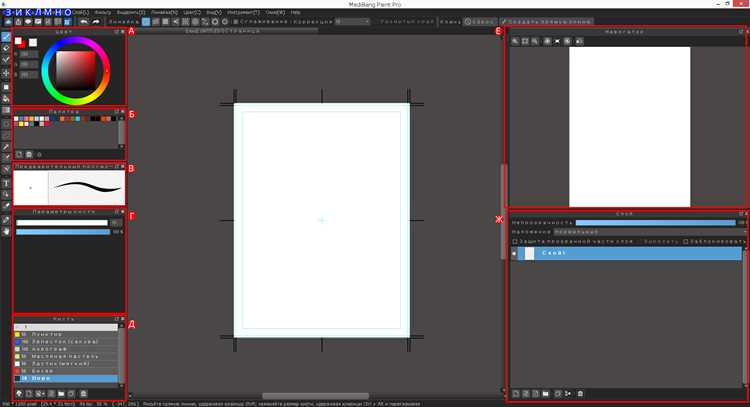
Для того чтобы открыть панель инструментов Рисование на экране в Windows, существует несколько простых способов, которые не требуют дополнительных настроек. Рассмотрим их более подробно.
Первый способ заключается в использовании стандартного приложения «Средство для вырезания». Для этого выполните следующие шаги:
- Откройте меню «Пуск».
- В строке поиска введите «Средство для вырезания» и выберите приложение из списка.
- В окне приложения выберите пункт «Создать» и выберите тип снимка экрана (прямоугольная область, произвольная форма, весь экран и т.д.).
- После того как сделаете снимок, в верхней части окна появится панель инструментов Рисования, где вы сможете добавлять аннотации, линии и текст.
Второй способ заключается в использовании инструмента «Скриншот» через комбинацию клавиш:
- Нажмите Windows + Shift + S для вызова меню захвата экрана.
- Выберите область экрана, которую хотите зафиксировать.
- После захвата изображения, оно будет доступно для редактирования в панели инструментов Рисование.
Кроме того, панель Рисования можно открыть и через приложение «Фотографии». Для этого:
- Откройте любое изображение с помощью стандартного приложения «Фотографии».
- Нажмите на значок «Рисование» в верхней панели.
- Панель инструментов Рисования откроется, и вы сможете начать добавлять текст, линии, и другие элементы прямо на изображении.
Таким образом, с помощью этих методов вы можете легко и быстро запускать панель Рисования в Windows, не прибегая к сложным настройкам или сторонним программам.
Где найти настройки для панели Рисование на экране
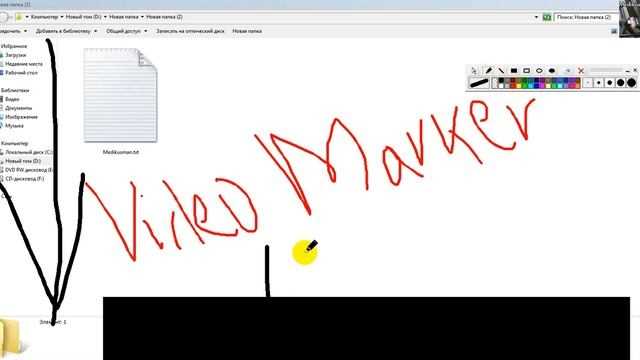
Для настройки панели инструментов Рисование в Windows необходимо обратиться к нескольким доступным параметрам. Настройки могут помочь изменить поведение инструмента, а также улучшить пользовательский опыт при работе с аннотациями на экране.
Первое место, где можно настроить параметры Рисования, – это меню «Параметры» самого приложения «Средство для вырезания». Для этого выполните следующие шаги:
- Откройте «Средство для вырезания» через меню «Пуск» или комбинацию клавиш Windows + Shift + S.
- Нажмите на значок настроек в правом верхнем углу окна приложения.
- В открывшемся меню можно настроить такие параметры, как задержка перед захватом экрана, а также доступность инструментов рисования.
Если вы используете панель Рисования через приложение «Фотографии», то доступ к дополнительным настройкам можно получить следующим образом:
- Откройте изображение в приложении «Фотографии».
- Нажмите на значок Рисования в верхней панели, чтобы открыть инструменты.
- В меню рисования выберите «Настройки» для изменения параметров, таких как размер кисти, цвет и прозрачность.
Кроме того, настройки для панели Рисования могут быть частично изменены через системные параметры Windows. Для этого:
- Перейдите в «Настройки» системы через меню «Пуск».
- Выберите раздел «Специальные возможности», затем «Ввод».
- Здесь можно настроить параметры для перехвата экрана и настройки «Цифровой панели инструментов».
Таким образом, настройка панели Рисования в Windows имеет несколько уровней, начиная с базовых параметров приложения и заканчивая системными настройками для улучшения работы с инструментами рисования.
Какие инструменты доступны в панели Рисования
Панель инструментов Рисование в Windows предоставляет несколько основных инструментов для аннотирования экрана. Эти инструменты позволяют не только делать пометки, но и выделять важные элементы на изображении или во время презентации.
| Инструмент | Описание |
|---|---|
| Кисть | Позволяет рисовать свободные линии на экране. Можно настроить размер и цвет кисти. |
| Маркер | Идеален для выделения текста или объектов. Имеет полупрозрачный эффект, что позволяет подчеркивать информацию, не скрывая ее полностью. |
| Линия | Используется для рисования прямых линий. Можно выбрать цвет и толщину линии. |
| Стрелка | Позволяет рисовать стрелки для указания на конкретные элементы. Идеально подходит для демонстраций и объяснений. |
| Текст | Инструмент для добавления текста. Можно выбрать шрифт, размер и цвет текста. |
| Ластик | Используется для удаления рисованных элементов или текста. |
| Выделение | Позволяет выделить области экрана для дальнейшей работы с ними или для фокусировки внимания на важном содержимом. |
Каждый из этих инструментов может быть адаптирован под задачи пользователя. Например, для быстрого выделения текста можно использовать маркер, а для точного рисования – кисть. Возможность настройки размера и цвета инструментов делает панель Рисования гибким инструментом для различных ситуаций.
Как изменить расположение панели инструментов Рисование
Панель инструментов Рисование в Windows может быть перемещена в любое место экрана для удобства пользователя. Это позволяет работать с инструментами, не мешая основным задачам, и улучшить опыт работы с аннотациями.
Для того чтобы изменить расположение панели инструментов Рисования, выполните следующие шаги:
- Откройте панель Рисования через «Средство для вырезания» или другой доступный инструмент.
- Наведите курсор на верхнюю часть панели инструментов. Когда курсор изменится на иконку в виде стрелки (обычно, двусторонней стрелки), удерживайте левую кнопку мыши.
- Перетащите панель в нужное место на экране. Это может быть любая область рабочего стола или окно приложения, в котором вы работаете.
- Отпустите кнопку мыши, чтобы зафиксировать панель в новом положении.
Если вы хотите вернуть панель в исходное положение, просто выполните те же действия, переместив панель на верхнюю или левую часть экрана.
Важно: перемещение панели доступно только в том случае, если она не закреплена. Если вы не можете переместить панель, убедитесь, что она не зафиксирована в настройках вашего приложения или системы.
Как использовать панель инструментов Рисование для аннотирования экрана
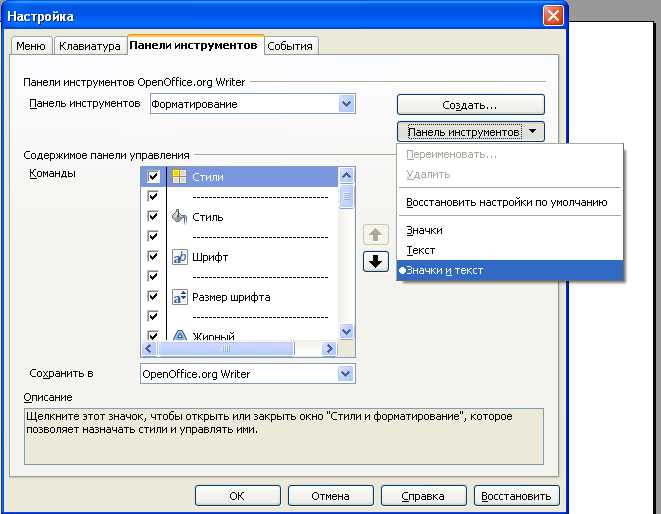
Панель инструментов Рисование в Windows предоставляет удобные возможности для аннотирования экрана, что особенно полезно при проведении презентаций, обучении или работе с документами. С помощью этой панели можно добавлять заметки, линии и другие элементы прямо на экране.
Чтобы начать аннотирование экрана, откройте панель инструментов Рисование через приложение «Средство для вырезания» или комбинацию клавиш Windows + Shift + S. После этого вы сможете воспользоваться рядом инструментов для аннотаций:
- Кисть: Используйте для рисования свободных линий, отметок или выделений. Для удобства можно настроить размер и цвет кисти.
- Маркер: Отлично подходит для выделения текста или объектов с полупрозрачным эффектом.
- Текст: Добавляйте текстовые заметки в любое место на экране. Выберите шрифт, размер и цвет для удобства восприятия.
- Стрелки и линии: Нарисуйте прямые линии или стрелки, чтобы указать на важные элементы или объяснить процесс.
- Ластик: Удалите ненужные элементы или исправьте ошибочные аннотации.
Чтобы аннотировать экран, выберите нужный инструмент на панели и начните рисовать прямо на экране. Панель инструментов будет оставаться доступной, пока вы не завершите работу или не закроете приложение.
Для того чтобы сделать аннотации более заметными, используйте контрастные цвета для текста и линий. Это поможет выделить важные детали и сделать вашу работу на экране более понятной для зрителей или коллег.
После завершения аннотирования, можно сохранить экранный снимок или сделать скриншот с уже добавленными аннотациями для дальнейшего использования.
Как скрыть или закрыть панель инструментов Рисование
Если вам нужно скрыть или закрыть панель инструментов Рисования, существует несколько способов сделать это в зависимости от вашего рабочего процесса.
Для скрытия панели инструментов Рисования выполните следующие действия:
- Закрытие панели: Нажмите на кнопку «X» в правом верхнем углу панели инструментов. Это полностью закроет панель и вернет вас к предыдущей задаче на экране.
- Скрытие панели: Если вы не хотите закрывать панель, а лишь временно скрыть ее, просто нажмите на панель правой кнопкой мыши и выберите опцию «Свернуть». Панель будет скрыта, но доступна для быстрого восстановления.
- Использование клавиши Esc: Нажмите клавишу Esc на клавиатуре для быстрого скрытия панели, если она в данный момент активна. Этот метод работает для большинства приложений, поддерживающих аннотирование экрана.
Для того чтобы снова открыть панель инструментов Рисования, используйте одну из следующих команд:
- Использование горячих клавиш: Нажмите Windows + Shift + S для вызова панели инструментов Рисования или «Средства для вырезания».
- Открытие через меню: Если панель была скрыта, можно снова вызвать её через меню «Пуск» или соответствующее приложение, в зависимости от того, какое средство использовалось для аннотирования.
Закрытие панели Рисования не удаляет ваши аннотации, они сохраняются на экране до того момента, пока вы не решите сделать снимок экрана или сохранить изменения.
Вопрос-ответ:
Как запустить панель инструментов Рисование в Windows?
Чтобы открыть панель инструментов Рисование, можно использовать «Средство для вырезания» или сочетание клавиш Windows + Shift + S. После этого появится возможность делать снимок экрана с аннотациями. Для быстрого доступа используйте горячие клавиши или меню «Пуск».
Как переместить панель инструментов Рисование на экране?
Для перемещения панели инструментов Рисования нужно навести курсор на верхнюю часть панели. Когда курсор изменится на иконку с двумя стрелками, удерживайте левую кнопку мыши и перетащите панель в нужное место. После отпускания кнопки мыши панель останется на новом месте.
Можно ли настроить инструменты на панели Рисования?
Да, в настройках панели можно настроить параметры инструментов. Например, для кисти можно изменить толщину и цвет линии, а для маркера — прозрачность. Эти настройки можно найти в меню самого приложения «Средство для вырезания» или в «Фотографиях», если используется эта программа.
Как скрыть панель инструментов Рисование?
Для скрытия панели инструментов Рисования нажмите кнопку «X» в правом верхнем углу панели. Это полностью закроет панель. Также можно нажать клавишу Esc на клавиатуре, чтобы временно скрыть панель без её закрытия.
Как добавить текст в аннотируемое изображение с помощью панели Рисования?
Для добавления текста на изображение выберите инструмент «Текст» в панели инструментов Рисования. Затем кликните в нужном месте на экране и начните вводить текст. Вы можете настроить шрифт, размер и цвет текста, чтобы сделать его более заметным.

 Загрузка...