Содержание статьи
Smart ID позволяет объединить несколько цифровых удостоверений личности в одном приложении. Для начала необходимо выбрать платформу, поддерживающую локальное хранение данных и двухфакторную аутентификацию. Рекомендуется использовать официальные приложения государственных и банковских сервисов, чтобы минимизировать риск компрометации личной информации.
Следующий шаг – регистрация аккаунта с вводом точных персональных данных. Любые расхождения с документами могут привести к отказу в верификации, поэтому важно заранее подготовить паспорт, ИНН или водительское удостоверение для сверки.
После регистрации следует подключить документы и настроить цифровую подпись. Для документов в формате PDF и фото рекомендуется использовать скан с разрешением не менее 300 dpi. Это ускоряет процесс автоматической проверки и снижает вероятность ошибок при распознавании текста.
Наконец, необходимо протестировать smart ID на различных сервисах: онлайн-банкинг, госуслуги, корпоративные порталы. Регулярная проверка работы системы позволяет выявлять сбои на ранней стадии и предотвращать проблемы с доступом к важным сервисам.
Создание smart ID пошаговое руководство
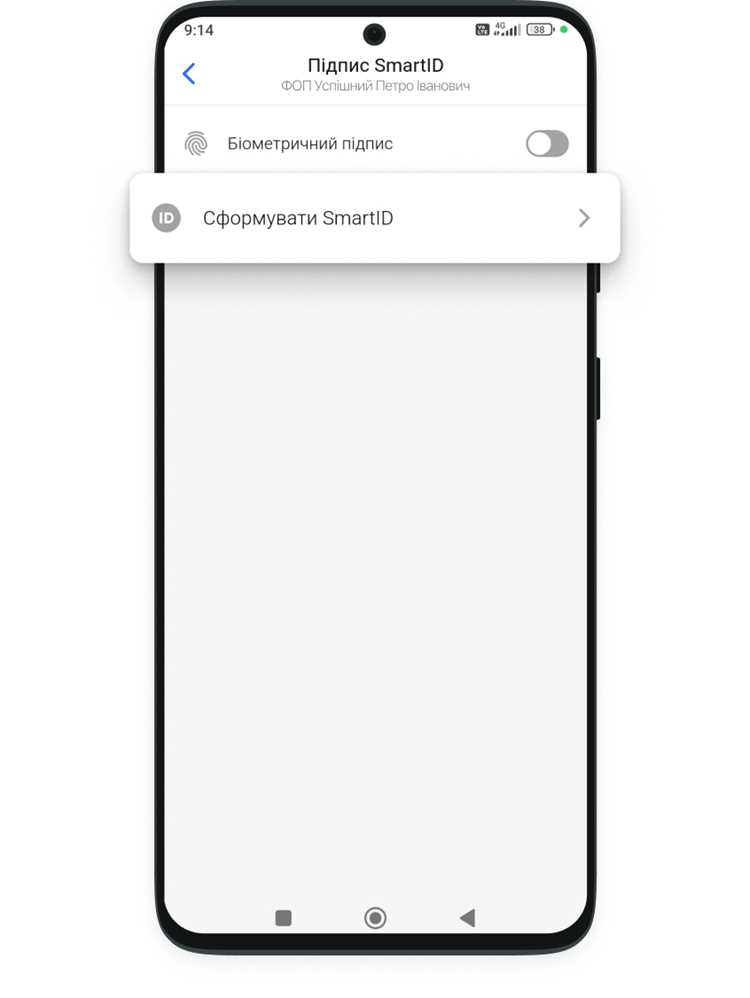
Первый шаг – установка официального приложения smart ID на устройство. Используйте версии, проверенные через App Store или Google Play, чтобы избежать поддельных программ. После установки необходимо пройти регистрацию с указанием электронной почты и мобильного номера, на который придет подтверждающий код.
Далее следует настройка профиля. Введите точные данные из паспорта или водительского удостоверения, включая полное имя, дату рождения и серию документа. Любое несоответствие при загрузке документов может блокировать процесс верификации.
После заполнения профиля подключите цифровые документы. Сканируйте их с разрешением не ниже 300 dpi и убедитесь, что текст на изображении четко читается. Рекомендуется использовать форматы PDF или PNG, чтобы сохранить качество и совместимость с сервисом.
Следующий этап – настройка двухфакторной аутентификации. Подключите одноразовые коды через SMS или приложение-генератор кодов. Это повышает безопасность и снижает риск несанкционированного доступа.
Финальный шаг – проверка работы smart ID на тестовых сервисах: вход в интернет-банкинг, проверка электронной подписи, авторизация на государственных порталах. Все функции должны работать без ошибок до подключения к критическим сервисам.
Выбор подходящей платформы для smart ID
При выборе платформы для smart ID необходимо учитывать совместимость с устройствами, уровень безопасности и возможности интеграции с внешними сервисами. Рекомендуется отдавать предпочтение платформам с поддержкой биометрической аутентификации и шифрования данных на стороне пользователя.
Ниже приведена таблица сравнения популярных платформ по ключевым критериям:
| Платформа | Поддержка ОС | Методы аутентификации | Шифрование данных | Интеграция с сервисами |
|---|---|---|---|---|
| SmartID Pro | iOS, Android | PIN, отпечаток, Face ID | AES-256, локальное хранение | Госуслуги, банки, корпоративные порталы |
| IDSecure | iOS, Android, Windows | PIN, отпечаток | RSA-2048, облачное хранение | Банки, электронная почта, госуслуги |
| DigitalKey | Android, Windows | PIN, QR-код | AES-128, локальное хранение | Корпоративные порталы, онлайн-платежи |
Для частного использования подходит SmartID Pro с биометрической аутентификацией и локальным шифрованием. Если требуется интеграция с корпоративными системами, следует выбирать платформу с поддержкой API и расширенных методов подключения.
Регистрация и создание аккаунта пользователя
Для создания аккаунта в smart ID необходимо открыть официальное приложение и выбрать пункт «Регистрация». Используйте активный номер мобильного телефона и рабочую электронную почту, так как на них придут коды подтверждения и уведомления о безопасности.
Введите точные персональные данные: фамилию, имя, отчество, дату рождения и серию документа, удостоверяющего личность. Несовпадение информации с официальными документами приведет к отклонению верификации.
После ввода данных система предложит создать пароль. Он должен состоять минимум из 12 символов, включая заглавные буквы, цифры и специальные символы. Рекомендуется использовать уникальный пароль для smart ID и не повторять его на других сервисах.
Следующий шаг – подтверждение контактов. Введите код, полученный по SMS и на электронную почту, чтобы активировать аккаунт. Если код не приходит, проверьте корректность номера и папку «Спам» для почты.
После успешной регистрации откроется доступ к настройкам профиля и добавлению документов. Проверяйте корректность всех полей перед переходом к следующему этапу, чтобы избежать повторной верификации.
Настройка персональных данных и профиля
После регистрации следует заполнить профиль пользователя в smart ID. Введите полные данные из паспорта: фамилию, имя, отчество, дату рождения и серию документа. Любые расхождения с официальными документами приведут к задержке или отказу в верификации.
Добавьте контактную информацию: действующий номер телефона и электронную почту. Эти данные будут использоваться для уведомлений о входе и подтверждения операций. Регулярно проверяйте их актуальность, чтобы не потерять доступ к smart ID.
Загрузите фото пользователя для профиля. Рекомендуется использовать изображение в формате JPEG или PNG с разрешением не ниже 400×400 пикселей. Фотография должна быть четкой и без фильтров, чтобы система распознавания лица корректно обработала данные.
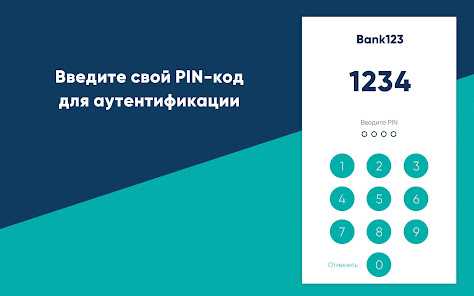
Настройте дополнительные параметры безопасности: PIN-код, биометрические данные или одноразовые коды. Сочетание нескольких методов защиты снижает риск несанкционированного доступа к профилю.
После заполнения всех полей сохраните изменения и проверьте корректность отображаемой информации. Любая ошибка на этом этапе может затруднить подключение к сторонним сервисам.
Добавление и верификация документов

Для подключения документов к smart ID откройте раздел «Документы» и выберите тип: паспорт, водительское удостоверение или ИНН. Используйте оригинальные документы и сканируйте их с разрешением не ниже 300 dpi, чтобы повысить точность распознавания.
Сканируйте документы в форматах PDF или PNG. Убедитесь, что текст четкий, края документа полностью видны, а фон не искажает изображение. Размытые или засвеченные файлы могут быть отклонены системой.
После загрузки документов начнется процесс автоматической верификации. Система проверяет совпадение данных с базами государственных и финансовых организаций. Обычно проверка занимает от 2 до 10 минут, в редких случаях до 24 часов.
При отклонении документа система выдаст точное сообщение о причине: плохое качество скана, несоответствие данных или поврежденный файл. Исправьте указанные ошибки и повторно загрузите документ для успешной верификации.
После прохождения всех проверок документы будут закреплены за вашим smart ID. С этого момента они доступны для авторизации и подписания электронных документов без повторного ввода данных.
Установка и конфигурация приложений для использования smart ID
Скачайте официальное приложение smart ID с App Store или Google Play. Избегайте сторонних сайтов и неофициальных сборок, чтобы исключить угрозу вредоносного ПО.
После установки откройте приложение и выполните вход с использованием зарегистрированного аккаунта. Введите пароль и при необходимости подтвердите вход через SMS или одноразовый код. Двухфакторная аутентификация повышает защиту данных.
Перейдите в настройки и активируйте биометрическую авторизацию: отпечаток пальца или распознавание лица. Это ускоряет вход и снижает риск кражи учетных данных.
Подключите сторонние сервисы, где планируете использовать smart ID: банковские приложения, госуслуги, корпоративные порталы. Для этого укажите ключи API или выполните предложенные шаги интеграции. Убедитесь, что каждая интеграция прошла тестовую проверку.
Обновите уведомления и разрешения приложения, чтобы получать своевременные уведомления о входе, подтверждении операций и изменениях в учетной записи. Настройка уведомлений обеспечивает контроль за активностью аккаунта.
Подключение к внешним сервисам и интеграция
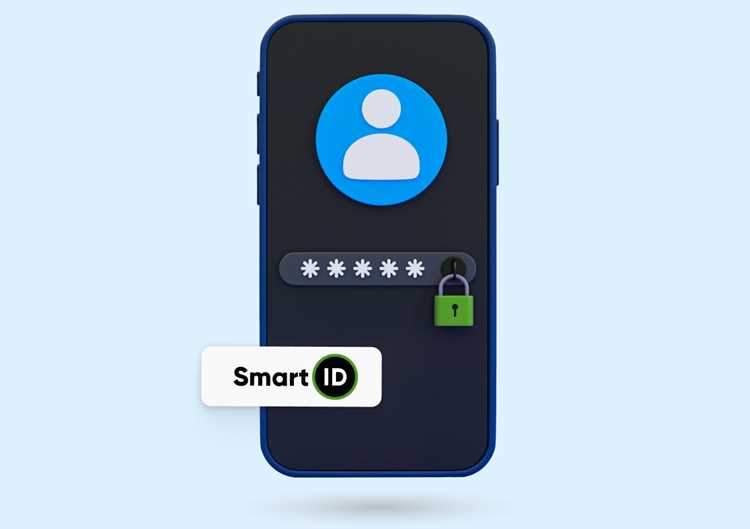
Для использования smart ID с внешними сервисами необходимо выполнить несколько шагов. Сначала определите список сервисов, где планируется авторизация и подпись документов:
- Банковские приложения и платежные системы
- Государственные порталы и сервисы электронных услуг
- Корпоративные и образовательные порталы
Далее выполните интеграцию через доступные методы:
- В настройках smart ID выберите пункт «Интеграция с сервисами».
- Введите предоставленные ключи API или коды доступа для каждого сервиса.
- Подтвердите подключение через SMS или одноразовый код, если сервис требует дополнительную проверку.
- Проверьте успешность подключения: выполните тестовую авторизацию и подпись документа.
Рекомендуется подключать сервисы по одному, чтобы точно определить источник возможных ошибок при интеграции. После завершения всех подключений проверьте, что smart ID корректно распознает учетные записи и предоставляет доступ к функциям подписания и авторизации.
Проверка работы smart ID и устранение ошибок
После завершения настройки и подключения сервисов важно проверить работу smart ID и устранить возможные ошибки. Рекомендуется выполнить проверку по нескольким направлениям:
- Авторизация в зарегистрированных сервисах
- Подписание электронных документов
- Доступ к личным данным и уведомлениям
Для систематической проверки выполните следующие шаги:
- Войдите в каждый подключенный сервис с помощью smart ID. Убедитесь, что вход проходит без ошибок.
- Попробуйте подписать тестовый документ. Проверяйте корректность цифровой подписи и отображение данных пользователя.
- Проверьте уведомления и отчеты о действиях, чтобы убедиться, что система передает информацию корректно.
- Если возникают ошибки, сверяйте настройки профиля и подключение документов. Чаще всего проблемы возникают из-за несовпадения данных или неправильного формата файлов.
- Обновите приложение и повторите проверку. Некоторые сбои устраняются установкой последней версии smart ID.
После успешной проверки всех функций smart ID готов к использованию на постоянной основе. Регулярно контролируйте работу и при необходимости повторяйте тестирование после обновлений или добавления новых сервисов.
Вопрос-ответ:
Какие документы можно подключить к smart ID и в каких форматах их лучше загружать?
В smart ID можно подключать паспорт, водительское удостоверение, ИНН и другие удостоверения личности, которые поддерживает платформа. Рекомендуется загружать документы в форматах PDF или PNG с разрешением не ниже 300 dpi. Это обеспечивает корректное распознавание текста и уменьшает вероятность отклонения при верификации.
Как проходит процесс верификации документов в smart ID?
После загрузки документов система автоматически проверяет их соответствие официальным базам данных и сопоставляет введённые данные с изображениями документов. Обычно проверка занимает от нескольких минут до суток. В случае отклонения smart ID указывает причину: нечеткое изображение, несовпадение данных или повреждённый файл. После исправления ошибок необходимо повторно загрузить документ для успешной верификации.
Какие методы защиты аккаунта smart ID стоит использовать?
Для защиты аккаунта рекомендуется включить двухфакторную аутентификацию через SMS или приложение-генератор кодов, а также настроить биометрическую авторизацию, например распознавание лица или отпечаток пальца. Кроме того, следует использовать уникальный пароль длиной минимум 12 символов, включающий цифры, заглавные буквы и специальные символы, чтобы минимизировать риск несанкционированного доступа.
Можно ли подключить smart ID к нескольким сервисам одновременно, и как проверить их работу?
Да, smart ID позволяет подключать банковские приложения, госуслуги и корпоративные порталы одновременно. Для проверки работы необходимо выполнить тестовую авторизацию и подписать тестовый документ на каждом сервисе. Если появляются ошибки, следует проверить корректность профиля, формат документов и настройки интеграции. Подключение сервисов по одному помогает быстрее выявлять источники проблем.
Что делать, если при входе в smart ID появляется ошибка или приложение не реагирует?
В первую очередь проверьте обновления приложения и установите последнюю версию. Убедитесь, что устройство подключено к интернету и дата и время на нём настроены корректно. Если ошибка сохраняется, перезагрузите устройство и повторите вход. При повторных сбоях рекомендуется обратиться в службу поддержки платформы и предоставить скриншоты ошибок и описание действий, которые их вызвали.
Как правильно подготовить документы для загрузки в smart ID, чтобы их приняли с первой попытки?
Для корректной загрузки документов в smart ID используйте оригиналы, сканированные с разрешением не ниже 300 dpi. Сохраняйте файлы в формате PDF или PNG, чтобы система могла точно распознать текст и изображения. Фотографии документов должны быть без бликов и засветов, края документа должны полностью попадать в кадр. Проверяйте совпадение всех данных с официальными документами, иначе верификация может быть отклонена.
Какие шаги нужно выполнить для подключения smart ID к банковскому приложению?
Для подключения smart ID к банковскому приложению откройте настройки в приложении smart ID и выберите раздел интеграции с сервисами. Введите предоставленные банком ключи API или коды доступа, затем подтвердите подключение через одноразовый код по SMS. После этого выполните тестовую авторизацию и проверьте возможность подписания электронных документов. Если авторизация не проходит, проверьте точность введённых данных и актуальность подключённого номера телефона.

 Загрузка...