Содержание статьи
Вертикальное расположение кнопок требуется в формах авторизации, панелях действий, мобильных меню и админ-интерфейсах. В HTML кнопка по умолчанию ведёт себя как строчный элемент или inline-block, поэтому без CSS она выстраивается в одну строку. Для изменения поведения достаточно управлять свойством display или контекстом контейнера.
Самый простой приём – перевести каждую кнопку в режим block. Такой подход не требует обёрток и подходит для коротких списков действий. При этом ширина кнопки становится равной ширине родителя, а вертикальные отступы задаются через margin, что упрощает контроль расстояний.
Для более гибкой компоновки применяют Flexbox с направлением column. Этот вариант позволяет выравнивать кнопки по центру, растягивать их по ширине, менять порядок без правки HTML и адаптировать разметку под разные экраны. В отличие от таблиц и float, flex-контейнер не ломает поток документа.
В сложных интерфейсах используют CSS Grid, когда кнопки – часть сетки с другими элементами. Grid даёт точный контроль строк и промежутков, что удобно при фиксированных размерах или строгом макете. Выбор способа зависит от структуры страницы, числа кнопок и требований к адаптивности.
Вертикальное расположение кнопок с помощью display: block
Свойство display: block меняет поведение кнопки с строчного элемента на блочный. После этого каждая кнопка занимает отдельную строку и автоматически переносится ниже предыдущей. Такой способ подходит для простых форм, боковых панелей и списков действий без сложной разметки.
Блочная кнопка растягивается по ширине родительского контейнера. Это нужно учитывать при вёрстке, особенно если кнопки должны иметь фиксированную ширину. Ограничение задаётся через width или max-width на самой кнопке либо на её контейнере.
- вертикальные отступы регулируются через margin-bottom;
- порядок кнопок соответствует их расположению в HTML;
- способ работает одинаково для <button> и <input type=»button»>.
При использовании display: block не требуется изменять структуру документа. Достаточно применить правило ко всем кнопкам внутри нужного контейнера, что снижает риск конфликтов с другими элементами страницы.
Недостаток метода проявляется при сложных требованиях к выравниванию. Центрирование, адаптация под разные экраны и изменение порядка элементов потребуют дополнительных свойств или перехода к flex-контейнеру. Для статичных вертикальных списков кнопок блочное отображение остаётся самым прямым решением.
Использование flex-контейнера с направлением column

Flexbox позволяет выстроить кнопки вертикально без изменения их типа отображения. Для этого родительскому элементу задаётся display: flex, а направление основной оси переключается на column. Все кнопки внутри контейнера автоматически располагаются сверху вниз, сохраняя порядок из HTML.
Такой подход удобен, когда требуется управлять выравниванием и размерами. Свойство align-items отвечает за горизонтальное позиционирование: значения stretch, center или flex-start позволяют растягивать кнопки на всю ширину, центрировать их или прижимать к краю контейнера.
Расстояние между кнопками задаётся через gap, что избавляет от необходимости прописывать отступы для каждой кнопки отдельно. Это упрощает поддержку разметки и снижает вероятность расхождений при добавлении новых элементов.
Flex-контейнер подходит для адаптивных интерфейсов. Направление оси можно менять в медиазапросах, перестраивая вертикальный список кнопок в горизонтальный без правки HTML. Такой приём часто используют в навигационных блоках и панелях управления.
Дополнительное преимущество – возможность менять порядок кнопок с помощью свойства order. Это полезно при динамической логике интерфейса, когда визуальная последовательность не должна совпадать с порядком элементов в коде.
 . Это полезно при динамической логике интерфейса, когда визуальная последовательность не должна совпадать с порядком элементов в коде.»>
Вертикальный столбец кнопок через CSS Grid
Высоту строк можно контролировать через параметры сетки. Это позволяет задать одинаковую высоту для всех кнопок или использовать автоматический расчёт по содержимому. Такой подход удобен в панелях управления и интерфейсах с выровненными зонами клика.
Расстояние между кнопками настраивается через row-gap. В отличие от внешних отступов, этот параметр действует на весь столбец сразу и не требует правки каждого элемента. Изменение интервала не влияет на размеры самих кнопок.
Grid облегчает комбинирование кнопок с другими блоками. В том же контейнере можно разместить заголовки, подсказки или иконки, сохранив строгую вертикаль. Это снижает количество вложенных обёрток и делает структуру предсказуемой.
Недостаток CSS Grid проявляется в простых задачах: для одиночного столбца он может быть избыточен. Такой способ оправдан, если кнопки уже находятся в сеточном макете или требуется точный контроль строк и промежутков.
Размещение кнопок в столбик внутри формы

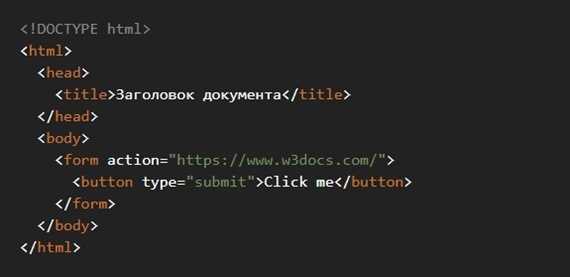
В формах кнопки чаще всего используются для отправки данных, сброса полей и дополнительных действий. По умолчанию элементы <button> и <input type=»submit»> располагаются в одну строку, поэтому для вертикального столбца требуется управлять контейнером формы или самими кнопками.
Самый прямой вариант – задать кнопкам блочное отображение или поместить их в отдельный контейнер внутри формы. Это позволяет не затрагивать поля ввода и сохранять логичную структуру разметки, что упрощает поддержку и доработку.
В формах с несколькими типами кнопок полезно разделять их по смыслу. Например, основное действие размещают первым, а вторичные – ниже, с увеличенным отступом. Такое поведение удобно реализуется через группировку кнопок в одном блоке.
| Ситуация | Рекомендация |
|---|---|
| Одна кнопка отправки | Использовать блочное отображение для растягивания по ширине формы |
| Несколько кнопок действий | Объединить в контейнер и задать вертикальное расположение |
| Основное и дополнительное действие | Разделить отступами или разными уровнями визуального акцента |
| Форма с мобильной адаптацией | Расположить кнопки столбцом для удобства на узких экранах |
При вертикальном размещении внутри формы стоит учитывать порядок элементов в HTML. Экранные клавиатуры и навигация с клавиатуры следуют этому порядку, поэтому логическая последовательность кнопок должна совпадать с визуальной.
Для сложных форм с динамическими состояниями удобнее управлять столбцом кнопок через контейнер, а не через каждую кнопку отдельно. Это снижает риск ошибок при добавлении новых действий и упрощает изменение макета.
Вертикальные кнопки с отступами и выравниванием
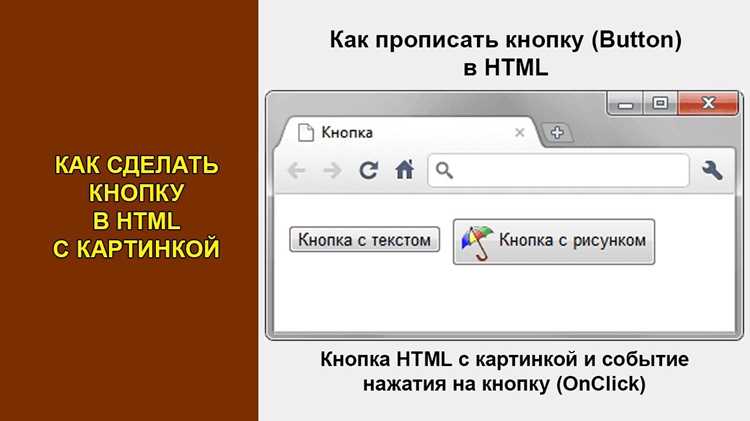
После вертикального размещения кнопок основной задачей становится контроль расстояний между ними и их положения внутри контейнера. Неправильно заданные отступы приводят к визуальной скученности или, наоборот, к излишним пустым зонам. Управление отступами выполняется через внешние и внутренние параметры кнопок либо через свойства контейнера.
Для создания равномерных интервалов чаще используют внешние отступы. Свойство margin-bottom применяется ко всем кнопкам, кроме последней, что сохраняет аккуратную вертикаль. При использовании flex-контейнера предпочтительнее задать gap, так как он не влияет на размеры самих кнопок и упрощает изменение расстояний.
Горизонтальное выравнивание зависит от выбранной модели размещения. Блочные кнопки выравниваются через ограничения ширины и автоматические отступы, а внутри flex-контейнера за это отвечает align-items. Значение stretch растягивает кнопки по ширине контейнера, а center формирует компактный столбец по центру.
В интерфейсах с разными типами действий полезно сочетать выравнивание и отступы. Основную кнопку делают шире или размещают ближе к началу столбца, второстепенные – с увеличенным промежутком сверху. Такой приём помогает визуально разделить сценарии без изменения HTML-структуры.
При настройке отступов важно учитывать адаптацию под узкие экраны. Чрезмерные интервалы между кнопками ухудшают восприятие на мобильных устройствах, поэтому значения стоит подбирать с расчётом на минимальную ширину контейнера.
Типичные ошибки при вертикальной компоновке кнопок

Неправильное задание отступов приводит к неровной вертикали. Часто встречается, когда используют margin только у части кнопок или задают разные значения. Для единообразия применяют gap в flex или row-gap в grid, что обеспечивает равные интервалы.
Игнорирование порядка элементов в HTML вызывает проблемы с доступностью. На клавиатуре или при скринридерах последовательность кнопок должна совпадать с визуальной. Изменение порядка через float или абсолютное позиционирование нарушает этот принцип.
Использование абсолютного позиционирования для вертикального столбца создаёт риски при адаптивной верстке. Кнопки перестают подстраиваться под размеры контейнера, что приводит к наложению и сдвигам на разных экранах.
Недооценка мобильной адаптации проявляется в слишком больших отступах или ширине кнопок. На узких экранах это вызывает прокрутку и ухудшает взаимодействие. Оптимальное решение – комбинировать блочное или flex-размещение с медиазапросами для корректировки ширины и интервалов.
Вопрос-ответ:
Как с помощью CSS сделать все кнопки в форме вертикальными?
Для вертикального расположения кнопок внутри формы можно использовать display: block для каждой кнопки или обернуть их в контейнер с display: flex и flex-direction: column. Первый способ прост и не требует обёрток, каждая кнопка занимает отдельную строку. Второй вариант позволяет выравнивать кнопки по центру, задавать интервалы через gap и легко менять порядок элементов без изменения HTML.
Почему кнопки не выстраиваются в столбик, если задать display: block?
Если кнопки не становятся вертикальными при display: block, возможные причины: родительский контейнер имеет display: flex с направлением row, или на кнопки наложены float или абсолютное позиционирование. Убедитесь, что контейнер не переопределяет блочное поведение кнопок и что отсутствуют свойства, влияющие на поток документа.
Можно ли использовать CSS Grid для вертикального списка кнопок и когда это оправдано?
Да, CSS Grid позволяет создать вертикальный столбец кнопок, задав одну колонку и несколько строк. Это удобно, если кнопки входят в сеточный макет вместе с другими элементами, например, заголовками или подсказками. Для простого списка кнопок grid может быть избыточен, но при сложной структуре он упрощает контроль за интервалами между строками через row-gap и обеспечивает точное выравнивание.
Как управлять отступами и выравниванием вертикальных кнопок на разных устройствах?
Для контроля расстояния между кнопками используют margin-bottom или свойства контейнера: gap для flex и row-gap для grid. Горизонтальное выравнивание регулируется через align-items в flex или ограничение ширины кнопок с автоматическими отступами. На мобильных устройствах значения интервалов и ширины кнопок стоит уменьшать через медиазапросы, чтобы кнопки не выходили за пределы экрана и оставались удобными для нажатия.

 Загрузка...