Содержание статьи
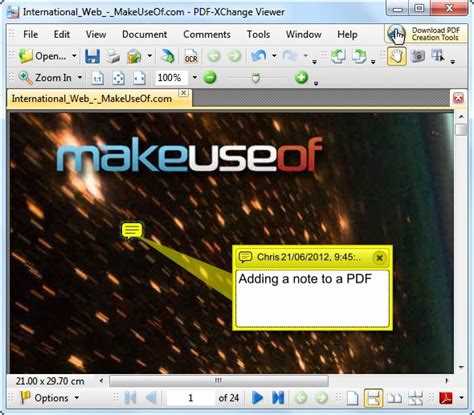
Просмотрщик PDF позволяет открыть файл без конвертации и увидеть структуру документа в исходном виде. Программа интерпретирует объекты: текст, изображения, векторные элементы. В основе работы лежит парсинг внутренних таблиц PDF и построение отображаемой страницы. PDF Viewer нужен пользователям, которые работают с учебными материалами, инструкциями, договорами, схемами.
Перед выбором программы полезно изучить поддержку функций: масштабирование без потери читаемости, корректное отображение шрифтов, работу с аннотациями, поиск по тексту, открытие защищённых файлов. Некоторые просмотрщики поддерживают JavaScript внутри PDF и сложные формы. При работе в браузере важно проверить наличие встроенного рендера и совместимость плагинов.
Как PDF Viewer открывает файлы формата PDF
При открытии файла программа анализирует заголовок PDF и определяет версию стандарта. Далее считывается таблица перекрестных ссылок, где указан адрес каждого объекта. Это позволяет загрузить структуру без чтения всего файла целиком.
После получения списка объектов просмотрщик выделяет основные элементы: страницы, шрифты, изображения, графические инструкции. Потом создаётся внутреннее дерево страниц, где хранится положение каждого элемента на холсте документа. Такой подход ускоряет обработку крупных файлов.
Чтобы ускорить открытие больших PDF, стоит включить фоновые загрузки страниц. Если документ защищён паролем, программа запрашивает ключ и проверяет разрешения на копирование, печать и просмотр. Для корректного отображения нестандартных шрифтов лучше установить пакеты поддержки или использование встроенных шрифтов PDF.
Механизм рендеринга страниц PDF Viewer
PDF Viewer строит страницу на основе инструкций из потоков данных. Каждая инструкция определяет координаты, тип объекта и параметры отображения. Программа последовательно интерпретирует команды и формирует растровое изображение страницы.
Последовательность рендеринга выглядит так:
- Парсинг потоков данных страницы.
- Построение графического контекста и стека параметров.
- Применение матриц трансформации для точного позиционирования.
- Отрисовка текста с учётом шрифта и кодировок.
- Обработка векторных примитивов и изображений.
- Композиция объектов в итоговый кадр.
При отображении текста используются встроенные или внешние шрифтовые таблицы. Если указанный шрифт отсутствует, применяется подстановка. Для печати важно включить рендеринг векторных объектов, чтобы линии оставались чёткими при масштабировании.
Для ускорения рендеринга рекомендуется:
- включить кэширование декодированных изображений;
- использовать предварительную загрузку страниц в фоне;
- ограничить качество рендера при просмотре на низкомощных устройствах;
- отключить интерпретацию JavaScript внутри PDF, если он не нужен.
Если в документе присутствуют прозрачности и сложные маски, рендер может занять больше времени. В таких случаях стоит уменьшить уровень сглаживания или переключить движок рендера в альтернативный режим, если он доступен в настройках программы.
Поддержка текста, шрифтов и векторной графики
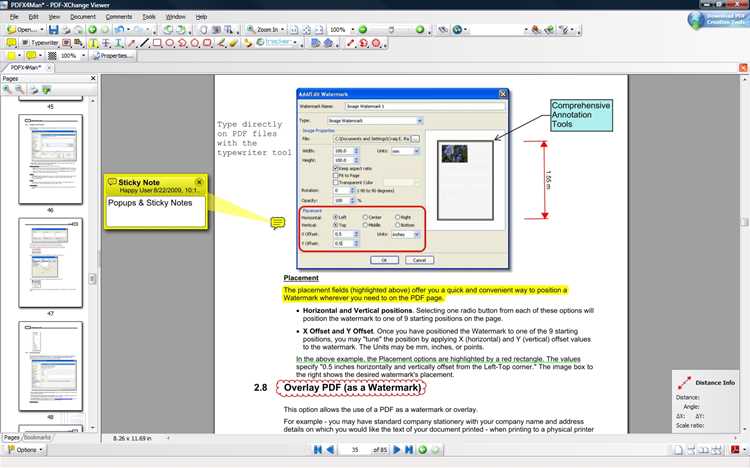
PDF Viewer интерпретирует текстовые объекты по шрифтовым таблицам, указанным в документе. Для корректного отображения программа использует метрики глифов и кодировки символов. При отсутствии встроенного шрифта выполняется подбор аналога, но возможны смещения и изменение межбуквенных интервалов.
Рекомендации по работе с текстом в PDF:
- предпочитать встроенные шрифты при генерации PDF;
- избегать редких и нестандартных шрифтов, если предполагается просмотр на разных устройствах;
- при создании документов включать Unicode-кодировки для поддержки многоязычного текста.
Поддержка векторной графики реализуется через обработку инструкций: линии, кривые Безье, заливки, прозрачности. Программа передаёт команды графическому движку, который строит фигуры без потери качества при масштабировании.
Для сохранения четкости векторных элементов:
- использовать минимальное количество растровых изображений внутри PDF;
- экспортировать схемы и чертежи как векторные объекты;
- проверять совместимость используемых эффектов прозрачности с просматриваемым движком.
Если документ содержит большое число шрифтов и сложные векторные объекты, время отображения возрастает. В таких случаях помогает отключение сглаживания или уменьшение уровня прорисовки в настройках программы.
Работа с аннотациями и комментариями в PDF Viewer
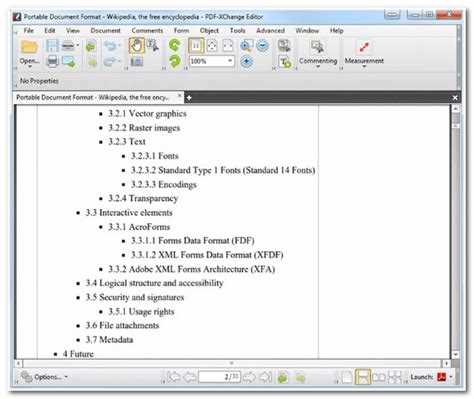
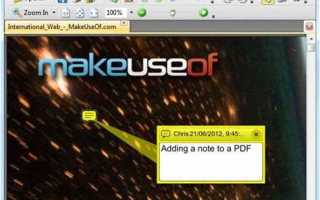
PDF Viewer распознаёт встроенные аннотации: выделения текста, примечания, подписи, штампы. Эти элементы хранятся в отдельном слое поверх контента страницы. При открытии документа программа считывает список аннотаций из каталога объекта страницы и отображает их в соответствии с координатами.
При добавлении комментария создаётся новый объект с параметрами: тип, позиция, текст, автор. Большинство просмотрщиков позволяют сохранять аннотации внутри файла или в отдельном внешнем хранилище.
| Тип аннотации | Назначение | Особенности |
|---|---|---|
| Выделение | подсветка текста | цвет и прозрачность задаются программой |
| Текстовая заметка | вставка комментария | всплывающее окно при клике |
| Подпись | подтверждение документа | часто требует сертификата |
| Штамп | пометка статуса | может быть кастомным |
Рекомендации для работы с аннотациями:
- включать сохранение комментариев в файл, чтобы они отображались на других устройствах;
- проверять поддержку цифровых подписей и сертификатов;
- использовать фильтры отображения, если документ содержит большое число пометок;
- зашифровать файл при работе с конфиденциальными комментариями.
В некоторых PDF аннотации могут быть отключены автором. В этом случае изменение или добавление пометок будет невозможно.
Поиск текста внутри PDF и индексирование содержимого
PDF Viewer выполняет поиск, анализируя текстовые объекты на странице. Если текст хранится в виде векторных глифов без привязки к символам, поиск будет недоступен. В таких случаях требуется распознавание текста через OCR.
При вводе запроса программа обходит структуры, связанные с потоками текста, сопоставляет кодировки и позиции символов. Для ускорения операции используется индекс, представляющий карту слов и ссылок на страницы.
Индексирование содержимого создаётся автоматически при первом открытии больших файлов. Внутри индекса хранятся пары «ключ-страница». Это сокращает время реакции при повторном поиске.
Практические рекомендации:
– проверять, поддерживает ли программа индексирование и фоновую обработку страниц;
– включать OCR-распознавание при работе со сканами;
– использовать точные запросы без лишних символов, чтобы снизить нагрузку при поиске;
– размещать крупные документы на быстром носителе, поскольку индекс может занимать значительный объём.
Если поиск не находит слова, возможно, текст представлен как изображение. Решение – выполнить распознавание, сохранить новый файл и повторить запрос.
Средства навигации по документу: оглавление, страницы, закладки
PDF Viewer использует внутреннюю структуру документа для навигации. Оглавление (Bookmarks) формируется из метаданных страниц и ссылок на объекты страниц, позволяя быстро перейти к нужному разделу.
Навигация по страницам реализуется через панель или клавиши управления, отображая текущую страницу и общее количество страниц. Программа загружает только активные страницы и соседние для ускорения перехода.
Закладки позволяют пользователю сохранять позиции в документе, отмечать важные страницы и создавать собственные ссылки. Каждая закладка хранит координаты и уровень вложенности, что полезно для больших документов с разделами.
Рекомендации по использованию навигационных инструментов:
- использовать встроенное оглавление для быстрого перехода по разделам;
- создавать закладки для часто используемых страниц или заметок;
- при работе с многостраничными PDF включать предварительную загрузку соседних страниц для плавной прокрутки;
- проверять корректность ссылок в оглавлении после конвертации документов из других форматов.
Поддержка форм, заполнение и сохранение данных в PDF Viewer
PDF Viewer распознаёт интерактивные элементы PDF: текстовые поля, флажки, переключатели, списки и кнопки. Программа считывает атрибуты каждого поля, включая тип данных, формат ввода и ограничения длины.
Заполнение формы выполняется напрямую в интерфейсе: ввод текста, выбор опций и отметка галочек. Встроенная проверка данных позволяет ограничить ввод по маске или диапазону.
Сохранение данных может происходить в сам файл PDF или в отдельный файл формата FDF/XFDF. При сохранении важно убедиться, что выбран режим «Сохранять заполненные поля», иначе внесённые изменения могут не сохраняться на других устройствах.
Рекомендации по работе с формами:
- использовать последнюю версию PDF Viewer для корректной поддержки всех типов полей;
- проверять, разрешено ли редактирование формы в настройках документа;
- для сложных форм с вычисляемыми полями включать поддержку JavaScript, если она требуется;
- перед отправкой заполненного PDF проверять отображение введённых данных на другом устройстве или в другом просмотрщике.
Как программа взаимодействует с браузером и плагинами PDF
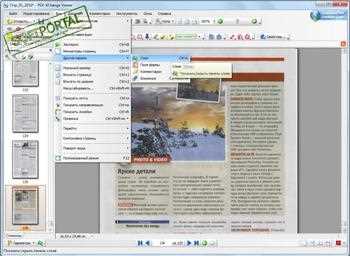
PDF Viewer может интегрироваться с браузером через встроенный движок или плагин. При открытии PDF в браузере программа перехватывает MIME-тип документа и инициирует рендеринг внутри окна просмотра.
Плагины обеспечивают доступ к расширенным функциям: масштабирование, поиск текста, навигация по закладкам, заполнение форм. Они используют API браузера для взаимодействия с интерфейсом и системными ресурсами.
Для ускорения работы большие файлы загружаются частями, а кэширование страниц снижает задержки при прокрутке. Встроенные плагины также контролируют права доступа и защищённые документы, проверяя разрешения на просмотр, копирование и печать.
Рекомендации при работе с браузером:
- выбирать просмотрщик, совместимый с текущей версией браузера;
- обновлять плагины для корректной поддержки новых функций PDF;
- при работе с конфиденциальными документами проверять поддержку шифрования и цифровых подписей;
- использовать настройки кэширования для ускорения загрузки крупных файлов.
Вопрос-ответ:
Что такое PDF Viewer и зачем он нужен?
PDF Viewer — это программа для открытия и отображения файлов в формате PDF. Она позволяет просматривать текст, изображения и векторную графику без конвертации документа в другой формат. Пользователи применяют её для чтения инструкций, документов, презентаций и технических схем на разных устройствах.
Как PDF Viewer обрабатывает страницы и отображает их на экране?
Программа читает внутренние объекты документа: текст, изображения, графические элементы. Затем строится карта страниц с координатами объектов. При переходе на страницу PDF Viewer декодирует данные, применяет шрифтовые таблицы и рендерит растровое изображение, которое отображается пользователю. Такой подход ускоряет работу с большими файлами.
Можно ли заполнять формы и добавлять комментарии в PDF Viewer?
Да, большинство современных PDF Viewer позволяют работать с интерактивными формами: вводить текст, отмечать галочками, выбирать значения из списков. Также поддерживается добавление аннотаций и заметок. Изменения можно сохранять в самом PDF или отдельном файле формата FDF/XFDF, чтобы они отображались на других устройствах.
Как работает поиск текста внутри PDF и что делать со сканированными документами?
Поиск выполняется по текстовым объектам документа. Если текст представлен как изображение, программа не сможет найти слова. В этом случае применяется OCR — распознавание текста. После обработки создаётся индекс, который ускоряет повторные поисковые запросы и позволяет сразу находить нужные страницы и фрагменты текста.
Какие функции навигации доступны в PDF Viewer?
Программа предоставляет переход по страницам, использование оглавления и закладок. Оглавление формируется на основе структуры документа и позволяет быстро перемещаться между разделами. Закладки можно создавать вручную, чтобы отмечать важные страницы или позиции. Это особенно удобно для длинных и сложных PDF с большим количеством разделов.

 Загрузка...