Содержание статьи
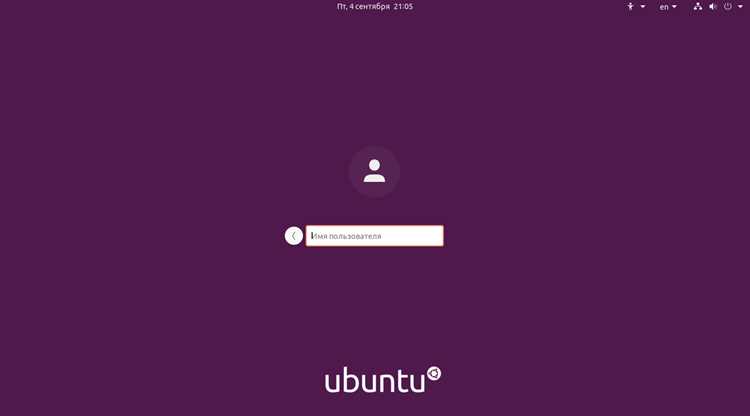
Пароль учетной записи в Ubuntu используется не только для входа в систему, но и для выполнения команд с правами администратора, установки программ и изменения системных настроек. Его смена может понадобиться при подозрении на компрометацию, после передачи устройства другому человеку или при регулярном обновлении данных доступа.
В Ubuntu предусмотрено несколько способов изменения пароля: через терминал, графический интерфейс и специальные режимы загрузки. Выбор метода зависит от текущего состояния системы – есть ли доступ к рабочему столу, сохранены ли права sudo, используется ли шифрование домашнего каталога.
Перед сменой пароля рекомендуется убедиться, что новая комбинация содержит не менее 8 символов, включает буквы разного регистра и цифры, а также не совпадает с предыдущими значениями. Система проверяет сложность пароля автоматически, но позволяет подтвердить выбор вручную.
В статье разобраны практические способы смены пароля для обычного пользователя, других учетных записей и root, а также действия в ситуации, когда пароль утерян и вход в систему невозможен стандартными средствами.
Смена пароля текущего пользователя через терминал командой passwd
Команда passwd позволяет изменить пароль активной учетной записи без выхода из системы. Способ подходит для рабочих станций и серверов Ubuntu, включая версии без графической оболочки.
Откройте терминал сочетанием клавиш Ctrl + Alt + T и выполните команду:
passwd
После запуска система последовательно запросит данные:
- текущий пароль пользователя;
- новый пароль;
- повтор нового пароля для подтверждения.
При вводе символы не отображаются – это нормальное поведение терминала. После успешного завершения будет выведено сообщение об обновлении данных аутентификации.
Если новый пароль кажется системе простым, появится предупреждение. Его можно подтвердить повторным вводом, однако для учетных записей с доступом sudo рекомендуется использовать комбинацию длиной от 8–12 символов с буквами разного регистра и цифрами.
Типовые проблемы и их причины:
- сообщение Authentication token manipulation error – запуск команды без прав текущего пользователя или повреждение файлов в каталоге /etc;
- ошибка проверки – неверно введен текущий пароль;
- отказ системы – включены строгие правила проверки через PAM.
Изменение пароля вступает в силу сразу. Повторный вход в систему не требуется, но открытые сеансы sudo сохраняются до истечения тайм-аута.
Изменение пароля другого пользователя с правами sudo
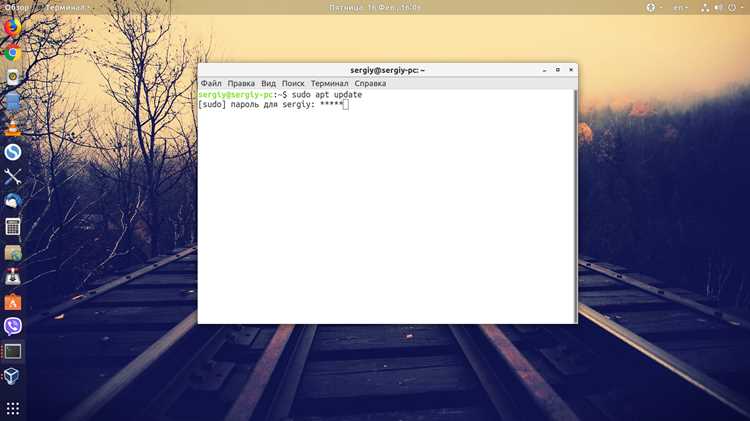
Для смены пароля другой учетной записи требуется доступ sudo. Операция выполняется из-под пользователя, включенного в группу sudo, и не требует знания текущего пароля целевой учетной записи.
Откройте терминал и выполните команду с указанием имени пользователя:
sudo passwd имя_пользователя
После подтверждения своего пароля sudo система запросит новый пароль для указанной учетной записи и его повтор. Проверка старого пароля пользователя при этом не выполняется.
Если имя учетной записи неизвестно или требуется уточнение, список пользователей можно посмотреть в файле /etc/passwd или с помощью команды getent passwd. Для локальных учетных записей достаточно имени без домена.
При работе с сервером или общим компьютером рекомендуется сразу сообщить пользователю о смене пароля и необходимости обновить его в менеджерах подключений, почтовых клиентах и службах, где используются сохраненные учетные данные.
В случае ошибки user does not exist проверьте корректность имени. Сообщение permission denied указывает на отсутствие прав sudo у текущей учетной записи.
Новый пароль начинает действовать немедленно. Активные сеансы пользователя не завершаются автоматически, но повторная аутентификация потребуется при следующем входе или выполнении команд с повышенными правами.
Смена пароля через графические настройки учетных записей
Графический способ подходит для пользователей Ubuntu с рабочим столом GNOME. Все действия выполняются через системные настройки без использования терминала.
Откройте меню системы, перейдите в раздел «Настройки», затем выберите пункт «Пользователи». Для внесения изменений нажмите кнопку разблокировки и введите текущий пароль администратора.
Выберите нужную учетную запись из списка и нажмите на поле «Пароль». В открывшемся окне укажите новый пароль и подтвердите его. Для своей учетной записи может потребоваться ввод текущего пароля, для других – только подтверждение прав администратора.
Система проверяет длину и состав пароля автоматически. При слабой комбинации отображается предупреждение, но решение можно подтвердить вручную.
| Параметр | Описание |
|---|---|
| Минимальная длина | Не менее 8 символов для стандартных настроек Ubuntu |
| Допустимые символы | Буквы латиницы, цифры, специальные знаки |
| Применение изменений | Сразу после подтверждения нового пароля |
После смены пароля перезагрузка системы не требуется. Однако при следующем входе в систему и при выполнении административных действий потребуется использовать обновленные данные.
Если раздел «Пользователи» недоступен, учетная запись не имеет прав администратора, и смену пароля можно выполнить только через пользователя с доступом sudo или терминал.
Что делать, если забыли пароль и нет доступа к системе
При утрате пароля вход в Ubuntu становится невозможен, но данные можно восстановить, если есть физический доступ к компьютеру. На большинстве систем это решается через загрузчик GRUB и режим восстановления.
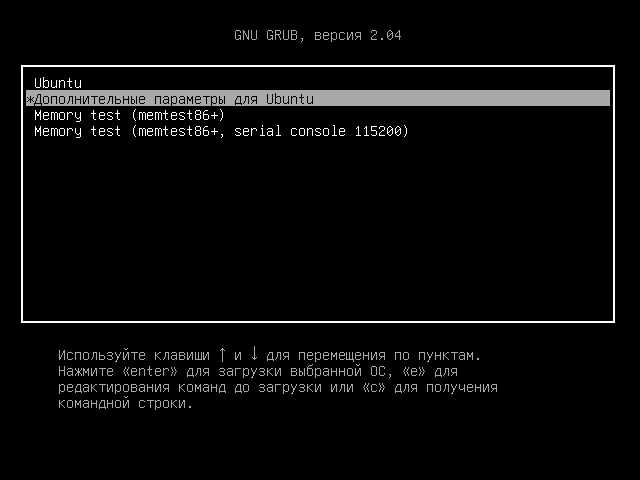
Перезагрузите компьютер и во время старта удерживайте клавишу Shift или нажмите Esc, чтобы открыть меню GRUB. Выберите пункт с пометкой Advanced options for Ubuntu, затем загрузку в режиме recovery.
В меню восстановления выберите пункт root для перехода в командную строку с правами администратора. Файловая система по умолчанию подключена только для чтения, поэтому выполните команду:
mount -o remount,rw /
После этого можно задать новый пароль нужному пользователю стандартной командой passwd с указанием имени учетной записи. Подтверждение старого пароля не требуется.
Если домашний каталог пользователя зашифрован, смена пароля учетной записи не изменяет ключ шифрования. Вход возможен только после ввода нового пароля, но доступ к данным сохраняется.
После завершения операции перезагрузите систему командой reboot и войдите под пользователем с обновленным паролем.
При включенной защите загрузчика паролем или при использовании полного шифрования диска без сохраненного ключа восстановление доступа стандартными средствами невозможно.
Сброс пароля через режим восстановления Recovery Mode
Режим восстановления Ubuntu позволяет изменить пароль учетной записи при отсутствии доступа к системе. Для его использования необходим физический доступ к устройству и возможность перезагрузки.
Во время старта удерживайте клавишу Shift или Esc, чтобы открыть меню GRUB. Выберите пункт Advanced options for Ubuntu и вариант с Recovery Mode.
В появившемся меню восстановления выберите root – Drop to root shell prompt. Файловая система монтируется в режиме только для чтения, поэтому выполните команду:
mount -o remount,rw /
Для смены пароля используйте стандартную команду:
passwd имя_пользователя
Система запросит новый пароль и его подтверждение. Старый пароль при этом не требуется. После успешного обновления выполните команду reboot для перезапуска системы.
Если учетная запись имеет зашифрованный домашний каталог, пароль для входа будет действителен сразу, а ключ шифрования останется прежним. В случае ошибок убедитесь, что указано корректное имя пользователя и файловая система была смонтирована с правами на запись.
Изменение пароля root и включение учетной записи root
В Ubuntu учетная запись root по умолчанию заблокирована. Для выполнения административных действий обычно используется sudo, но при необходимости root можно активировать и назначить пароль.
Для изменения пароля root выполните команду:
sudo passwd root
Система запросит текущий пароль пользователя с правами sudo, затем предложит ввести новый пароль для root и подтвердить его. После выполнения команда активирует учетную запись.
Для отключения root или блокировки учетной записи используйте:
sudo passwd -l root
Рекомендуется использовать пароль root только при управлении сервером или системными службами. В рабочих станциях безопаснее ограничиться sudo, так как это снижает риск несанкционированного доступа.
После установки нового пароля root можно входить в систему через терминал, используя команду su и указав пароль root. Активные сеансы sudo сохраняются отдельно и не требуют повторной аутентификации до истечения тайм-аута.
Проверка результата смены пароля и типовые ошибки
После изменения пароля важно убедиться, что новые данные действуют корректно. Проверка выполняется путем повторного входа в систему или выполнения команд с повышенными правами через sudo.
- Выйдите из текущей сессии и войдите снова под пользователем с новым паролем.
- Откройте терминал и выполните команду sudo -l, чтобы проверить доступ к административным действиям.
- При необходимости смените пароль root или другого пользователя и повторите проверку.
Типовые ошибки и их причины:
- Authentication failure – неверно введен новый пароль, требуется внимательная проверка раскладки клавиатуры.
- Permission denied при использовании sudo – текущая учетная запись не включена в группу sudo или права не применились.
- Ошибка passwd: Authentication token manipulation error – файловая система доступна только для чтения или повреждены системные файлы в каталоге /etc.
Для предотвращения сбоев рекомендуется вводить пароль дважды, учитывать требования к длине и сложности, а при работе с зашифрованными домашними каталогами проверять возможность входа после смены пароля.
Если при проверке возникли проблемы, повторите процесс смены через терминал или Recovery Mode, чтобы гарантировать корректное обновление данных аутентификации.
Вопрос-ответ:
Как сменить пароль своего пользователя через терминал?
Откройте терминал и выполните команду passwd. Система попросит ввести текущий пароль, затем новый пароль и его подтверждение. Ввод символов скрыт. После успешного завершения изменения новый пароль вступает в силу сразу, и вы сможете использовать его для входа и команд с sudo.
Можно ли сменить пароль другого пользователя без знания его текущего пароля?
Да, для этого необходимо иметь права sudo. Используйте команду sudo passwd имя_пользователя. После подтверждения пароля администратора система запросит новый пароль для указанного пользователя и его повтор. Старый пароль при этом не требуется.
Что делать, если забыл пароль и не могу войти в систему?
Если доступ к системе отсутствует, перезагрузите компьютер и откройте меню GRUB с помощью Shift или Esc. Выберите Advanced options for Ubuntu, затем режим Recovery Mode и пункт root. Смонтируйте файловую систему с правами на запись командой mount -o remount,rw / и смените пароль с помощью passwd имя_пользователя. После этого выполните reboot.
Как активировать учетную запись root и задать ей пароль?
Для активации root выполните команду sudo passwd root. Система запросит ваш пароль с правами sudo, затем предложит ввести новый пароль root и подтвердить его. После этого учетная запись root становится активной, и вход через команду su возможен с указанным паролем.
Какие ошибки чаще всего возникают при смене пароля и как их проверить?
Основные ошибки включают: неверный ввод нового пароля (Authentication failure), отсутствие прав sudo (Permission denied), файловая система только для чтения или повреждение файлов в /etc (passwd: Authentication token manipulation error). Проверка результата проводится повторным входом в систему и выполнением команд с sudo. Если пароль не работает, повторите процесс через терминал или Recovery Mode.

 Загрузка...