Содержание статьи
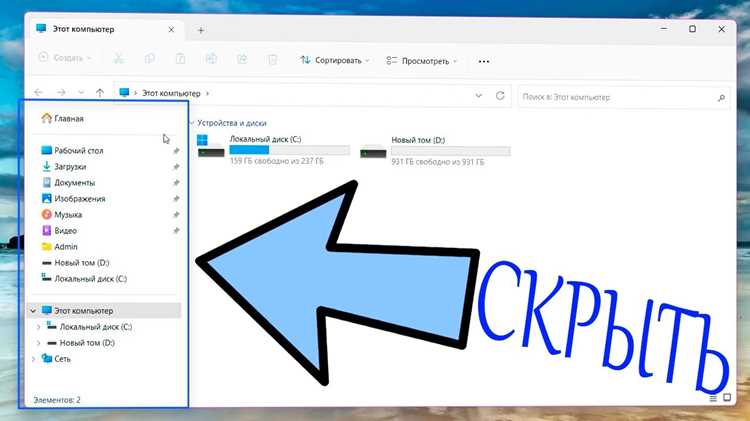
Панель вкладок занимает заметную часть интерфейса: от 30 до 45 пикселей по вертикали, в зависимости от браузера и масштаба. На экранах 1366×768 это до 6% полезной высоты, которая могла бы использоваться для кода, таблиц, документов или веб-приложений. При работе с одним сайтом вкладки часто не несут практической нагрузки и лишь дублируют навигацию.
Полное отключение панели вкладок стандартными настройками доступно не везде, однако существуют прикладные обходные варианты. Для Chromium-браузеров применяются режимы приложения, системные флаги и расширения. В Firefox возможна правка параметров через about:config и пользовательские стили интерфейса. Safari решает задачу за счёт объединения вкладок с адресной строкой и автоматического скрытия элементов.
Перед скрытием вкладок рекомендуется подготовить альтернативный способ управления: горячие клавиши (Ctrl+Tab, Ctrl+L), историю посещений, закреплённые сайты или боковые панели. Это позволяет сохранить скорость навигации и избежать ситуации, когда доступ к открытым страницам ограничен.
В статье разобраны способы для популярных браузеров с указанием ограничений каждого подхода, условий отката к стандартному интерфейсу и сценариев, где скрытие панели вкладок даёт измеримую пользу.
Зачем скрывать панель вкладок и в каких случаях это оправдано
Панель вкладок занимает фиксированную область интерфейса – в среднем 32–45 пикселей по вертикали. На экранах с высотой 768 пикселей это эквивалентно одной строке кода в IDE, нескольким строкам таблицы или части панели инструментов веб-приложения. Скрытие вкладок увеличивает полезную площадь без изменения масштаба страницы и без потери чёткости текста.
Наиболее очевидный сценарий – работа с одним сайтом или сервисом. Почтовые клиенты, CRM, админ-панели, системы аналитики и редакторы документов используют собственную навигацию. В таких условиях вкладки дублируют функции интерфейса сайта и остаются незадействованными.
Скрытие панели вкладок оправдано при презентациях и демонстрации экрана. Убираются названия других сайтов, служебные элементы и лишние визуальные отвлекающие факторы. Это снижает риск утечки информации и делает отображение контента более аккуратным.
Ещё один практический случай – небольшие экраны: ноутбуки 13″, нетбуки, планшеты в горизонтальной ориентации. Освобождённое пространство позволяет реже прокручивать страницу и удерживать больше данных в зоне видимости, что заметно при чтении технической документации и работе с таблицами.
Скрывать панель вкладок не имеет смысла при активной многозадачности, когда используется частое переключение между страницами. В таких условиях лучше оставить стандартный интерфейс или ограничиться временным скрытием через полноэкранный режим.
Скрытие панели вкладок в Google Chrome через настройки и расширения
В стандартных настройках Google Chrome отсутствует переключатель для полного отключения панели вкладок, однако задача решается обходными методами. Самый стабильный вариант – запуск сайта в режиме приложения. Для этого откройте нужный ресурс, перейдите в меню Chrome → «Дополнительные инструменты» → «Создать ярлык» и отметьте пункт «Открывать в окне». Окно запускается без вкладок и адресной строки, что подходит для почты, мессенджеров и веб-сервисов.
Альтернативный способ – использование экспериментальных параметров. В адресной строке введите chrome://flags и активируйте флаги, связанные с режимом приложений и компактным интерфейсом. Следует учитывать, что такие параметры могут быть удалены при обновлении браузера и не предназначены для постоянного использования.
Для временного скрытия панели вкладок подходит полноэкранный режим, который включается сочетанием клавиш F11. Панель вкладок и системные элементы исчезают, а доступ к ним восстанавливается при выходе из режима. Метод не требует дополнительной настройки и удобен для демонстрации экрана.
Существуют расширения, маскирующие панель вкладок за счёт изменения интерфейса или автоматического сворачивания. При выборе дополнения стоит проверять, использует ли оно доступ к истории и вкладкам, а также поддерживается ли текущей версией Chrome. Для рабочих систем рекомендуется ограничиться режимом приложения, так как он не зависит от стороннего кода.
При скрытии вкладок в Chrome необходимо заранее настроить навигацию: использовать Ctrl+L для перехода к адресу, Ctrl+Tab для переключения страниц и закреплённые ярлыки. Это позволяет сохранить управляемость браузера даже при минимальном интерфейсе.
Отключение панели вкладок в Mozilla Firefox с помощью about:config
Mozilla Firefox предоставляет более глубокий контроль интерфейса по сравнению с Chromium-браузерами. Базовая точка входа – служебная страница about:config, которая позволяет изменять внутренние параметры. Для доступа введите адрес вручную и подтвердите предупреждение.
Для работы без панели вкладок Firefox должен быть переведён в режим одного окна. При наличии хотя бы одной вкладки браузер принудительно отображает панель. Практический подход – использовать сочетание параметров и пользовательских стилей. В about:config необходимо установить значение true для параметра toolkit.legacyUserProfileCustomizations.stylesheets. Это разрешает загрузку пользовательских CSS-правок интерфейса.
Далее в каталоге профиля Firefox создаётся файл userChrome.css. В нём можно скрыть панель вкладок с помощью CSS-правила, отключающего контейнер вкладок. Такой метод убирает элемент полностью, а не маскирует его. После перезапуска браузера вкладки исчезают независимо от разрешения экрана.
Навигация в этом режиме требует альтернативных инструментов. Для открытия страниц используется адресная строка (Ctrl+L), переключение между окнами – стандартные сочетания операционной системы, история доступна через Ctrl+H. При необходимости возврата к стандартному интерфейсу достаточно удалить или переименовать файл userChrome.css.
Метод подходит для пользователей, работающих с одним сайтом, локальными веб-приложениями или интерфейсами администрирования. При активной работе с несколькими страницами скрытие панели вкладок через CSS приводит к потере наглядного контроля и не рекомендуется.
Как убрать панель вкладок в Microsoft Edge без потери функциональности
Microsoft Edge не позволяет полностью отключить панель вкладок через стандартные настройки, однако предоставляет несколько режимов, при которых интерфейс остаётся управляемым. На практике чаще всего используется режим приложения. Для этого откройте нужный сайт, нажмите меню браузера, выберите пункт создания ярлыка и включите запуск в отдельном окне. Такое окно открывается без вкладок и адресной строки.
Режим приложения подходит для веб-почты, корпоративных порталов, чатов и сервисов с собственной навигацией. Edge создаёт отдельный процесс, который не зависит от основной сессии браузера, поэтому история, куки и авторизация сохраняются. Возврат к обычному режиму выполняется простым закрытием окна.
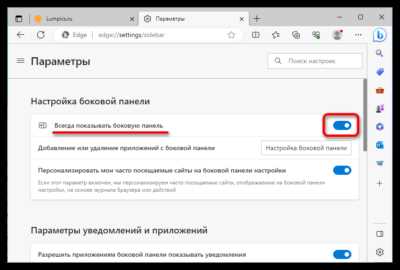
Дополнительный вариант – вертикальные вкладки. В настройках Edge можно перенести вкладки в боковую панель, после чего верхняя часть окна освобождается. Боковую панель разрешается сворачивать, оставляя доступ к вкладкам по наведению. Это не убирает вкладки полностью, но снижает занимаемую высоту интерфейса.
Для временного скрытия элементов интерфейса применяется полноэкранный режим, который включается клавишей F11. В этом состоянии панель вкладок и системные элементы скрыты, а управление остаётся доступным через клавиатуру и контекстное меню.
Использование сторонних расширений для Edge, изменяющих интерфейс, требует осторожности. Большинство таких дополнений работают поверх Chromium-движка и могут нарушать обновления браузера. Для стабильной работы предпочтительнее использовать режим приложения и встроенные настройки.
Скрытие панели вкладок в Safari на macOS и iPadOS
В Safari на macOS и iPadOS панель вкладок интегрирована с адресной строкой, что позволяет уменьшить занимаемую высоту без отключения функциональности. На macOS можно активировать Компактный вид вкладок через меню «Вид» → «Использовать компактные вкладки». В этом режиме каждая вкладка занимает минимум места, а заголовки страниц отображаются поверх адресной строки.
На iPadOS вкладки скрываются автоматически при прокрутке контента. Для сохранения доступа к ним используется иконка вкладок в верхнем правом углу экрана. Количество открытых страниц остаётся доступным через панель, которая появляется по жесту свайпа или нажатию на значок.
Для временного освобождения пространства можно использовать полноэкранный режим. На macOS он включается через кнопку зелёного цвета в верхнем левом углу окна Safari, на iPadOS – жестом «развернуть» браузер на весь экран. В этом режиме панели инструментов и вкладок скрываются до взаимодействия с интерфейсом.
При работе с Safari важно заранее настроить навигацию: сочетания клавиш Cmd+L для перехода к адресу, Cmd+T для новой вкладки, Cmd+Shift+] и Cmd+Shift+[ для переключения между страницами. Это сохраняет управление браузером даже при минимальном интерфейсе.
Использование полноэкранного режима для временного скрытия вкладок
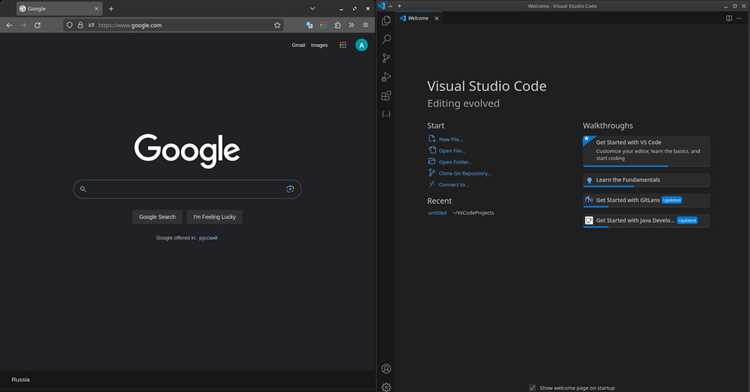
Полноэкранный режим позволяет временно убрать панель вкладок и другие элементы интерфейса, не изменяя настройки браузера. Он доступен во всех популярных браузерах и подходит для демонстраций, работы с одним сайтом и чтения контента на небольших экранах.
Основные способы включения полноэкранного режима:
- Windows/Linux: клавиша F11 активирует и деактивирует полноэкранный режим.
- macOS: зелёная кнопка в левом верхнем углу окна или сочетание Ctrl+Cmd+F.
- iPadOS: жест «развернуть» на весь экран или кнопка полноэкранного режима в интерфейсе браузера.
Особенности использования:
- При активации исчезают панели инструментов и вкладок, остаётся только контент страницы.
- Навигация выполняется через горячие клавиши (Ctrl+L / Cmd+L для адресной строки, Ctrl+Tab / Cmd+Shift+] для переключения вкладок).
- Выход из полноэкранного режима восстанавливает все элементы интерфейса без потери открытых страниц.
- Подходит для временного освобождения пространства на экранах с низким разрешением или при демонстрации контента без отвлекающих элементов.
Использование полноэкранного режима не требует установки расширений и совместимо с большинством браузеров, включая Chrome, Edge, Firefox и Safari. Этот метод сохраняет доступ к функциональности вкладок через горячие клавиши и меню браузера.
Настройка автоскрытия панели вкладок при работе с одним сайтом
Автоскрытие панели вкладок позволяет освободить место на экране, сохранив быстрый доступ к навигации при необходимости. Метод особенно полезен для веб-приложений, почтовых клиентов и CRM-систем, где открыта только одна вкладка или несколько страниц одного сервиса.
Реализация автоскрытия зависит от браузера и доступных инструментов:
- Google Chrome и Microsoft Edge: используются расширения, которые автоматически сворачивают панель вкладок при переходе в полноэкранный режим или при работе с одним сайтом. После движения курсора к верхней части окна вкладки становятся видимыми.
- Mozilla Firefox: через userChrome.css и CSS-правила можно настроить скрытие панели вкладок, оставляя её доступной при наведении. Параметры сохраняются между сессиями и не зависят от сторонних расширений.
- Safari на macOS и iPadOS: применяются встроенные функции компактного вида вкладок или автоскрытия при прокрутке страницы.
Рекомендации по настройке автоскрытия:
- Выберите конкретный сайт или домен, для которого активируется автоскрытие, чтобы избежать неудобств на других ресурсах.
- Настройте горячие клавиши для быстрого доступа к вкладкам (Ctrl+Tab / Cmd+Shift+]) и к адресной строке (Ctrl+L / Cmd+L).
- Проверьте совместимость расширений или CSS-правок с текущей версией браузера, чтобы избежать конфликтов интерфейса.
- Для временного отключения автоскрытия используйте полноэкранный режим или переключение на другую вкладку.
Автоскрытие панели вкладок повышает эффективность работы с одним сайтом и уменьшает визуальный шум, при этом функциональность браузера остаётся доступной через клавиатурные комбинации и жесты.
Проблемы и ограничения при отключении панели вкладок в браузерах
Отключение панели вкладок в браузерах снижает удобство переключения между страницами и может вызвать сбои в интерфейсе. Важно учитывать особенности каждого браузера и способы обхода стандартного интерфейса.
| Браузер | Ограничения | Последствия для навигации |
|---|---|---|
| Google Chrome | Полное отключение невозможно без режима приложения или сторонних расширений | Переключение между страницами доступно только через горячие клавиши или меню истории |
| Microsoft Edge | Вертикальные вкладки или полноэкранный режим частично скрывают интерфейс, полного отключения нет | Доступ к вкладкам сохраняется через боковую панель, которая занимает часть экрана |
| Mozilla Firefox | Скрытие через userChrome.css требует знаний CSS и может нарушиться после обновления браузера | Вкладки становятся невидимыми, навигация возможна только через клавиатуру, окна и историю |
| Safari (macOS и iPadOS) | Доступны только компактный вид или автоскрытие; полностью убрать панель нельзя | Переключение между вкладками осуществляется через значок панели или жесты; визуального контроля нет |
Для сохранения управляемости браузером рекомендуется заранее настроить альтернативные способы навигации: горячие клавиши, закреплённые сайты и историю посещений. Без этих инструментов работа с несколькими страницами становится неудобной и менее эффективной.
Также стоит проверять совместимость расширений и пользовательских настроек. Некорректное использование CSS-правок или сторонних дополнений может нарушить отображение элементов и функциональность браузера.
Вопрос-ответ:
Можно ли полностью убрать панель вкладок в Google Chrome?
В стандартных настройках Chrome полностью убрать панель вкладок нельзя. Для этого используют режим приложения: сайт открывается в отдельном окне без вкладок и адресной строки. Также можно применять расширения, которые сворачивают панель, но они могут влиять на производительность и совместимость с обновлениями браузера.
Как скрыть вкладки в Mozilla Firefox без расширений?
В Firefox для скрытия панели вкладок можно использовать файл userChrome.css. Сначала нужно включить поддержку пользовательских стилей через параметр toolkit.legacyUserProfileCustomizations.stylesheets в about:config. Затем в CSS-файле прописывают правило, которое скрывает контейнер вкладок. После перезапуска панели вкладок не видно, а навигация осуществляется через горячие клавиши и историю.
Есть ли способ скрывать вкладки в Safari на iPad?
На iPadOS панель вкладок в Safari скрывается автоматически при прокрутке страницы. Для доступа к вкладкам используют значок панели в верхнем правом углу. Также можно открыть страницу в полноэкранном режиме, тогда вкладки и панели инструментов исчезают до взаимодействия с интерфейсом.
Какие ограничения возникают при отключении панели вкладок в браузерах?
После отключения вкладок теряется визуальный контроль за открытыми страницами. В Chrome и Edge переключение между страницами возможно только через горячие клавиши или меню истории, в Firefox нужно использовать клавиатуру и окна. Safari позволяет переключаться через жесты или значок панели. Кроме того, некоторые расширения и пользовательские настройки могут перестать корректно работать.

 Загрузка...