Содержание статьи

Пересылка аудиозаписей с диктофона в Телеграм занимает меньше минуты при правильной последовательности действий. Для начала убедитесь, что файл сохранён в формате MP3, WAV или M4A, поскольку эти форматы поддерживаются напрямую и не требуют конвертации.
Если вы работаете с мобильным устройством, откройте приложение Телеграм и выберите контакт или чат. Нажмите на значок скрепки, выберите Аудиофайл и найдите запись в памяти телефона. При выборе опции «Отправить как файл» качество звука сохраняется полностью, в отличие от обычного голосового сообщения, которое Телеграм сжимает до 100–200 КБ.
На компьютере процесс аналогичен: откройте чат, нажмите скрепку → Файл, выберите нужную запись и отправьте. Важно убедиться, что размер файла не превышает 2 ГБ, иначе потребуется разделение на несколько частей или использование облачного хранилища с последующей ссылкой.
Для ускорения передачи больших файлов используйте функцию “Отправить как документ”, которая обходит ограничения на формат и сохраняет оригинальное качество записи. Это особенно полезно для подкастов, лекций или интервью длиной более 30 минут.
Выбор подходящего формата аудиофайла для Телеграм
Телеграм поддерживает аудиофайлы в форматах MP3, M4A, WAV и OGG. MP3 и M4A оптимальны для голосовых заметок и подкастов: они обеспечивают компромисс между качеством и размером файла. WAV подходит для студийной записи с высоким качеством без сжатия, но размер файла может превышать 30–50 МБ за минуту записи, что неудобно для отправки через мобильный интернет. OGG с кодеком Opus используется для голосовых сообщений и обеспечивает хорошее качество при низком битрейте, обычно 24–64 кбит/с, что минимизирует трафик.
Для быстрого обмена выбирайте MP3 с битрейтом 128–192 кбит/с или M4A с AAC 128 кбит/с. WAV оставляйте только для случаев, когда важно сохранить исходное качество звука. Если запись предназначена исключительно для Телеграм-голосового сообщения, конвертируйте файл в OGG/Opus через стандартные приложения конвертации – это ускоряет отправку и снижает нагрузку на устройства получателей.
При подготовке аудиофайла обратите внимание на частоту дискретизации: 44,1 кГц достаточно для речи и музыки. Для голосовых заметок на диктофоне можно использовать 32 кГц, что снижает размер файла без заметной потери качества. Избегайте нестандартных форматов, таких как FLAC или AIFF, если цель – мгновенная отправка через мобильный интернет – Телеграм может потребовать дополнительной конвертации, что замедлит процесс.
Как сохранить запись с диктофона на смартфоне или компьютере
На смартфоне записи обычно хранятся в приложении «Диктофон» или «Звуковые заметки». Для сохранения откройте запись, нажмите «Поделиться» или «Экспорт», выберите «Сохранить в файлы» или «Сохранить на устройство». На Android чаще используется путь: «Внутренняя память > Звуки» или «SD-карта > Записи», на iOS – «Файлы > На моём iPhone». Формат записи обычно MP3 или M4A, убедитесь, что выбран формат совместимый с Telegram.
На компьютере записи можно сохранить напрямую с телефона через USB-кабель. На Android: подключение в режиме «Передача файлов», затем копирование из папки «Recorder» или «Voice» на диск. На iPhone: используйте iTunes или Finder (Mac), выберите устройство, раздел «Общие файлы», перетащите запись на компьютер. Для Windows и Linux также можно использовать приложения типа «iMazing» или «CopyTrans», если требуется экспорт нескольких файлов сразу.
Для удобного поиска создайте таблицу с основными путями сохранения:
| Устройство | Приложение/Папка | Формат | Примечание |
|---|---|---|---|
| Android | Диктофон / Внутренняя память / Звуки | MP3, WAV | Можно сразу отправить в Telegram через «Поделиться» |
| iPhone | Звуковые заметки / Файлы / На моём iPhone | M4A | Для передачи на ПК использовать Finder или iTunes |
| Windows ПК | Любая папка после копирования с телефона | MP3, WAV, M4A | Поддержка всех популярных форматов |
| Mac | Finder / Общие файлы или iTunes | M4A, MP3 | Перетаскивание в локальную папку ускоряет передачу в Telegram |
Рекомендуется давать файлам имена с датой и временем записи, чтобы быстро находить нужные файлы для отправки в мессенджерах. Проверяйте размер записи: для Telegram оптимально сохранять аудио до 200 МБ.
Использование встроенной функции «Поделиться» на телефоне
Откройте приложение «Диктофон» на вашем смартфоне и выберите нужную запись. Большинство современных устройств поддерживают формат MP3 или M4A, который полностью совместим с Телеграм.
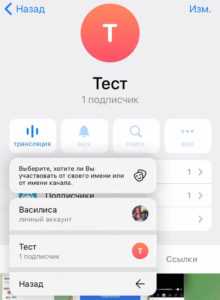
Нажмите на значок «Поделиться» или Share – он обычно выглядит как квадрат со стрелкой вверх. В появившемся списке приложений выберите Телеграм. Если Телеграм не отображается, используйте опцию «Ещё» для поиска нужного мессенджера.
Выберите контакт, группу или канал, куда хотите отправить запись. Для крупных файлов Телеграм автоматически предложит вариант отправки как файла, что сохраняет качество звука.
После выбора получателя нажмите «Отправить». Запись будет доставлена напрямую без конвертации, а продолжительность загрузки зависит только от размера файла и скорости интернет-соединения.
Использование функции «Поделиться» минимизирует количество действий: не требуется создавать отдельные файлы в проводнике и вручную загружать их в мессенджер.
Перенос файла с компьютера в Телеграм через веб-версию

Для отправки записи с диктофона через веб-версию Телеграм откройте web.telegram.org в любом современном браузере. Поддерживаются Chrome, Firefox, Edge и Safari последних версий. Войдите в свой аккаунт с помощью QR-кода или номера телефона.
После входа выполните следующие шаги:
- Выберите чат, куда нужно отправить файл.
- Нажмите на значок скрепки в правом нижнем углу окна чата.
- Выберите пункт Файл в меню загрузки.
- В открывшемся проводнике найдите файл записи с диктофона на компьютере. Телеграм поддерживает форматы MP3, WAV, M4A, OGG.
- Кликните Открыть для загрузки. Веб-версия позволяет отправлять файлы до 2 ГБ.
- После загрузки нажмите Отправить. Процесс передачи зависит от скорости интернет-соединения и размера файла.
Рекомендации для ускорения передачи:
- Используйте проводное соединение или стабильный Wi-Fi.
- Переименуйте файл в короткое название без спецсимволов, чтобы избежать ошибок при загрузке.
- Если файл большой, убедитесь, что браузер обновлен до последней версии и закройте другие вкладки, потребляющие трафик.
После отправки запись доступна получателю в том же виде, что и на вашем компьютере, с возможностью скачивания или воспроизведения прямо в веб-версии.
Отправка записи как голосового сообщения
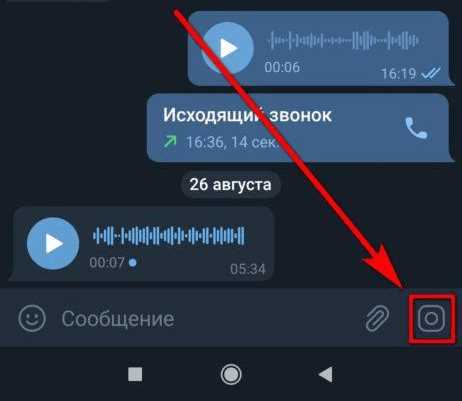
Telegram позволяет пересылать аудиозаписи напрямую как голосовые сообщения, что упрощает их прослушивание без необходимости скачивания. Чтобы это сделать, нужно следовать точной последовательности действий:
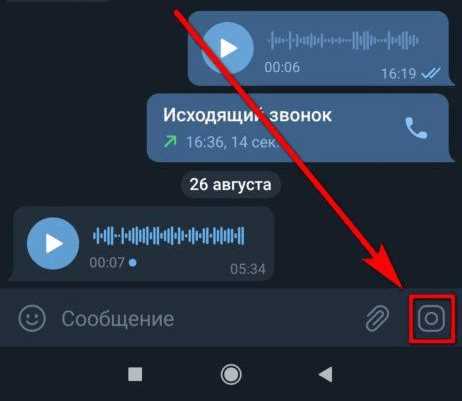
- Откройте чат с получателем и нажмите на иконку скрепки или микрофона в поле ввода сообщения.
- Выберите пункт «Аудиофайл» и найдите запись на устройстве. Для устройств Android путь обычно: Память устройства → Звуки / Recordings, для iOS – Файлы → На моем iPhone → Диктофон.
- Перед отправкой убедитесь, что файл имеет формат .ogg или .mp3, поддерживаемый Telegram для голосовых сообщений. Если формат другой, используйте встроенный конвертер или стороннее приложение для преобразования в OGG с кодеком OPUS.
- После выбора файла удерживайте кнопку отправки, чтобы Telegram автоматически распознал его как голосовое сообщение, либо используйте опцию «Отправить как голосовое» в контекстном меню.
- Минимизируйте уровень фонового шума до отправки. Telegram кодирует голосовые сообщения с битрейтом около 24 kbps, поэтому чистый звук сохраняется лучше, чем при пересылке обычного аудиофайла.
Дополнительные рекомендации:
- Если запись длиннее 2–3 минут, разделите её на несколько файлов: Telegram отображает длинные голосовые сообщения как непрерывный аудиопоток, что может быть неудобно для прослушивания.
- Для групповых чатов используйте функцию «Ответить на сообщение», чтобы голосовая запись оставалась связанной с контекстом обсуждения.
- В случае низкого качества исходного файла попробуйте повысить громкость до -3 дБ перед отправкой; это улучшает разборчивость при сжатии Telegram.
Отправка записи как обычного файла для сохранения качества
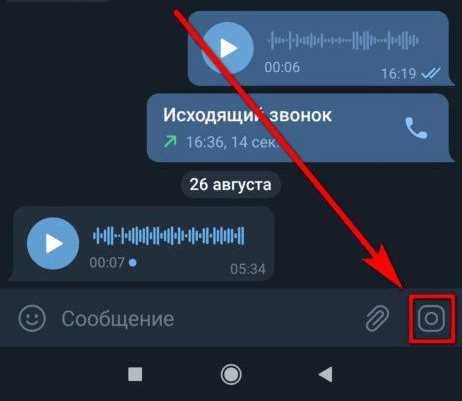
Чтобы сохранить исходное качество записи с диктофона, отправляйте файл в Телеграм как документ, а не как голосовое сообщение. Голосовые сообщения автоматически сжимают аудио, снижая битрейт и разборчивость звука. Оптимально использовать форматы WAV, FLAC или MP3 с битрейтом не ниже 256 кбит/с.
В приложении выберите значок скрепки → «Файл» → «Выбрать на устройстве», затем найдите нужную запись. Для больших файлов Телеграм поддерживает загрузку до 2 ГБ, что позволяет передавать длинные записи без потери качества.
Рекомендуется проверять имя файла: используйте понятные названия и добавляйте дату или тему записи. Это облегчает поиск и организацию файлов в чатах или облачных папках.
Если запись сделана на смартфоне, предварительно убедитесь, что она сохранена в оригинальном формате, а не конвертирована автоматически в сжатый. На компьютере можно дополнительно архивировать файлы в ZIP для передачи нескольких записей одновременно без изменения аудио.
После отправки Телеграм хранит файл в исходном виде, позволяя получателю скачать его без потери качества и использовать в любых приложениях для воспроизведения или монтажа.
Проверка воспроизведения и размера файла перед отправкой
Проверьте формат и размер файла. Telegram поддерживает MP3, WAV, M4A и OGG. Максимальный размер одного файла для отправки в мессенджере – 2 ГБ, но оптимальный размер для быстрой загрузки на мобильном интернете – до 50 МБ. Если запись превышает этот объем, используйте сжатие без значительной потери качества: MP3 с битрейтом 128–192 кбит/с или AAC 128 кбит/с сохранят разборчивость речи и уменьшат вес файла.
Для контроля размера и качества можно использовать встроенные средства смартфона: на iOS и Android отображается длительность и размер файла в свойствах. На компьютере правый клик → «Свойства» → «Размер». Если размер превышает допустимый, разделите запись на части или пересохраните с более низким битрейтом.
После проверки воспроизведения и размера убедитесь, что файл корректно подписан: дата и время записи, если необходимо, или краткое описание содержимого, чтобы получателю было проще ориентироваться в материале.
Советы по быстрому поиску и отправке нужной записи в чате
Используйте встроенный поиск Telegram по ключевым словам, которые точно отражают содержание записи, например, имя участника разговора или тему обсуждения. Это сокращает время на пролистывание чата вручную.
Для точного поиска голосовых сообщений включайте фильтр «Медиа» в поиске, чтобы отобразить только аудиофайлы. Это особенно полезно в групповых чатах с большим количеством сообщений.
Если запись длинная, перед отправкой воспользуйтесь функцией предварительного прослушивания и отметьте таймкоды важных моментов. Так получатель сразу услышит нужные фрагменты без прослушивания всего файла.
При отправке нескольких записей используйте функцию «Выбрать» в списке медиа и отметьте только нужные файлы. Это предотвращает случайную отправку лишних записей и ускоряет процесс.
Для повторного использования одной и той же записи создайте закладки или закрепите сообщение в чате. Это позволяет быстро находить файл без повторного поиска.
Если запись хранится на устройстве, перед отправкой убедитесь, что она в формате, поддерживаемом Telegram (.ogg, .mp3, .m4a). Конвертируйте файлы заранее, чтобы избежать задержек при отправке.
В групповых чатах используйте упоминания (@имя) при отправке записи, чтобы уведомить конкретного участника и ускорить реакцию на сообщение.
Вопрос-ответ:
Как отправить голосовую запись с диктофона на Телеграм без потери качества?
Чтобы сохранить качество записи, сначала убедитесь, что файл находится в формате, который поддерживает Телеграм, например .mp3 или .m4a. Затем откройте чат, нажмите на скрепку, выберите «Файл» вместо «Аудио» и отправьте запись. Такой способ позволяет передавать оригинальный файл без сжатия, которое уменьшает качество.
Можно ли переслать запись прямо с телефона, не подключая его к компьютеру?
Да, можно. На большинстве смартфонов достаточно открыть приложение диктофона, выбрать нужную запись, нажать «Поделиться» и выбрать Телеграм. Файл автоматически загрузится в выбранный чат. Это самый быстрый способ без использования кабелей и дополнительных программ.
Как быстро найти нужную запись на телефоне перед отправкой в Телеграм?
Рекомендуется сортировать записи по дате или присвоить им понятные названия сразу после создания. В некоторых приложениях есть поиск по имени файла или длительности записи. После этого отправка через Телеграм занимает буквально пару шагов: выбор файла и отправка в чат.
Можно ли отправлять длинные аудиозаписи без обрезки?
Да, Телеграм поддерживает файлы размером до 2 ГБ, поэтому большинство диктофонных записей можно отправлять полностью. Чтобы не потерять часть записи, лучше отправлять её как «Файл», а не как «Аудио», поскольку в этом случае приложение не обрезает длительные треки и сохраняет оригинальный звук.
Есть ли способ сразу отправлять несколько записей в один чат?
Да, на телефоне можно выделить несколько файлов в приложении диктофона или в файловом менеджере, нажать «Поделиться» и выбрать Телеграм. В чате они появятся как отдельные сообщения, и пользователю не придется отправлять каждую запись по отдельности, что экономит время.
Как быстро переслать аудиозапись с диктофона в Телеграм на телефоне?
Чтобы отправить запись с диктофона в Телеграм, откройте приложение диктофона на своём устройстве и найдите нужный файл. Нажмите на него и выберите опцию «Поделиться» или «Отправить». В списке приложений выберите Телеграм, затем контакт или чат, куда хотите отправить запись, и подтвердите отправку. На Android и iOS интерфейс может немного отличаться, но принцип одинаковый: через функцию «Поделиться» запись можно отправить напрямую, без лишних конвертаций.

 Загрузка...