Содержание статьи
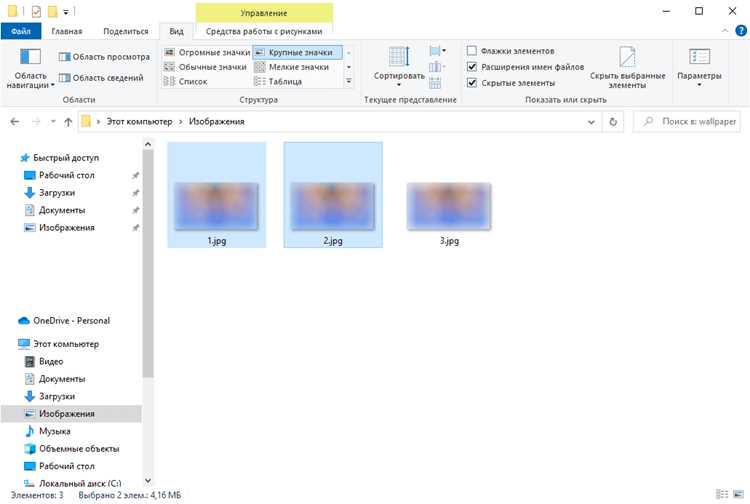
При работе с большим количеством изображений правильное выделение файлов экономит время. На компьютере с Windows для выбора нескольких подряд идущих фотографий достаточно кликнуть на первый файл, зажать Shift и выбрать последний файл в нужной последовательности. Все промежуточные фотографии будут выделены автоматически.
Если необходимо выбрать несколько несмежных фотографий, используется клавиша Ctrl. Она позволяет поочередно кликать на нужные файлы, добавляя их к выделению без снятия предыдущих отметок. Такой способ особенно полезен при сортировке изображений для презентаций или отправки по электронной почте.
Мышь также можно применять для выделения группы фотографий: зажав левую кнопку и проведя рамку вокруг нужных файлов, система автоматически выделяет все изображения, которые попали в область. Это удобно при работе с крупными альбомами, когда фотографии расположены близко друг к другу.
Для мгновенного выделения всех файлов в папке применяется сочетание Ctrl+A. После этого можно перемещать, копировать или удалять изображения целой коллекции без необходимости выделять их по одному.
При случайном выделении лишних файлов достаточно удерживать Ctrl и кликнуть на ошибочно выбранный файл, чтобы убрать его из группы. Такой метод помогает быстро корректировать выделение, не начиная процесс заново.
Выделение подряд идущих файлов с помощью Shift
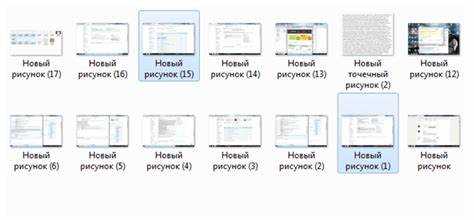
Метод с клавишей Shift позволяет быстро выделять группы фотографий, расположенные друг за другом. Он особенно полезен, когда нужно скопировать, переместить или удалить последовательность файлов.
Чтобы выделить подряд идущие фотографии, выполните следующие шаги:
- Откройте папку с изображениями.
- Кликните на первую фотографию, которую хотите включить в выделение.
- Удерживая клавишу Shift, кликните на последнюю фотографию в нужной группе.
- Все файлы между первой и последней будут выделены автоматически.
При необходимости изменить выделение:
- Клик на другой файл с зажатым Shift расширяет или сокращает текущую группу.
- Если выделение не соответствует желаемому диапазону, можно сначала снять его, кликнув в свободной области папки, а затем повторить процедуру.
Этот метод работает во всех стандартных проводниках Windows, включая Windows 10 и 11, а также в большинстве программ для управления изображениями.
Выделение отдельных файлов с помощью Ctrl
Клавиша Ctrl позволяет выбрать несколько несмежных фотографий в одной папке. Этот способ полезен, когда файлы, нужные для работы, находятся на разных позициях и не идут подряд.
Для выделения отдельных изображений выполните следующие действия:
- Откройте папку с фотографиями.
- Кликните на первый файл, который хотите выделить.
- Удерживая клавишу Ctrl, кликайте по каждому дополнительному файлу, который необходимо добавить к выделению.
Если вы случайно выделили ненужный файл, удерживайте Ctrl и кликните на него снова – он будет исключён из выделения. Такой способ позволяет формировать точный набор изображений без лишних шагов.
Метод поддерживается в стандартном проводнике Windows и большинстве программ для управления изображениями, включая приложения для редактирования фотографий и галереи.
Использование мыши для рамочного выделения фотографий

Рамочное выделение позволяет быстро выбрать группу изображений, расположенных рядом друг с другом, без использования клавиш на клавиатуре.
Для выполнения рамочного выделения следуйте инструкции:
| Действие | Описание |
|---|---|
| Откройте папку с фотографиями | Перейдите к папке, где находятся изображения, которые нужно выделить. |
| Установите курсор мыши | Поместите курсор в свободную область рядом с первой фотографией, которую хотите включить в выделение. |
| Зажмите левую кнопку мыши | Начните тянуть рамку, охватывая нужные изображения. |
| Отпустите кнопку мыши | Все фотографии, попавшие в рамку, будут выделены автоматически. |
Рамочное выделение удобно использовать для быстрого копирования, перемещения или удаления нескольких фотографий. Если рамка захватывает лишние файлы, можно удерживать Ctrl и кликнуть на ненужные изображения, чтобы убрать их из выделения.
Выделение всех файлов в папке с помощью Ctrl+A
Сочетание клавиш Ctrl+A позволяет моментально выделить все фотографии в текущей папке. Этот метод экономит время при работе с большими коллекциями изображений.
Чтобы выделить все файлы:
- Откройте папку с фотографиями.
- Нажмите Ctrl и, удерживая её, нажмите A.
- Все изображения в папке автоматически выделятся.
После выделения можно сразу выполнить действия: копирование, перемещение, удаление или отправку файлов. Если в папке содержатся другие типы файлов, они также будут включены в выделение, поэтому для работы только с фотографиями лучше использовать фильтры отображения или сортировку по типу файла.
Сочетания клавиш для быстрой работы с фотографиями

Использование горячих клавиш ускоряет процесс выделения и управления фотографиями. Они позволяют уменьшить количество кликов мышью и быстро выполнять повторяющиеся действия.
Основные сочетания клавиш для работы с файлами в Windows:
- Ctrl + клик – выделение отдельных файлов в папке.
- Shift + клик – выделение всех файлов между первым и последним выбранным.
- Ctrl+A – выделение всех файлов в папке.
- Ctrl+C – копирование выделенных файлов.
- Ctrl+X – вырезание выделенных файлов для перемещения.
- Ctrl+V – вставка скопированных или вырезанных файлов в новую папку.
- Delete – удаление выделенных файлов.
Для удобства можно комбинировать эти сочетания. Например, выделить несколько несмежных фотографий с Ctrl + клик, затем сразу скопировать их с Ctrl+C и вставить в другую папку с Ctrl+V. Это сокращает время при работе с большим количеством изображений.
Исправление ошибок при случайном выделении
Случайное выделение лишних фотографий можно быстро исправить без отмены всей группы.
Методы корректировки выделения:
- Удерживайте Ctrl и кликните на файл, который был выделен ошибочно. Он будет исключён из выделенной группы.
- Для добавления пропущенного файла удерживайте Ctrl и кликните на него – он будет включён в текущее выделение.
- Если выделение полностью неверное, кликните в свободной области папки, чтобы снять выделение со всех файлов, и начните процесс заново.
Использование Shift для расширения выделения также корректируется аналогично: измените конечный файл выделения, зажав Shift и кликнув на другой файл, чтобы получить нужный диапазон фотографий.
Эти приёмы позволяют минимизировать ошибки при работе с большим количеством изображений и ускоряют управление файлами в папках.
Вопрос-ответ:
Как быстро выделить сразу несколько фотографий, которые идут подряд?
Для выделения подряд идущих файлов кликните на первую фотографию, затем удерживайте клавишу Shift и кликните на последнюю фотографию в нужной группе. Все изображения между ними будут выделены автоматически, что позволяет сразу выполнять операции с ними: копировать, перемещать или удалять.
Можно ли выбрать отдельные фотографии, которые не находятся рядом друг с другом?
Да, для этого используется клавиша Ctrl. Удерживая Ctrl, кликайте по каждому файлу, который нужно добавить к выделению. Если случайно выделили лишний файл, клик по нему при зажатой Ctrl уберёт его из выделения. Такой метод позволяет собрать нужные изображения из разных мест папки без лишних действий.
Как выделить все фотографии в одной папке одновременно?
Используйте сочетание клавиш Ctrl+A. Оно выделяет все файлы в текущей папке, включая изображения. После этого можно сразу копировать, перемещать или удалять их. Если в папке есть другие типы файлов, они также попадут в выделение, поэтому для работы только с фотографиями удобно применять фильтр по типу.
Можно ли выделять фотографии с помощью мыши без клавиш на клавиатуре?
Да, для этого применяется рамочное выделение. Нажмите левую кнопку мыши в свободной области папки, затем протяните рамку через нужные фотографии и отпустите кнопку. Все файлы, попавшие в рамку, будут выделены. Если рамка захватила лишние изображения, их можно исключить с помощью Ctrl + клик.
Что делать, если случайно выделил не те фотографии?
Если выделены лишние файлы, удерживайте Ctrl и кликните на них, чтобы убрать из выделения. Если нужно добавить пропущенные файлы, также используйте Ctrl + клик. При значительных ошибках можно кликнуть в пустой области папки, чтобы снять выделение со всех файлов, и выделить нужные фотографии заново.
Как выбрать сразу несколько фотографий, чтобы переместить их в другую папку?
Для перемещения нескольких фотографий можно использовать клавишу Shift для выделения подряд идущих файлов или Ctrl для выбора отдельных изображений. После выделения файлов нажмите Ctrl+X для вырезания или Ctrl+C для копирования, затем перейдите в нужную папку и вставьте их с помощью Ctrl+V. Этот способ позволяет быстро перемещать или копировать изображения без необходимости обрабатывать каждый файл по отдельности.
Можно ли исправить случайное выделение лишних фотографий?
Да, если выделены ненужные файлы, удерживайте клавишу Ctrl и кликните на них, чтобы убрать из выделения. Если вы пропустили нужный файл, удерживая Ctrl, кликните по нему, и он будет добавлен к выделению. При значительном неправильном выделении можно кликнуть в пустой области папки, чтобы снять выделение со всех файлов, и начать выделение заново с нужными фотографиями.

 Загрузка...