Содержание статьи
Передача проекта в Figma почти всегда сводится к одному действию – отправке ссылки. Через неё дизайнеры показывают макеты заказчикам, передают экраны разработчикам и согласовывают правки внутри команды. При этом одна и та же ссылка может вести либо к просмотру, либо к редактированию, а иногда – вовсе не открываться у получателя из-за настроек доступа.
Figma позволяет делиться как целым файлом, так и отдельной страницей или конкретным фреймом. Это удобно, когда нужно показать только нужный экран, а не весь проект целиком. Дополнительно можно задать уровень прав, ограничить доступ только по приглашению или открыть просмотр без авторизации, что часто требуется при работе с клиентами.
Ошибки при отправке ссылки обычно связаны не с самой ссылкой, а с правами доступа и выбранным объектом. Неправильный режим «Редактирование» вместо «Просмотр» или ссылка на черновую страницу могут привести к недоразумениям и лишним вопросам. Ниже разобраны практические шаги, которые помогают отправить ссылку так, чтобы получатель сразу увидел нужный результат и смог с ним работать.
Как открыть окно доступа к проекту в Figma

Окно управления доступом открывается из интерфейса самого файла. Для этого необходимо перейти в нужный проект и убедиться, что он открыт именно в режиме редактирования, а не просмотра. В правом верхнем углу рабочей области расположена кнопка «Поделиться» – она доступна только пользователям с правами владельца или редактора.
При нажатии на кнопку появляется модальное окно, в котором отображаются текущие участники проекта и параметры доступа по ссылке. Если кнопка неактивна или отсутствует, это означает, что у пользователя нет прав на изменение настроек доступа. В таком случае отправить ссылку с нужными параметрами сможет только владелец файла.
Окно доступа можно открыть и альтернативным способом: через контекстное меню файла на главной странице Figma. Достаточно нажать на иконку с тремя точками рядом с названием проекта и выбрать пункт Share. Этот вариант удобен, когда нужно изменить доступ, не открывая сам макет.
После открытия окна важно проверить, к какому объекту будет применяться ссылка: ко всему файлу или к текущему представлению. Это определяется автоматически, исходя из того, где была нажата кнопка «Поделиться», и напрямую влияет на то, что увидит получатель ссылки.
Как выбрать ссылку на весь файл или отдельный экран
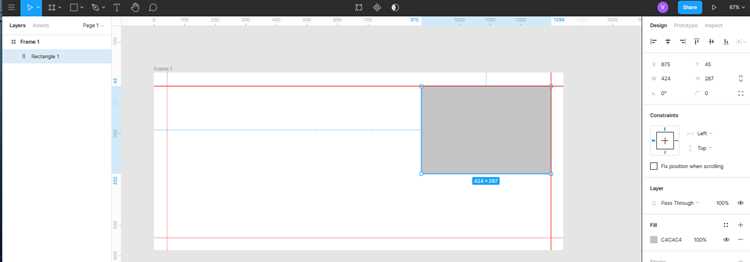
По умолчанию Figma формирует ссылку на весь файл, включая все страницы и фреймы внутри проекта. Такая ссылка подходит для командной работы и ситуаций, когда получателю нужен полный доступ к структуре макета. Чтобы получить именно её, достаточно нажать кнопку «Поделиться», не выделяя никаких объектов на холсте.
Если требуется показать конкретный экран, необходимо сначала кликнуть по нужному фрейму на рабочей области или выбрать его в панели слоёв. После этого ссылка будет привязана именно к выделенному объекту. При открытии получатель сразу увидит выбранный экран, даже если в файле есть десятки других макетов.
Для передачи отдельной страницы проекта нужно активировать её в левой панели Pages, а затем скопировать ссылку через окно доступа. В этом случае ссылка сохранит контекст страницы, но не будет автоматически фокусироваться на одном фрейме.
Проверить, на что именно указывает ссылка, можно через строку браузера: параметры после идентификатора файла показывают, используется ли привязка к фрейму. Это особенно важно при отправке макетов заказчику, чтобы избежать ситуации, когда он открывает не тот экран, который ожидал увидеть.
Какие уровни доступа можно назначить по ссылке
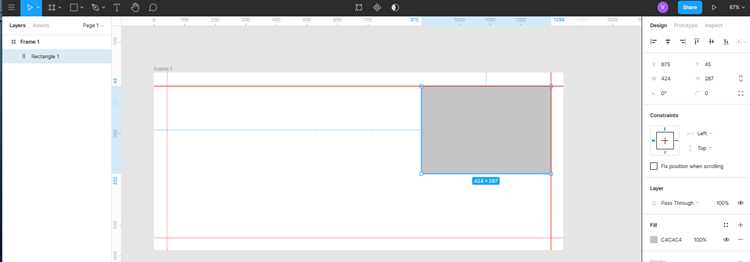
В Figma права по ссылке задаются в окне доступа через выпадающий список рядом с параметром «Любой, у кого есть ссылка». Выбранный уровень определяет, какие действия сможет выполнять получатель без персонального приглашения в проект.
Основные варианты доступа отличаются возможностями взаимодействия с макетом и напрямую влияют на безопасность проекта. Перед отправкой ссылки важно сопоставить задачу и допустимый уровень изменений.
| Уровень доступа | Что может делать получатель | Когда использовать |
|---|---|---|
| Просмотр | Открывать файл, переключать страницы, просматривать свойства элементов | Демонстрация макетов заказчику или стейкхолдерам |
| Комментирование | Оставлять комментарии и отвечать на них без изменения макета | Сбор правок и обсуждение дизайна |
| Редактирование | Изменять элементы, добавлять фреймы, удалять объекты | Совместная работа внутри команды |
Если доступ по ссылке отключён, открыть проект смогут только пользователи, добавленные вручную по email. Такой вариант снижает риск несанкционированных изменений и подходит для внутренних файлов с ограниченным кругом участников.
Как создать ссылку для просмотра без входа в аккаунт
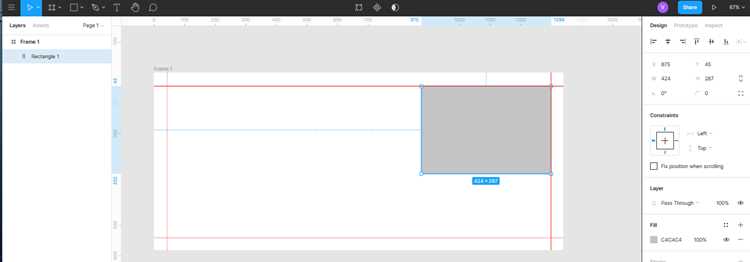
Для того чтобы ссылка открывалась без авторизации, откройте файл в Figma и нажмите кнопку «Поделиться» в правом верхнем углу. В открывшемся окне в разделе доступа выберите «Любой, у кого есть ссылка» и установите уровень «Просмотр». Это позволит любому пользователю открыть файл в браузере без создания аккаунта.
После выбора режима нажмите «Скопировать ссылку». Проверяйте, чтобы рядом не было активных ограничений по рабочему пространству или домену – иначе внешние получатели не смогут открыть проект.
Если необходимо показать интерактивный прототип, сначала включите режим Present, затем скопируйте ссылку. Получатель сможет просматривать все переходы между экранами, но не будет иметь доступа к слоям и структуре проекта.
Рекомендуется протестировать ссылку в режиме инкогнито или на другом устройстве, чтобы убедиться, что проект действительно открывается без авторизации и отображается корректно.
Как отправить ссылку заказчику или команде
После настройки прав доступа и копирования ссылки через кнопку «Скопировать ссылку» можно отправлять её получателям. Для командной работы лучше использовать корпоративные мессенджеры, Slack или Microsoft Teams, чтобы ссылка оставалась в рамках рабочей переписки и не терялась.
При отправке заказчику удобно использовать электронную почту или интеграции с CRM. В письме стоит указать, какой экран или страницу необходимо просмотреть, чтобы получатель сразу понял контекст и не искал нужный фрейм вручную.
Если ссылка предназначена для публичного просмотра, включите режим «Просмотр без входа». Это особенно важно, когда клиент не имеет аккаунта Figma. В письме рекомендуется добавить инструкцию: «Откройте ссылку в браузере, никакая регистрация не требуется».
Для больших команд или сложных проектов можно создать отдельный канал с комментариями и обсуждениями, чтобы участники могли сразу оставлять замечания. Это снижает риск того, что правки и комментарии будут потеряны или останутся незамеченными.
Что проверить, если по ссылке не открывается проект
Если получатель не может открыть проект по ссылке, необходимо проверить несколько ключевых параметров, которые чаще всего вызывают проблемы с доступом.
- Уровень доступа. Убедитесь, что ссылка назначена с правами «Просмотр» или выше. Если выбран режим «Редактирование» или ссылка ограничена по email, внешний пользователь может не получить доступ.
- Тип ссылки. Проверьте, направлена ли ссылка на весь файл, конкретный фрейм или страницу. Иногда фокус на отдельном объекте блокирует отображение других элементов.
- Ограничения рабочего пространства. Если доступ ограничен доменом компании или рабочим пространством, внешние участники не смогут открыть файл без регистрации.
- Корректность URL. Скопированная ссылка может содержать лишние символы или пробелы, что приводит к ошибке открытия.
- Интернет-браузер и кеш. Рекомендуется открыть ссылку в режиме инкогнито или другом браузере, чтобы исключить влияние сохранённых данных и плагинов.
После проверки этих пунктов чаще всего удаётся устранить проблему и сделать проект доступным для просмотра или редактирования. Если проблемы сохраняются, имеет смысл повторно сгенерировать ссылку и протестировать её самостоятельно перед отправкой получателю.
Вопрос-ответ:
Как отправить ссылку на конкретный экран в Figma, чтобы клиент не видел остальные страницы?
Для этого выделите нужный фрейм на рабочей области или выберите его в панели слоёв. Затем откройте окно «Поделиться» и скопируйте ссылку. Получатель увидит только выбранный фрейм, независимо от количества страниц или других фреймов в проекте. Если нужно показать интерактивный прототип конкретного экрана, скопируйте ссылку из режима Present.
Можно ли отправить проект Figma заказчику без того, чтобы он регистрировался в сервисе?
Да, для этого в окне доступа выберите вариант «Любой, у кого есть ссылка» и уровень «Просмотр». В этом случае ссылка откроется в браузере без необходимости входа в аккаунт. Перед отправкой рекомендуется проверить её в режиме инкогнито, чтобы убедиться, что внешний пользователь видит файл корректно.
Почему получатель не может открыть ссылку, хотя я её скопировал через кнопку «Поделиться»?
Чаще всего проблема связана с настройками прав доступа. Проверьте, назначена ли ссылка на «Просмотр» или выше, и убедитесь, что нет ограничений по рабочему пространству или домену. Также стоит проверить, что URL скопирован полностью без лишних пробелов и символов. Иногда браузерный кеш или расширения могут блокировать открытие файла — откройте ссылку в режиме инкогнито.
Как правильно отправить ссылку команде, чтобы все могли оставлять комментарии?
В окне «Поделиться» установите уровень доступа Комментирование для ссылки. Затем отправьте её через корпоративный мессенджер или рабочую почту. Каждый участник сможет оставлять комментарии прямо на макете, не меняя элементы файла. Для удобства можно дополнительно указать конкретные экраны или фреймы, чтобы не пришлось искать нужный контент вручную.
Можно ли ограничить доступ по ссылке только определёнными участниками?
Да, вместо публичной ссылки выберите опцию добавления участников по email. В этом случае проект откроется только у тех, чьи адреса внесены в список. Такая настройка подходит для внутренних проектов или файлов с конфиденциальными макетами. Публичная ссылка при этом остаётся недоступной, и никто посторонний не сможет открыть проект.
Как отправить ссылку на проект Figma так, чтобы заказчик видел только выбранный экран?
Для этого выделите нужный фрейм на холсте или в панели слоёв, затем нажмите кнопку «Поделиться» и скопируйте ссылку. Получатель откроет именно этот экран, остальные страницы и фреймы останутся скрытыми. Если необходимо показать интерактивный прототип, используйте режим Present и скопируйте ссылку оттуда — навигация между экранами будет доступна только в рамках прототипа.
Почему по ссылке Figma не открывается у получателя?
Чаще всего это связано с правами доступа. Проверьте, какой уровень установлен для ссылки: «Просмотр», «Комментирование» или «Редактирование». Если выбраны ограничения по рабочему пространству или конкретным email, сторонний пользователь не сможет открыть файл. Также убедитесь, что ссылка скопирована полностью без лишних пробелов и символов. Иногда помогает открыть её в другом браузере или в режиме инкогнито, чтобы исключить влияние кеша и расширений.

 Загрузка...