Содержание статьи
В процессе работы с Google Формами важно быстро и удобно обрабатывать полученные ответы. Один из самых простых и эффективных способов анализа данных – это выгрузка ответов из Google Форм в Excel. Этот процесс помогает не только структурировать информацию, но и использовать возможности Excel для дальнейшего анализа, создания диаграмм или отчётов.
Google Формы автоматически сохраняют все ответы в Google Таблицах, что упрощает доступ и просмотр данных. Однако для пользователей, привыкших работать в Excel, важно понимать, как корректно экспортировать данные из Google Таблиц в формат, с которым будет удобнее работать в привычной среде. Выгрузка в Excel позволяет использовать все функции этого инструмента, такие как фильтрация, сортировка и работа с формулами.
Для начала нужно правильно настроить Google Форму, чтобы все ответы автоматически попадали в Google Таблицы. Затем следует перейти к самому процессу выгрузки – как это сделать, как избежать распространённых ошибок при работе с таблицами и что важно учесть при экспорте данных в Excel, вы узнаете в этом пошаговом руководстве.
Как подключить Google Формы к Google Таблицам для автоматической выгрузки данных
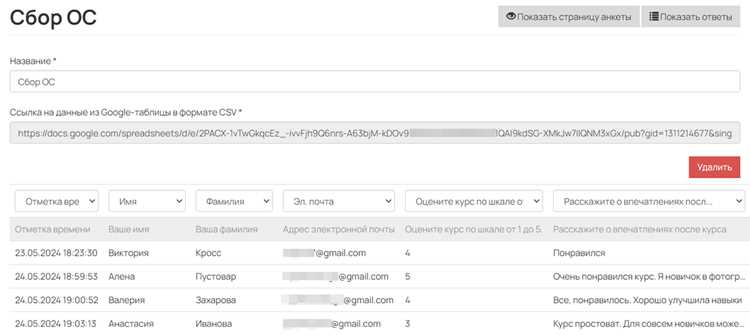
Для автоматической выгрузки данных из Google Форм в Google Таблицы необходимо выполнить несколько простых шагов. Это позволит вам собирать все ответы в одной таблице без необходимости вручную переносить данные.
1. Откройте Google Форму, для которой хотите настроить выгрузку данных.
2. Перейдите в раздел «Ответы», который находится на верхней панели инструментов Google Формы.
3. Нажмите на значок с изображением таблицы (кнопка «Создать таблицу»), чтобы создать новую Google Таблицу. Эта таблица будет автоматически привязана к вашей форме. Если вы уже создали таблицу, Google Формы предложат вам использовать существующую.
4. В появившемся окне выберите, где именно должна быть размещена новая таблица: в существующей или создайте новую таблицу. После выбора нажмите «Создать». Все последующие ответы автоматически будут сохраняться в выбранной таблице.
5. Теперь каждое новое заполнение формы будет автоматически добавляться в таблицу в виде новой строки. Вам не нужно будет вручную переносить данные.
Пример таблицы с автоматически выгруженными данными:
| Дата и время | Имя | Возраст | Город |
|---|---|---|---|
| 2025-12-26 14:30 | Иван | 28 | Москва |
| 2025-12-26 14:35 | Мария | 34 | Санкт-Петербург |
Теперь, когда форма связана с таблицей, вы можете воспользоваться всеми возможностями Google Таблиц для фильтрации, сортировки и анализа данных.
Шаг 1: Создание формы и настройка параметров выгрузки в Google Таблицы
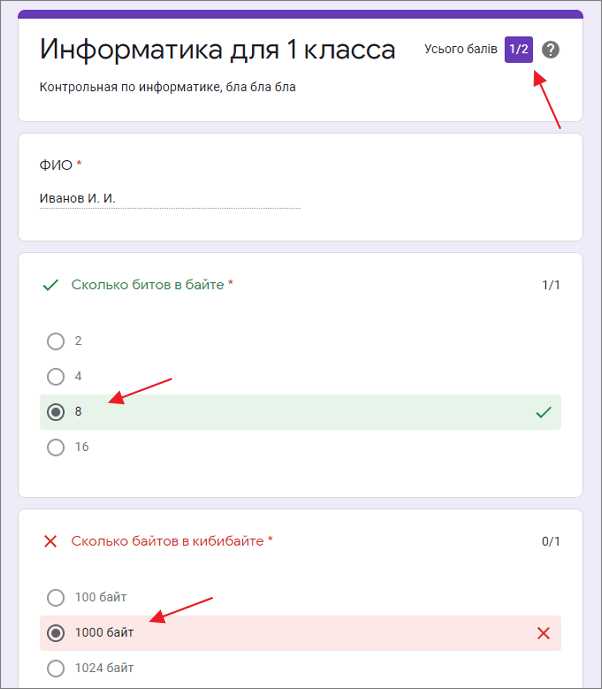
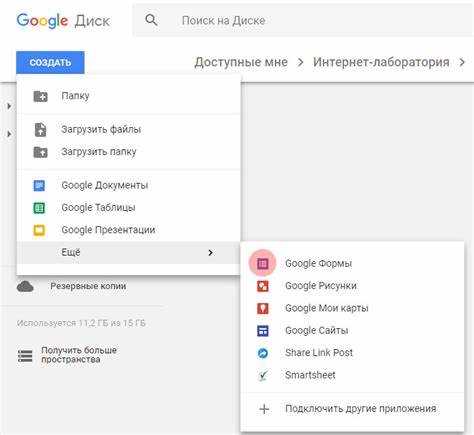
Для начала создайте Google Форму, которая будет собирать необходимые данные. Для этого откройте Google Диск и выберите «Создать» > «Google Форму». После этого перейдите в раздел «Тема» и настройте внешний вид формы, если это необходимо.
При создании формы важно правильно выбрать типы вопросов, чтобы данные можно было легко обработать в Google Таблицах. Для сбора текстовых данных используйте вопрос с коротким или длинным ответом, для числовых значений – тип «Число», для выбора из списка – тип «Переключатель» или «Чекбокс».
После того как форма готова, перейдите в раздел «Ответы» и нажмите на кнопку с изображением таблицы (в правом верхнем углу), чтобы подключить форму к Google Таблицам. В появившемся окне выберите: создать новую таблицу или использовать существующую. Если таблица уже существует, данные из формы будут добавляться в неё автоматически, в новую строку.
Настройка параметров выгрузки в Google Таблицы происходит автоматически: все ответы будут попадать в таблицу с соответствующими колонками для каждого вопроса. Однако, для удобства работы с данными, можно настроить дополнительные параметры в самой таблице, такие как сортировка, фильтрация и условное форматирование, чтобы данные было проще анализировать в дальнейшем.
Шаг 2: Открытие и подготовка Google Таблицы с ответами
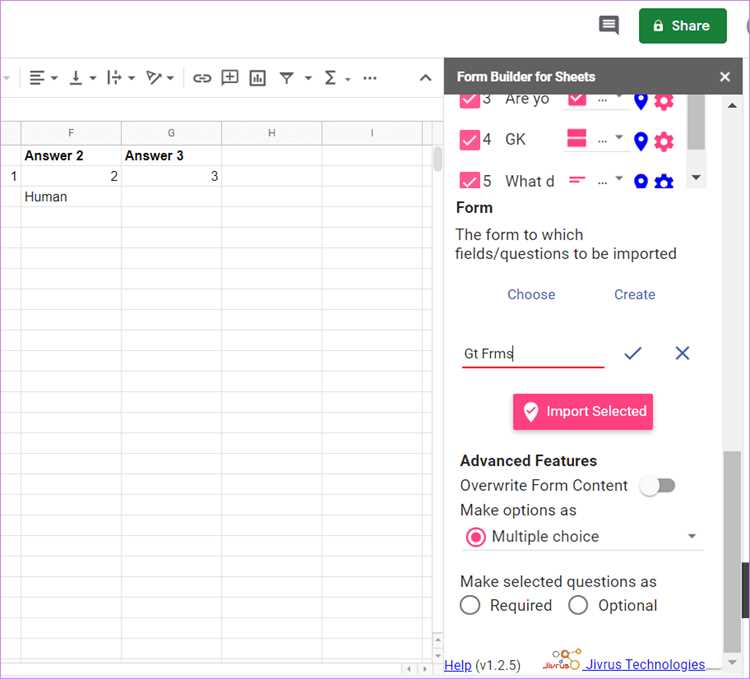
После того как вы подключили Google Форму к таблице, все ответы начнут автоматически поступать в выбранную таблицу. Для того чтобы приступить к работе с данными, необходимо открыть её и провести начальную подготовку.
1. Откройте Google Таблицу, в которой хранятся все ответы. Это можно сделать через Google Диск или через раздел «Ответы» вашей Google Формы, нажав на значок таблицы.
2. Проверьте, что все данные корректно отображаются в таблице. Каждая строка должна содержать один ответ на форму, а каждая колонка – данные по конкретному вопросу.
3. Проведите настройку таблицы для удобства анализа:
- Проверка форматов данных: Убедитесь, что данные в таблице отображаются в нужном формате (например, даты или числа). При необходимости, настройте формат ячеек.
- Удаление пустых строк: Если форма содержит вопросы с обязательными ответами, проверьте, что пустые строки отсутствуют. Если они есть, удалите их вручную или с помощью фильтров.
- Сортировка данных: Отсортируйте данные по дате или по важным параметрам, чтобы проще было работать с информацией в дальнейшем.
4. Настройте фильтрацию данных, если это необходимо. Для этого выделите строку с заголовками, затем используйте функцию фильтрации в Google Таблицах, чтобы быстро отфильтровать ответы по различным критериям.
5. Убедитесь, что все данные корректно отображаются в таблице, и подготовьте её для выгрузки в Excel. Параллельно, если в форме появились новые вопросы, проверьте, чтобы новые колонки были добавлены автоматически и данные собирались без ошибок.
Шаг 3: Экспорт данных из Google Таблицы в формат Excel

1. Откройте Google Таблицу, содержащую ответы на вашу форму. Убедитесь, что все данные корректно отображаются и подготовлены для выгрузки.
2. В верхнем меню Google Таблиц выберите Файл, затем перейдите в раздел Загрузить.
3. В открывшемся меню выберите Microsoft Excel (.xlsx). Это позволит сохранить таблицу в формате, который полностью совместим с Excel.
4. После выбора формата Excel файл начнет загружаться на ваш компьютер. В зависимости от размера таблицы процесс может занять несколько секунд.
5. После завершения загрузки откройте файл в Microsoft Excel. Все данные, включая заголовки, строки и колонки, должны быть правильно перенесены.
Теперь у вас есть Excel-файл с данными из Google Форм, который можно редактировать и использовать для дальнейшего анализа.
Шаг 4: Форматирование выгруженных данных для удобства работы в Excel
После того как данные из Google Форм выгружены в Excel, важно их правильно отформатировать, чтобы облегчить дальнейшую работу. Это поможет улучшить восприятие информации и упростить анализ.
1. Проверка форматов данных: Убедитесь, что все данные отображаются в правильном формате. Для этого выберите соответствующие колонки и примените нужный формат. Например, для дат используйте формат даты, для чисел – числовой формат, для текстовых данных – текст.
2. Настройка ширины столбцов: Некоторые данные могут не полностью отображаться в ячейках. Для улучшения восприятия информации установите ширину столбцов в зависимости от содержимого. Это можно сделать вручную или с помощью функции автоформатирования.
3. Выделение заголовков: Для удобства восприятия выделите строку с заголовками, применив жирный шрифт или цвет фона. Также можно закрепить эту строку для удобства навигации при прокрутке таблицы.
4. Использование фильтров: Для быстрой сортировки и фильтрации данных добавьте фильтры к каждому столбцу. Для этого выберите строку с заголовками и активируйте фильтры. Это поможет быстро найти нужную информацию по определенным критериям.
5. Сортировка данных: Для структурирования информации отсортируйте данные по важным полям, например, по дате или по алфавиту. В Excel это можно сделать с помощью функции сортировки, которая позволяет сортировать по возрастанию или убыванию.
6. Удаление лишних данных: Если в таблице есть пустые строки или ненужные столбцы, удалите их. Это сделает таблицу более компактной и удобной для анализа.
7. Условное форматирование: Используйте условное форматирование для выделения важных данных, например, для подсветки значений, которые превышают или ниже определенного порога. Это поможет быстро ориентироваться в данных.
После этих шагов ваша таблица будет подготовлена для дальнейшей работы и анализа в Excel.
Шаг 5: Сохранение и автоматизация выгрузки ответов в Excel
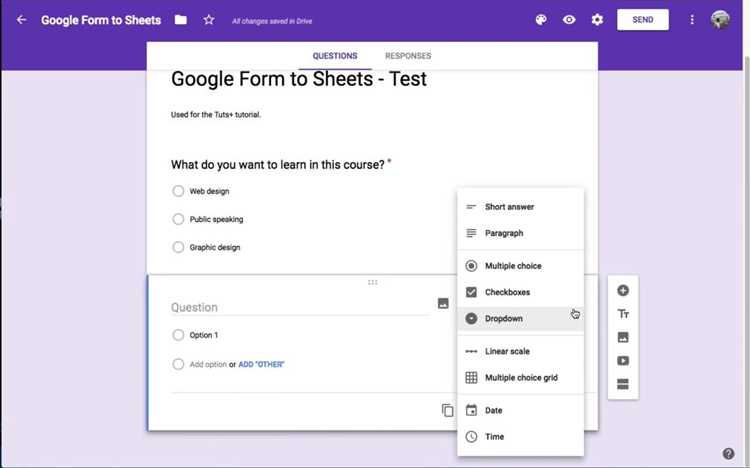
После того как данные из Google Форм успешно выгружены в Excel и отформатированы, важно настроить процессы сохранения и автоматической выгрузки, чтобы упростить дальнейшую работу.
1. Сохранение файла: Когда данные отформатированы и готовы к использованию, сохраните файл Excel на вашем компьютере. Для этого в Excel выберите Файл > Сохранить как, выберите нужную папку и укажите имя файла. Рекомендуется сохранять файл в формате .xlsx, так как этот формат полностью поддерживает все функции Excel.
2. Автоматизация с помощью Google Apps Script: Для автоматизации выгрузки данных из Google Таблиц в Excel можно использовать Google Apps Script. Напишите сценарий, который будет автоматически экспортировать данные в файл Excel по расписанию. Для этого откройте Google Таблицу, перейдите в Инструменты > Редактор сценариев, создайте новый скрипт и используйте команду для регулярной выгрузки данных.
3. Автозагрузка через Google Drive: Для регулярных выгрузок можно настроить синхронизацию с Google Диском. Установите Google Drive на ваш компьютер и синхронизируйте папки с таблицами. Это позволит вам автоматически загружать обновления и хранить их на облачном сервисе, упрощая доступ к данным.
4. Подключение к Excel через Google Таблицы: Если вам нужно регулярно обновлять данные в Excel, используйте плагин Google Sheets для Excel, который позволяет подключать Google Таблицы напрямую к Excel. С помощью этого плагина можно настроить синхронизацию и обновление данных по мере поступления новых ответов в форму.
5. Использование макросов: Для ускорения процессов обработки данных в Excel можно настроить макросы, которые будут автоматически выполнять задачи, такие как сортировка данных, применение фильтров или даже отправка отчётов по электронной почте. Создайте макрос в Excel с нужными действиями и сохраните его для повторного использования.
С помощью этих методов вы сможете не только сохранять выгруженные данные, но и автоматизировать их обработку, что существенно ускорит работу с формами и отчетами в будущем.
Вопрос-ответ:
Как подключить Google Формы к Google Таблицам для выгрузки данных?
Чтобы подключить Google Форму к Google Таблицам, откройте форму, перейдите в раздел «Ответы» и нажмите на значок таблицы. Выберите создание новой таблицы или использование существующей. После этого все ответы будут автоматически поступать в таблицу.
Можно ли экспортировать данные из Google Таблиц в формат Excel?
Да, для этого откройте Google Таблицу, перейдите в меню «Файл», затем выберите «Загрузить» и формат Microsoft Excel (.xlsx). Данные будут сохранены в Excel на вашем компьютере, готовые для дальнейшей работы.
Что делать, если в Google Таблице есть пустые строки или колонки?
Если в таблице есть пустые строки или ненужные колонки, их нужно удалить, чтобы улучшить восприятие данных. Для удаления пустых строк можно использовать фильтрацию или вручную удалить строки, не содержащие данных.
Как автоматизировать процесс выгрузки данных из Google Форм в Excel?
Для автоматизации можно использовать Google Apps Script. Напишите скрипт, который будет экспортировать данные из Google Таблицы в Excel по расписанию. Также можно настроить синхронизацию с Google Drive для автоматической загрузки обновлений в файл Excel.
Какие функции Excel помогут в обработке данных после выгрузки?
После выгрузки данных в Excel можно использовать фильтры для сортировки информации, макросы для автоматизации обработки, а также условное форматирование для выделения важных данных. Также полезны графики и диаграммы для визуализации данных.

 Загрузка...