Содержание статьи
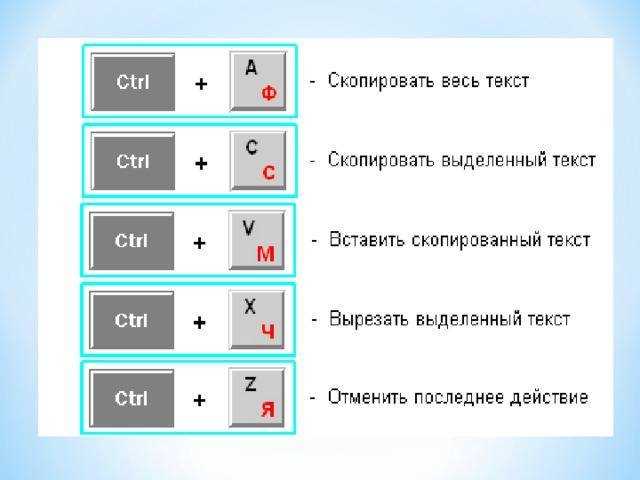
Выделение строки с помощью клавиатуры позволяет ускорить работу с текстом и таблицами, сокращая время на использование мыши. В Windows для этого чаще всего используют комбинацию Shift + стрелка влево/вправо или Home + Shift + End, которая охватывает всю строку целиком.
На MacOS аналогичные действия выполняются через Command + стрелка влево/вправо вместе с Shift. В текстовых редакторах и IDE эти сочетания применяются одинаково, что упрощает перенос навыков между программами.
В Excel и Google Sheets выделение строки выполняется сочетанием Shift + пробел. Это позволяет быстро выбирать строки для форматирования, копирования или удаления, не задействуя мышь.
При необходимости выделить несколько последовательных строк используют Shift + стрелка вниз/вверх, а для несмежных строк – комбинацию Ctrl + клик или Command + клик на Mac.
Освоение этих сочетаний ускоряет редактирование больших текстов, работу с кодом и таблицами, снижает нагрузку на руку и уменьшает вероятность ошибок при выделении.
Горячие клавиши для выделения строки в Windows
Для постепенного выделения символов можно использовать Shift + стрелка влево или Shift + стрелка вправо. Это удобно, когда нужно выбрать часть строки без использования мыши.
В текстовых редакторах и документах Word можно применить Ctrl + Shift + стрелка влево/вправо, чтобы выделять целые слова сразу, ускоряя процесс работы с длинными строками.
В некоторых приложениях, например, в Excel, выделение всей строки можно выполнить сочетанием Shift + пробел. После этого можно копировать, удалять или изменять формат строки без участия мыши.
Регулярное использование этих комбинаций повышает скорость редактирования и снижает вероятность случайного смещения курсора при работе с текстом или таблицами.
Горячие клавиши для выделения строки на Mac
На Mac для выделения всей строки используют комбинацию Command + стрелка влево для перемещения курсора в начало строки и Shift + Command + стрелка вправо для выделения текста до конца строки.
Если требуется выделять текст по частям, удобно применять Shift + стрелка влево или Shift + стрелка вправо, что позволяет выбрать нужные символы без использования мыши.
Для работы с несколькими словами одновременно используют Option + Shift + стрелка влево/вправо. Эта комбинация выделяет текст по словам, ускоряя редактирование длинных строк.
В текстовых редакторах и IDE на Mac стандартные сочетания сохраняются, что обеспечивает одинаковую логику выделения в разных приложениях и упрощает работу с кодом или текстовыми документами.
Освоение этих комбинаций позволяет быстро выделять строки, минимизировать ошибки при редактировании и улучшает производительность при работе с текстом и таблицами.
Выделение строки в текстовых редакторах (Word, Notepad, Sublime)
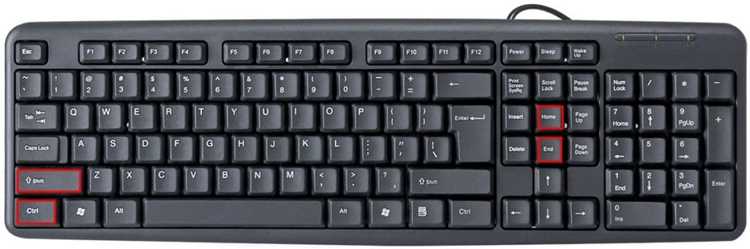
В текстовых редакторах Windows и Mac для быстрого выделения всей строки применяются стандартные сочетания клавиш. В Word и Notepad это Home + Shift + End для Windows и Shift + Command + стрелка вправо для Mac.
В Sublime Text можно использовать те же комбинации, а для выделения нескольких строк подряд применяется Shift + стрелка вниз/вверх. Также можно применять Ctrl + L (Windows) или Command + L (Mac) для выбора текущей строки целиком.
Таблица сочетаний клавиш для разных редакторов:
| Редактор | Windows | Mac |
|---|---|---|
| Word | Home + Shift + End | Shift + Command + стрелка вправо |
| Notepad | Home + Shift + End | Shift + Command + стрелка вправо |
| Sublime Text | Ctrl + L, Shift + стрелка вниз/вверх | Command + L, Shift + стрелка вниз/вверх |
Использование этих комбинаций ускоряет редактирование текста, позволяет быстро копировать, перемещать или удалять строки без задействования мыши.
Выделение строки в таблицах Excel и Google Sheets
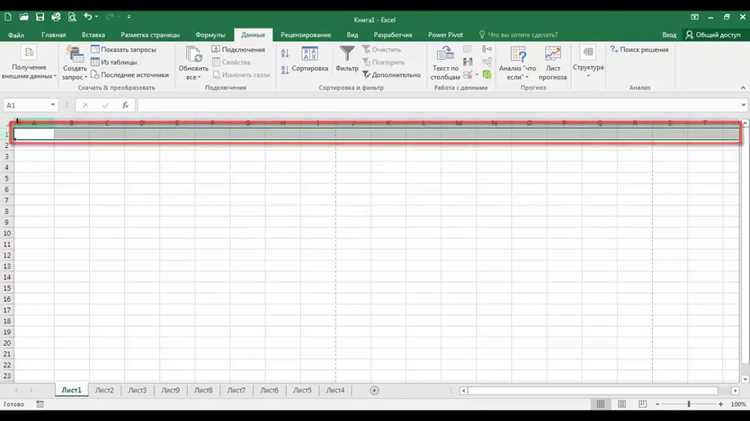
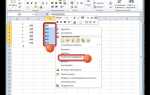
В Excel и Google Sheets выделение строки выполняется сочетанием клавиш Shift + пробел. Оно выбирает всю строку, где находится активная ячейка.
Дополнительные приёмы для работы с выделенными строками:
- Для выбора нескольких последовательных строк используйте Shift + стрелка вниз после выделения первой строки.
- Для выбора несмежных строк удерживайте Ctrl (Windows) или Command (Mac) и кликайте по номерам строк.
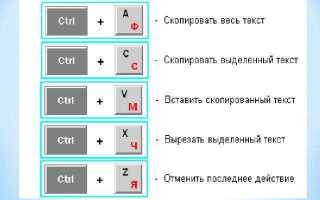
- Для быстрого копирования выделенной строки применяйте Ctrl + C и вставляйте Ctrl + V.
- Для удаления строки используйте Ctrl + — (Windows) или Command + — (Mac) после выделения.
Эти сочетания ускоряют работу с таблицами, позволяют изменять формат, копировать или удалять строки без использования мыши и снижают вероятность случайного смещения курсора.
Комбинации клавиш для выделения нескольких строк сразу

Для выделения нескольких последовательных строк в текстовых документах или таблицах используйте Shift + стрелка вниз или Shift + стрелка вверх. После выделения первой строки эти сочетания позволяют выбрать нужное количество строк без мыши.
В Windows и Mac для выбора нескольких несмежных строк применяют Ctrl + клик (Windows) или Command + клик (Mac) по номерам строк или по активным ячейкам. Это полезно при работе с большими документами или таблицами.
В редакторах кода и текстовых редакторах, таких как Sublime Text или VS Code, удобно использовать Ctrl + Shift + стрелка вниз/вверх (Windows) или Command + Shift + стрелка вниз/вверх (Mac) для выделения нескольких строк целиком.
Регулярное применение этих комбинаций ускоряет копирование, перемещение и удаление строк, сокращает количество ошибок при выделении и повышает производительность при работе с текстом или таблицами.
Использование горячих клавиш в терминалах и командной строке

В терминалах Linux и Mac для выделения всей строки команды используется Ctrl + A для перемещения курсора в начало строки и Ctrl + K для удаления текста до конца строки. Чтобы выделить и скопировать, часто применяют Ctrl + Shift + стрелка вправо или комбинации с мышью.
В Windows PowerShell и командной строке CMD для выделения текста можно использовать Shift + стрелка влево/вправо. Для выделения всей строки сначала нажмите Home, затем Shift + End.
Для копирования выделенной строки применяют Ctrl + C в PowerShell и Ctrl + Insert в классическом CMD. В терминалах Linux и Mac используют Ctrl + Shift + C.
Эти сочетания сокращают время на редактирование команд, позволяют быстро копировать и вставлять строки, а также минимизируют ошибки при вводе длинных команд в терминале.
Вопрос-ответ:
Какие клавиши использовать для выделения всей строки в Windows?
В Windows для выделения всей строки в текстовом редакторе или документе нажмите Home, чтобы переместить курсор в начало строки, затем удерживайте Shift и нажмите End. Это выделяет весь текст строки от начала до конца.
Как выделить строку на Mac без мыши?
На Mac для выделения строки используйте комбинацию Command + стрелка влево для перехода в начало строки и Shift + Command + стрелка вправо для выделения текста до конца. Если нужно выделять текст по частям, применяйте Shift + стрелка влево/вправо.
Можно ли выделять несколько строк сразу в Excel или Google Sheets?
Да. Чтобы выделить несколько последовательных строк, после выделения первой строки нажмите Shift + стрелка вниз для добавления строк вниз или Shift + стрелка вверх для добавления вверх. Для несмежных строк удерживайте Ctrl (Windows) или Command (Mac) и кликайте по номерам строк.
Какие горячие клавиши работают в текстовых редакторах, таких как Word и Notepad?
В Word и Notepad в Windows можно использовать Home + Shift + End для выделения всей строки. В редакторах кода, таких как Sublime Text, дополнительно доступна комбинация Ctrl + L (Windows) или Command + L (Mac) для выбора текущей строки целиком.
Как выделять строки в командной строке или терминале?
В терминале Linux и Mac переместите курсор в начало строки с помощью Ctrl + A и выделяйте текст стрелками с Shift. В Windows PowerShell используйте Home + Shift + End. После выделения строки её можно скопировать с помощью Ctrl + C в PowerShell или Ctrl + Shift + C в Linux/Mac.
Какая комбинация клавиш позволяет быстро выделить всю строку в Word на Windows?
В Word на Windows для выделения всей строки используйте Home для перехода в начало строки, затем удерживайте Shift и нажмите End. Этот способ захватывает весь текст строки от начала до конца, включая пробелы и символы форматирования.
Можно ли выделять сразу несколько строк в Excel без мыши?
Да. Сначала выделите первую строку с помощью Shift + пробел, затем удерживайте Shift и нажимайте стрелка вниз или стрелка вверх, чтобы добавить соседние строки к выделению. Для несмежных строк используйте Ctrl (Windows) или Command (Mac) вместе с кликом по номерам строк.

 Загрузка...