Содержание статьи

Функция приглашений в Яндекс Диске позволяет дать другому пользователю доступ к конкретной папке без пересылки файлов и дублирования данных. Это удобно для совместной работы с документами, передачи больших архивов или организации общего хранилища для команды. Доступ настраивается на уровне папки, а изменения синхронизируются автоматически – получатель сразу видит обновлённое содержимое.
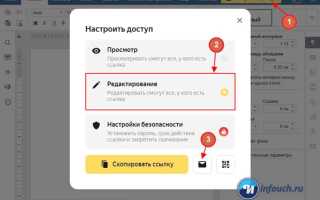
Перед отправкой приглашения важно определить уровень прав. Яндекс Диск предлагает два варианта: просмотр и редактирование. В первом случае пользователь сможет только скачивать и просматривать файлы, во втором – добавлять, удалять и изменять данные внутри папки. Неправильный выбор прав часто приводит к потере файлов или конфликтам версий, поэтому этот шаг критичен.
Приглашение отправляется через веб-интерфейс или мобильное приложение и привязывается к аккаунту Яндекса или адресу электронной почты. Если у получателя нет учётной записи, система предложит её создать. Для рабочих задач рекомендуется использовать приглашение по почте, а не публичную ссылку – это снижает риск несанкционированного доступа и позволяет в любой момент отозвать права.
После принятия приглашения папка появляется в разделе «Общий доступ», а владелец может в любой момент изменить уровень прав или удалить участника. Практика показывает, что регулярная проверка списка приглашённых и прав доступа помогает избежать утечек данных и поддерживать порядок в структуре облака.
Вот вариант детального и прикладного плана из 6 узких заголовков , без подзаголовков:
-
Выбор объекта для приглашения: файл или папка в веб-версии Яндекс Диска
Определить, к какому именно объекту будет предоставлен доступ: отдельному файлу (документ, таблица, архив) или папке. Проверить, что объект находится в личном Диске, а не в разделе «Входящие», так как для входящих элементов приглашения недоступны.
-
Открытие панели управления доступом через контекстное меню
Нажать правой кнопкой мыши на выбранный файл или папку и выбрать пункт «Поделиться». Убедиться, что открыта именно панель управления доступом, а не окно копирования публичной ссылки.
-
Добавление получателя по e-mail или Яндекс ID
Ввести адрес электронной почты получателя, привязанный к Яндекс ID. Проверить корректность адреса, так как приглашение отправляется мгновенно и не подлежит редактированию после отправки.
-
Настройка уровня прав доступа перед отправкой приглашения
Выбрать тип доступа: «Просмотр», «Редактирование» или «Полный доступ». Для рабочих файлов рекомендуется «Редактирование», для отчетов и архивов – «Просмотр» без возможности изменений.
-
Отправка приглашения и проверка статуса доступа
Нажать кнопку отправки приглашения и убедиться, что получатель отображается в списке пользователей с корректно заданными правами. Статус «Приглашён» означает, что доступ ещё не принят.
-
Управление и отзыв доступа после принятия приглашения
В любой момент изменить уровень доступа или удалить пользователя через ту же панель «Поделиться». Изменения применяются мгновенно и не требуют повторного подтверждения со стороны получателя.
htmlГде в Яндекс Диске находится функция отправки приглашений
Функция отправки приглашений в Яндекс Диске доступна для папок и находится в контекстном управлении объектами. Чтобы её найти, откройте веб-версию Яндекс Диска и перейдите в список файлов. Наведите курсор на нужную папку и нажмите кнопку с тремя точками справа от названия.
В выпадающем меню выберите пункт «Настроить доступ». Именно в этом разделе реализована отправка приглашений конкретным пользователям по email или через аккаунт Яндекса. Для отдельных файлов этот пункт отсутствует – приглашения работают только на уровне папок.
Альтернативный способ – кликнуть правой кнопкой мыши по папке. В контекстном меню также будет доступен пункт «Настроить доступ», ведущий к окну управления приглашениями.
В открывшемся окне отображается поле для ввода адреса электронной почты. После добавления адреса можно выбрать уровень доступа: «Просмотр» или «Редактирование». Изменения применяются сразу после подтверждения, а приглашённый пользователь получает уведомление.
В мобильном приложении Яндекс Диска функция расположена в свойствах папки. Нужно нажать на иконку «i» или «…», затем выбрать пункт «Доступ». Интерфейс упрощён, но логика отправки приглашений полностью совпадает с веб-версией.
Если пункт «Настроить доступ» не отображается, это означает, что папка уже расшарена по публичной ссылке или у текущего аккаунта нет прав владельца. Управление приглашениями доступно только создателю папки.
Как отправить приглашение к папке через веб-версию Яндекс Диска
Откройте Яндекс Диск в браузере и авторизуйтесь под своей учетной записью. В списке файлов найдите папку, к которой требуется предоставить доступ. Наведите курсор на название папки, нажмите на значок с тремя точками и выберите пункт «Поделиться».
В открывшемся окне укажите адрес электронной почты пользователя Яндекса или номер телефона, привязанный к его аккаунту. Если у человека нет аккаунта, приглашение он получить не сможет – в этом случае используйте ссылку вместо приглашения.
Перед отправкой выберите уровень доступа: «Просмотр» позволяет только читать файлы, «Редактирование» – добавлять, изменять и удалять содержимое папки. Выбранные права применяются сразу и действуют до их изменения владельцем папки.
Нажмите кнопку «Пригласить». Получатель увидит уведомление в своем Яндекс Диске и на почте. После принятия приглашения папка появится у него в разделе «Общий доступ».
Управлять отправленными приглашениями можно в любой момент: повторно откройте настройки доступа папки, чтобы изменить права, отозвать приглашение или полностью закрыть доступ конкретному пользователю.
Как отправить приглашение через мобильное приложение Яндекс Диска
Откройте мобильное приложение Яндекс Диск и авторизуйтесь под нужным аккаунтом. Убедитесь, что приложение обновлено до последней версии, иначе часть функций может быть недоступна.
Перейдите к файлу или папке, доступ к которым нужно предоставить. Для этого откройте раздел «Файлы» или «Последние» и найдите нужный объект.
Нажмите на иконку с тремя точками рядом с файлом или папкой и выберите пункт «Поделиться». Если используется долгий тап, меню откроется автоматически.
В появившемся окне выберите способ доступа. Для персонального приглашения нажмите «Пригласить по email» и введите адрес электронной почты получателя. Можно добавить несколько адресов подряд.
Укажите уровень доступа: «Просмотр» – для чтения без возможности изменений, «Редактирование» – для совместной работы с файлами и папками. Выбранные права применяются сразу после принятия приглашения.
Подтвердите отправку, нажав кнопку «Пригласить». Получатель получит уведомление на почту и в своём аккаунте Яндекса, после чего сможет принять доступ.
Проверить и изменить выданные права можно в любое время через раздел «Доступ» в свойствах файла или папки, не выходя из мобильного приложения.
Как выбрать права доступа при отправке приглашения
При отправке приглашения в Яндекс Диск права доступа определяют, какие действия сможет выполнять получатель с файлами или папками. Неверный выбор может привести к потере данных или нежелательным изменениям.
Просмотр подходит, если нужно передать материалы для ознакомления: документы, презентации, отчёты. Получатель сможет открывать и скачивать файлы, но не изменять их структуру или содержимое. Этот вариант оптимален для внешних пользователей и финальных версий файлов.
Редактирование позволяет вносить изменения, добавлять новые файлы и удалять существующие. Такой доступ стоит выдавать только тем, кто непосредственно участвует в работе: коллегам по проекту или членам команды. Для папок с совместной разработкой это базовый вариант.
Полный доступ даёт возможность управлять доступом других пользователей и удалять папку целиком. Его следует предоставлять ограниченному кругу лиц, например соавторам или администраторам, так как ошибки при этом уровне прав могут привести к утрате данных.
Для повышения безопасности рекомендуется периодически пересматривать выданные права и понижать их после завершения совместной работы. Если доступ нужен временно, лучше сразу выбрать минимально необходимый уровень, а не расширять его «на всякий случай».
Перед отправкой приглашения проверьте, применяется ли выбранный уровень прав ко всем вложенным файлам и подпапкам. Это особенно важно для иерархий с конфиденциальной информацией.
Как проверить, принял ли получатель приглашение
Откройте Яндекс Диск и перейдите в папку, для которой отправлялось приглашение. В правом верхнем углу нажмите на «Поделиться». В списке пользователей отображаются все приглашённые, даже те, кто ещё не подтвердил доступ.
Статус приглашения у каждого пользователя указан рядом с его именем. Если написано «Приглашение отправлено», значит получатель ещё не принял доступ. Статус «Доступ предоставлен» подтверждает, что пользователь принял приглашение и может работать с файлами.
Для более точной проверки можно нажать на «История доступа». Там фиксируются все изменения прав и действия пользователей, включая дату и время принятия приглашения.
Если приглашение не было принято длительное время, можно повторно отправить его через кнопку «Отправить повторно» в окне управления доступом. Это обновит уведомление для получателя и повысит вероятность подтверждения.
Для командных папок рекомендуется проверять доступ регулярно, чтобы убедиться, что все участники имеют актуальные права, особенно при изменении списка участников или структуры папки.
Как отменить приглашение или изменить доступ к папке
Для управления доступом к папке на Яндекс Диске откройте папку и нажмите на значок «Поделиться». В появившемся окне отображаются все пользователи с текущими правами доступа.
Чтобы отменить приглашение:
| Действие | Описание |
|---|---|
| Выбор пользователя | Найдите в списке пользователя, которому хотите отменить приглашение. |
| Удаление доступа | Нажмите на крестик или «Удалить» рядом с именем пользователя. После этого приглашение будет аннулировано, а доступ к папке закрыт. |
Чтобы изменить права доступа:
| Действие | Описание |
|---|---|
| Выбор пользователя | Откройте список участников папки и выберите пользователя, чьи права хотите изменить. |
| Изменение роли | Выберите новую роль из доступных опций: «Чтение» (только просмотр), «Редактирование» (добавление и удаление файлов) или «Полный доступ» (включает управление доступом другим пользователям). |
| Сохранение изменений | Нажмите «Применить» для подтверждения новых прав доступа. |
Важно: если вы изменяете доступ на «Чтение» для пользователя с ранее предоставленным редактированием, все существующие файлы остаются доступными для просмотра, но изменения в них будут запрещены.
Для контроля всех активных приглашений используйте раздел «Поделиться» в веб-интерфейсе или мобильном приложении Яндекс Диск. Там можно одновременно отменять несколько приглашений и управлять правами доступа к нескольким папкам.
Вопрос-ответ:
Как отправить приглашение на доступ к папке в Яндекс Диск?
Чтобы предоставить кому-либо доступ к папке, откройте Яндекс Диск через браузер или приложение. Найдите нужную папку, наведите на неё курсор и выберите опцию «Поделиться». В появившемся окне введите адрес электронной почты или Яндекс ID человека, которому хотите дать доступ. Можно выбрать тип доступа: только просмотр или возможность редактирования. После этого нажмите кнопку «Отправить», и приглашение будет направлено выбранному пользователю.
Можно ли отправить приглашение человеку, который не пользуется Яндекс Диском?
Да, это возможно. Приглашение можно отправить на любой адрес электронной почты. Получателю придёт письмо с инструкцией, как создать учётную запись и получить доступ к папке. Если человек уже зарегистрирован в Яндексе, он сразу сможет открыть папку и работать с файлами в соответствии с выбранными правами доступа.
Какие типы доступа можно предоставить через приглашение в Яндекс Диск?
При отправке приглашения можно выбрать один из двух вариантов: доступ только для просмотра или полный доступ с возможностью редактирования файлов. Доступ только для просмотра позволяет видеть содержимое папки и скачивать файлы, но запрещает их изменять. Полный доступ разрешает добавлять новые файлы, изменять и удалять существующие. Выбор зависит от того, насколько активно человек будет работать с материалами.
Можно ли отозвать приглашение, если доступ больше не нужен?
Да, любой приглашённый пользователь может быть удалён из списка доступа. Для этого откройте папку в Яндекс Диске, выберите пункт «Поделиться» и нажмите на значок рядом с именем или почтой пользователя. Появится опция «Удалить доступ». После её подтверждения человек больше не сможет просматривать файлы и получать уведомления о папке.
Что делать, если приглашение не приходит на почту?
Если приглашение не пришло, сначала проверьте папку «Спам» в почтовом ящике. Также убедитесь, что адрес введён правильно без лишних пробелов или ошибок. Иногда письмо может задерживаться из-за настроек почтового сервера. При необходимости можно повторно отправить приглашение через опцию «Поделиться» в Яндекс Диске.
Как поделиться файлом через Яндекс Диск с конкретным человеком?
Чтобы отправить файл конкретному человеку, сначала откройте Яндекс Диск и найдите нужный файл или папку. Нажмите на него правой кнопкой мыши (или используйте меню) и выберите «Поделиться». В открывшемся окне можно ввести адрес электронной почты человека, с которым хотите поделиться. После этого система предложит выбрать права доступа: только просмотр или возможность редактирования. Когда настройки будут установлены, нажмите «Отправить», и приглашение придет получателю на указанную почту.

 Загрузка...