Содержание статьи

Автосохранение в Excel включено по умолчанию начиная с версии 2016 и предназначено для автоматического сохранения изменений каждые несколько секунд. Однако для пользователей, работающих с большими таблицами или внешними данными, эта функция может снижать производительность и вызывать конфликты при параллельном редактировании файлов.
Для отключения автосохранения достаточно найти переключатель «Автосохранение» в левом верхнем углу окна Excel. Его состояние можно изменить как для отдельных файлов, так и глобально через параметры программы: Файл → Параметры → Сохранение → Автосохранение. Здесь можно снять галочку с опции «Автоматически сохранять каждые X минут» и установить собственный интервал сохранения или полностью отключить функцию.
Важно учитывать, что отключение автосохранения увеличивает риск потери данных при сбое программы. Поэтому рекомендуется параллельно настроить ручное сохранение с горячими клавишами или использовать регулярные резервные копии. Это позволит сохранить контроль над изменениями без постоянного вмешательства Excel в процесс работы.
Если вы работаете с файлами на облачных платформах, таких как OneDrive или SharePoint, отключение автосохранения может влиять на синхронизацию. В этом случае оптимальным решением станет настройка автосохранения только для локальных копий, оставляя облачные версии под защитой автоматических обновлений.
Отключение автосохранения для отдельных файлов
В Excel автосохранение включается по умолчанию для всех документов, но его можно отключить для конкретного файла. Откройте нужную книгу и в верхнем левом углу нажмите переключатель Автосохранение. Если переключатель не отображается, убедитесь, что файл сохранён на OneDrive или SharePoint, так как локальные файлы стандартно не используют автосохранение.
Для локальных файлов переключение доступно через меню Файл → Параметры → Сохранение. В разделе Сохранение книг снимите галочку Автосохранять на сервере автоматически или отключите периодическое автосохранение для выбранного файла. После этого изменения будут применяться только к текущей книге, остальные файлы сохраняют настройки автосохранения.
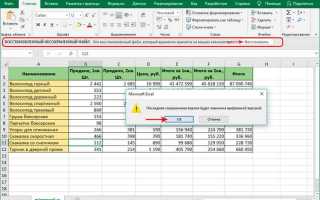
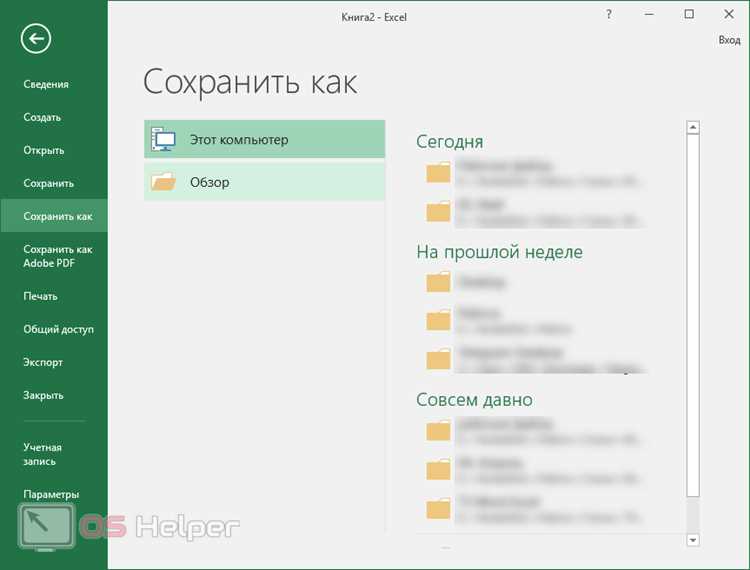
Если файл уже открыт с автосохранением, Excel создаёт временную резервную копию при каждом сохранении. Для полного отключения сохранения изменений в облаке можно сохранить документ локально через Файл → Сохранить как → Этот компьютер и затем отключить переключатель автосохранения.
Для нескольких файлов рекомендуется создать шаблон без автосохранения: сохраните пустую книгу с выключенным переключателем и используйте её как основу для новых документов. Это позволит автоматически отключать автосохранение для всех производных файлов.
Выключение автосохранения по умолчанию для всех документов
В Excel отключение автосохранения для всех файлов выполняется через параметры программы. Перейдите в меню Файл → Параметры → Сохранение. Снимите галочку с опции Автоматически сохранять OneDrive и SharePoint Online файлы по мере работы. Это отключит автосохранение для документов, открытых из облака.
Чтобы отключить автосохранение локальных файлов, установите значение Не сохранять автоматически каждый N минут на 0 или снимите галочку с опции Сохранять информацию автосохранения каждые N минут. После этого Excel не будет создавать резервные копии автоматически.
Для корпоративных пользователей изменение по умолчанию может быть задано через групповые политики. В разделе Computer Configuration → Administrative Templates → Microsoft Excel → Excel Options → Save установите параметр Disable AutoSave by default в положение Enabled. Это гарантирует, что автосохранение будет отключено для всех пользователей на компьютере.
После внесения изменений рекомендуется перезапустить Excel, чтобы новые настройки применились ко всем открываемым документам. Проверка работает через индикатор автосохранения в левом верхнем углу: если переключатель серый и неактивный, автосохранение отключено.
Настройка интервала автосохранения перед отключением
Перед полным отключением автосохранения в Excel рекомендуется скорректировать интервал сохранения. По умолчанию Excel сохраняет изменения каждые 10 минут. Для критически важных документов оптимальный интервал составляет 2–5 минут, что минимизирует риск потери данных. Для менее значимых файлов допустимо увеличение интервала до 15–30 минут.
Чтобы изменить интервал, откройте меню «Файл» → «Параметры» → «Сохранение». В поле «Сохранять информацию для автосохранения каждые» укажите желаемое значение в минутах. После внесения изменений нажмите «ОК», чтобы они вступили в силу.
Если планируется отключение автосохранения, сначала уменьшите интервал до минимально допустимого, сохраните все текущие изменения, а затем выключайте функцию. Это гарантирует, что последние правки не будут утеряны при выключении автосохранения.
При работе с крупными файлами рекомендуется использовать интервал 5–10 минут, чтобы система не перегружалась частыми сохранениями и сохранялась стабильность работы Excel.
Отключение автосохранения в Excel для Microsoft 365
В Microsoft 365 функция автосохранения активна по умолчанию для всех документов, хранящихся в OneDrive или SharePoint. Для её отключения выполните следующие шаги:
- Откройте нужный файл Excel.
- В правом верхнем углу окна найдите переключатель Автосохранение.
- Переместите ползунок в положение Выкл.. Изменение вступает в силу сразу для текущего документа.
Чтобы отключить автосохранение для всех новых документов, сохранённых на локальном диске:
- Перейдите в Файл → Параметры → Сохранение.
- Снимите галочку с пункта Автосохранять OneDrive и SharePoint Online файлы по умолчанию.
- При необходимости измените интервал автосохранения для локальных файлов, уменьшив частоту автоматических резервных копий.
Важно учитывать, что отключение автосохранения для облачных документов повышает риск потери данных при сбоях или закрытии программы без сохранения. Для предотвращения потерь рекомендуется использовать ручное сохранение через Ctrl + S или кнопки на панели инструментов.
Для корпоративных пользователей администраторы могут управлять автосохранением через групповые политики или настройки Microsoft 365 Admin Center, блокируя включение функции по умолчанию.
После отключения автосохранения документ сохраняется только при явном нажатии Сохранить, поэтому любые изменения требуют регулярного контроля со стороны пользователя.
Использование режима совместимости для управления автосохранением
Режим совместимости в Excel автоматически отключает функцию автосохранения при работе с файлами в старых форматах, таких как .xls. Это позволяет предотвратить непреднамеренные сохранения и дает полный контроль над процессом сохранения.
Чтобы активировать режим совместимости, откройте файл .xls в Excel версии 2016 и выше. В верхней части окна появится индикатор режима совместимости. При этом кнопка автосохранения будет неактивна, что исключает автоматическое сохранение изменений.
При необходимости сохранить файл с возможностью автосохранения, используйте команду Файл → Сохранить как → Excel Workbook (*.xlsx). После конвертации автосохранение станет доступным, и вы сможете включать или отключать его через переключатель в левом верхнем углу.
Режим совместимости также сохраняет ограничения старых версий Excel, что полезно при совместной работе с коллегами, использующими устаревшие версии. Это дает дополнительную гарантию, что автосохранение не приведет к несовместимым изменениям или потере форматов.
Таким образом, работа с режимом совместимости позволяет управлять автосохранением на уровне формата файла, не вмешиваясь в системные настройки Excel и минимизируя риск случайного сохранения.
Влияние отключения автосохранения на работу с макросами и надстройками
Отключение автосохранения в Excel напрямую влияет на макросы, использующие события Workbook_Open, Workbook_BeforeSave и Worksheet_Change. Без автосохранения любые изменения, внесённые макросами, не будут сохранены автоматически, что увеличивает риск потери данных при сбое программы. Рекомендуется включать ручное сохранение после выполнения сложных макросов или использовать макросы с встроенной командой ActiveWorkbook.Save.
Для надстроек (Add-ins) отключение автосохранения может привести к неконсистентному поведению, если надстройка выполняет периодическую запись данных или кэширует результаты. В этом случае стоит добавить проверку состояния файла и инициировать сохранение через VBA, чтобы предотвратить потерю изменений и ошибок синхронизации.
Если надстройка использует COM-объекты или взаимодействует с внешними источниками данных, отсутствие автосохранения увеличивает вероятность рассогласования данных между сеансами. Рекомендуется интегрировать контрольные точки сохранения внутри кода надстройки и уведомлять пользователя о необходимости ручного сохранения.
Для макросов, работающих с большими объёмами данных, отключение автосохранения уменьшает нагрузку на диск и повышает производительность, но требует строгого управления моментами сохранения. Оптимальная практика – комбинировать отключённое автосохранение с точечными вызовами ActiveWorkbook.Save и обработкой ошибок для предотвращения потери информации.
В случае сложных вычислительных макросов и многомодульных надстроек рекомендуется документировать все точки сохранения и информировать пользователя о возможных последствиях отключения автосохранения, чтобы избежать непредвиденной потери данных или нарушений логики работы макроса.
Вопрос-ответ:
Как полностью отключить автосохранение в Excel для всех документов?
Чтобы автосохранение больше не происходило ни для одного файла, нужно открыть Excel, перейти в «Файл» → «Параметры» → «Сохранение» и снять галочку с опции «Автосохранение документов в OneDrive или SharePoint». После этого изменения сохранятся для всех новых и уже существующих файлов, но для документов, открытых с сетевых ресурсов, автосохранение может работать отдельно.
Можно ли отключить автосохранение только для одной конкретной книги Excel?
Да, это возможно. Откройте нужную книгу, затем в левом верхнем углу найдите переключатель «Автосохранение» и выключите его. Этот метод не влияет на другие файлы, автосохранение останется включённым для остальных документов, если только вы не отключите его глобально в настройках программы.
Почему Excel продолжает сохранять файл автоматически, даже если я отключил автосохранение?
Иногда Excel сохраняет данные автоматически из-за настройки резервного копирования или наличия облачного хранилища OneDrive/SharePoint. Если файл открыт из облачного расположения, программа может использовать встроенную функцию сохранения версий. Чтобы полностью прекратить автосохранение, убедитесь, что файл находится на локальном диске, и проверьте, что все параметры автосохранения в «Параметры» → «Сохранение» отключены.
Как отключение автосохранения влияет на возможность восстановления данных при сбое программы?
Если автосохранение отключено, Excel не создаёт промежуточные копии документа автоматически. В случае сбоя или закрытия программы без сохранения, восстановить изменения будет невозможно, и вы потеряете все несохранённые данные. Поэтому стоит помнить о регулярном ручном сохранении работы, особенно при работе с важными таблицами.
Можно ли настроить автосохранение так, чтобы оно происходило реже, а не полностью отключать?
Да, в разделе «Файл» → «Параметры» → «Сохранение» можно изменить интервал автосохранения. По умолчанию Excel сохраняет каждые 10 минут, но вы можете увеличить этот промежуток до 30 или 60 минут. Это позволит уменьшить количество автоматических сохранений, при этом сохранив возможность восстановления данных при случайном закрытии программы.
Как отключить автосохранение в Excel для отдельных файлов?
Чтобы отключить автосохранение для конкретной книги Excel, откройте файл и посмотрите в верхнем левом углу на переключатель «Автосохранение». Просто переведите его в положение «Выкл». Это действие не повлияет на другие файлы, и автосохранение останется активным для них. Если вы хотите, чтобы изменения сохранялись вручную, после отключения функции не забудьте использовать комбинацию Ctrl+S или соответствующую кнопку на панели инструментов.
Можно ли полностью отключить автосохранение для всех документов Excel?
Да, это возможно через настройки программы. Откройте меню «Файл», затем выберите «Параметры» и перейдите в раздел «Сохранение». Здесь снимите галочку с пункта, отвечающего за автоматическое сохранение. После этого Excel перестанет создавать резервные копии файлов и сохранять изменения автоматически для всех документов. При этом важно помнить, что теперь сохранение будет выполняться только вручную, поэтому рекомендуется чаще использовать команду «Сохранить», чтобы не потерять данные.

 Загрузка...