Содержание статьи
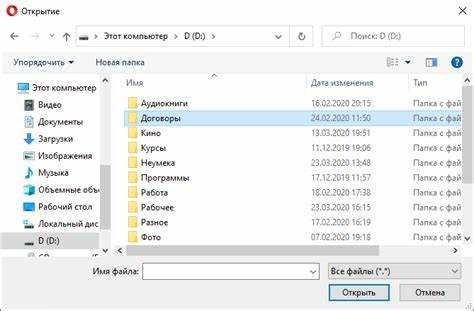
Отправить папку с файлами по электронной почте может быть не таким простым процессом, как кажется на первый взгляд. Стандартные почтовые сервисы не поддерживают отправку целых папок, но существуют способы обойти это ограничение. В этой статье мы рассмотрим несколько методов, которые позволят вам без труда отправить папку с файлами по e-mail.
Для начала стоит понять, что почтовые серверы ограничивают размер вложений. Большинство популярных почтовых сервисов, таких как Gmail и Yahoo, позволяют отправить файл размером до 25 МБ. Если ваша папка с файлами превышает этот лимит, придется использовать альтернативные способы, такие как сжатие файлов в архив или использование облачных хранилищ.
Сжатие папки в архив – это один из самых простых и быстрых способов отправить несколько файлов. Вы можете упаковать папку в архивный файл формата .zip или .rar. Этот метод позволяет значительно уменьшить размер файлов и облегчить процесс отправки. Важно помнить, что при создании архива можно установить пароль для дополнительной безопасности, если файлы содержат чувствительную информацию.
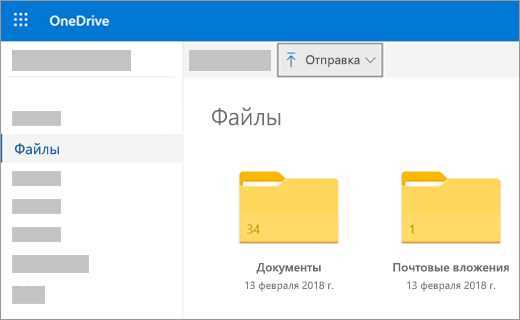
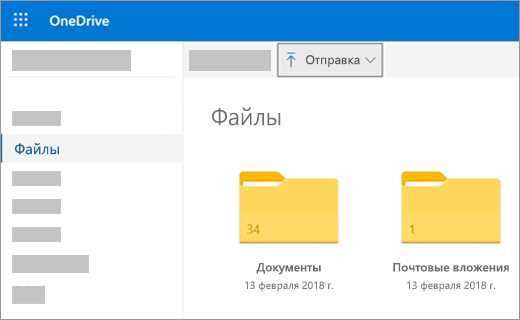
Использование облачных хранилищ – еще один удобный вариант. Сервисы, такие как Google Drive, Dropbox или OneDrive, позволяют загружать большие файлы или папки и делиться ссылками на них. В этом случае вы можете избежать проблем с ограничениями по размеру вложений, предоставив получателю прямую ссылку на файл в облаке. Чтобы отправить папку таким способом, достаточно загрузить ее в облачное хранилище и отправить ссылку через почту.
Независимо от выбранного метода, всегда проверяйте, поддерживает ли ваш получатель выбранный способ получения файлов. Это гарантирует, что процесс обмена файлами пройдет максимально эффективно и без проблем.
Как подготовить папку для отправки по email
Перед отправкой папки с файлами по электронной почте необходимо учесть несколько важных моментов. Прежде всего, нужно упаковать папку в архив, чтобы уменьшить размер файлов и ускорить процесс отправки. Для этого используйте форматы .zip или .rar. Они поддерживаются большинством почтовых сервисов и позволяют существенно сократить общий объем данных.
После того как вы выбрали формат архивации, убедитесь, что название архива не содержит пробелов и спецсимволов, таких как #, %, &, @. Это минимизирует риск возникновения ошибок при отправке. Оптимально использовать латиницу и цифры.
Если папка содержит большое количество файлов, разбейте её на несколько архивов. Большинство почтовых сервисов имеют ограничения по размеру вложений (обычно 25 МБ). Чтобы избежать проблем с отправкой, постарайтесь, чтобы каждый архив не превышал этот предел.
Не забудьте зашифровать архив паролем, если файлы содержат конфиденциальную информацию. Это добавит дополнительный уровень безопасности. Убедитесь, что пароль передан получателю другим способом, например, через телефон или мессенджер.
Если архивированная папка включает файлы с долгими именами или нестандартными символами, возможно, потребуется переименовать их. Почтовые сервисы могут не поддерживать определённые символы в имени файла, что приведет к проблемам с передачей. Используйте короткие и понятные имена, состоящие из латинских букв и цифр.
Когда архив готов, можно переходить к отправке. В случае, если ваш архив всё же превышает допустимый размер, рассмотрите использование облачных сервисов для передачи файлов, таких как Google Drive, Dropbox или OneDrive, и отправьте получателю ссылку для скачивания.
Сжатие папки для отправки через почтовый сервис
Для успешной отправки папки с файлами через почтовый сервис необходимо учитывать ограничения на размер вложений. Большинство почтовых сервисов ограничивают размер письма в пределах 25 МБ. Чтобы уменьшить размер файла, используйте методы сжатия.
Самый распространённый способ сжать папку – это создание архивного файла. Архивы формата ZIP или RAR обеспечивают хорошую степень сжатия, а также сохраняют структуру папок и файлов. Для этого вам потребуется установить архиватор, например, WinRAR или 7-Zip.
При сжатии папки в формат ZIP большинство архиваторов предоставляют возможность выбора уровня сжатия. Если целью является уменьшение объема файлов, выбирайте высокий уровень сжатия. Однако это может увеличить время на создание архива, особенно если в папке много мелких файлов.
Для оптимизации архивации можно предварительно удалить временные и ненужные файлы из папки. Также стоит учитывать, что формат ZIP поддерживается большинством почтовых сервисов и операционных систем, что делает его наиболее универсальным.
Важно помнить, что некоторые почтовые сервисы могут ограничивать не только размер вложения, но и типы файлов. Если вы отправляете архив с исполнимыми файлами (.exe), то такие файлы могут быть заблокированы. В этом случае рекомендуется использовать дополнительные меры безопасности, такие как паролирование архива.
Если размер архива все равно превышает лимит, можно разделить его на несколько частей с помощью функции разбиения, доступной в некоторых архиваторах. Это позволит отправить несколько частей архива в нескольких письмах, после чего получатель сможет собрать все файлы в одну папку.
Выбор подходящего формата для архивирования
При отправке папки с файлами по электронной почте важно выбрать оптимальный формат архива для обеспечения компактности, совместимости и безопасности. Наиболее популярные форматы для архивирования – ZIP, RAR и 7z, каждый из которых имеет свои особенности.
ZIP – универсальный формат, поддерживаемый практически всеми операционными системами без необходимости установки дополнительных программ. Он идеально подходит для простого архивирования и пересылки файлов, если не требуется высокая степень сжатия. ZIP использует алгоритм сжатия Deflate, который хорош для большинства типов данных, но может не показывать лучшие результаты для больших файлов или специфичных форматов.
RAR предлагает более высокое сжатие, чем ZIP, что делает его идеальным выбором для больших файлов и папок с множеством данных. Он поддерживает создание многотомных архивов, что удобно при отправке больших объемов информации по частям. Однако для распаковки архивов в формате RAR необходимо установить дополнительное ПО, например, WinRAR, что может быть неудобно для получателя.
7z (7-Zip) обеспечивает наиболее эффективное сжатие среди популярных форматов, особенно для больших файлов и текстовых данных. Он поддерживает множество алгоритмов сжатия, включая LZMA и LZMA2, которые значительно уменьшают размер архива. Однако для открытия архивов в формате 7z также требуется установка специального ПО, и не все почтовые клиенты поддерживают его напрямую.
Если размер архива критичен, выбирайте 7z, так как он обеспечивает наилучшее сжатие. Для универсальности и простоты используйте ZIP, если получатель может открыть архив без установки дополнительных программ. В случае работы с большими файлами или архивами, состоящими из множества частей, рекомендуется использовать RAR.
Какие ограничения по размеру файла могут быть у почтовых сервисов
Каждый почтовый сервис устанавливает свои ограничения на размер отправляемых вложений. Это нужно учитывать при отправке больших файлов или папок. Наиболее популярные почтовые сервисы имеют следующие ограничения:
Gmail: максимальный размер вложения – 25 МБ. Если размер файла превышает это значение, Google предлагает воспользоваться Google Диском и отправить ссылку на файл вместо самого вложения.
Outlook (Hotmail): размер вложений ограничен 34 МБ для стандартных писем. При использовании OneDrive можно отправлять файлы размером до 2 ГБ, при этом отправляется ссылка на файл, а не сам файл.
Yahoo Mail: максимальный размер вложения – 25 МБ. При отправке более крупных файлов рекомендуется использовать Yahoo Mail Drop для обмена ссылками на файлы, расположенные в облаке.
Mail.ru: максимальный размер вложения – 25 МБ. Однако для отправки больших файлов также можно использовать облачный сервис Яндекс.Диск, интегрированный с почтой Mail.ru.
ProtonMail: максимальный размер файла для бесплатных аккаунтов – 25 МБ, для пользователей с платной подпиской – до 100 МБ. Для отправки более крупных файлов предлагается использовать Proton Drive.
iCloud Mail: ограничение на размер вложения – 20 МБ. В случае превышения этого лимита пользователю предлагается загрузить файлы в iCloud Drive и отправить ссылку на них.
При отправке папки с файлами через почтовые сервисы часто возникает необходимость в упаковке данных в архивный файл (например, ZIP), что может помочь уменьшить общий размер вложения. Однако при этом важно помнить, что если размер архива превышает лимит почтового сервиса, его всё равно придется загружать в облачное хранилище и отправлять ссылку на файл.
Если требуется отправить несколько файлов большого размера, можно использовать облачные сервисы для хранения и обмена данными. Они позволяют обойти ограничения по размеру вложений, а также упрощают процесс отправки для получателя.
Как прикрепить архив к письму и отправить
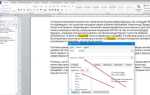
1. Создайте архив. Для этого используйте стандартные инструменты операционной системы или сторонние программы (например, WinRAR или 7-Zip). Чтобы архивировать папку, выберите её, кликните правой кнопкой мыши и выберите опцию «Отправить в архив» или аналогичную.
2. Проверьте размер архива. Большинство почтовых сервисов ограничивает размер вложений. Обычно это 25 МБ, но некоторые сервисы могут позволить отправку файлов до 50 МБ и больше. Если архив слишком велик, уменьшите его размер с помощью сжатия или разделите на несколько частей.
3. Откройте почтовый клиент и создайте новое письмо. В большинстве случаев, чтобы прикрепить файл, нужно нажать на иконку «Прикрепить файл» (обычно в виде скрепки или кнопки «Прикрепить»).
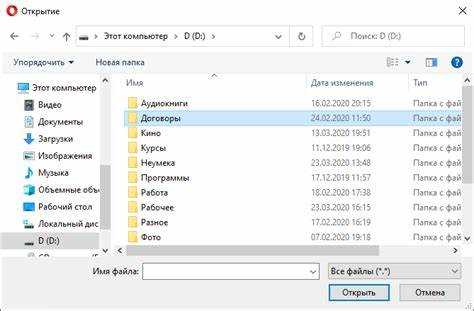
4. Найдите архив на вашем компьютере и выберите его. Убедитесь, что файл выбран корректно, и ждите, пока он загрузится в письмо.
5. Проверьте прикреплённый архив. Некоторые почтовые сервисы могут показывать миниатюры архива или уведомления о его размере. Убедитесь, что архив прикреплён правильно и его размер не превышает допустимый лимит.
6. Отправьте письмо. После того как архив будет прикреплён, добавьте текст в письмо (если необходимо) и нажмите «Отправить». Если письмо с вложением слишком большое, система может предупредить вас об ошибке, и вам придётся уменьшить размер архива.
В случае если архив содержит важную информацию или несколько больших файлов, подумайте о размещении его на облачном сервисе (например, Google Drive или Dropbox) и отправьте ссылку на архив вместо прямого вложения.
Как отправить папку через облачное хранилище
Облачные хранилища предоставляют удобный способ отправки папок с файлами, не ограничивая вас размером вложений. Для этого достаточно загрузить папку в облако и поделиться ссылкой на неё. Рассмотрим популярные сервисы и процесс отправки.
1. Google Диск
- Перейдите на сайт Google Диска (https://drive.google.com).
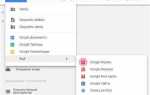
- Нажмите на кнопку «Новый» в левой части экрана и выберите «Загрузить папку».
- Выберите нужную папку на вашем компьютере и дождитесь её загрузки.
- После загрузки правой кнопкой мыши кликните по папке и выберите «Получить ссылку».
- Убедитесь, что доступ к папке открыт для всех, у кого есть ссылка (в настройках доступа). Скопируйте ссылку и отправьте её получателю.
2. Яндекс.Диск
- Зайдите на сайт Яндекс.Диска (https://disk.yandex.ru).
- Нажмите кнопку «Загрузить» и выберите «Загрузить папку».
- После завершения загрузки выберите папку, кликните правой кнопкой и выберите «Поделиться».
- Установите права доступа для получения ссылки и отправьте её получателю.
3. Dropbox
- Откройте Dropbox (https://www.dropbox.com) и войдите в свой аккаунт.
- Перетащите папку в окно браузера или выберите «Загрузить файлы».
- После загрузки щелкните правой кнопкой мыши на папке и выберите «Поделиться».
- Получите ссылку для доступа и отправьте её получателю.
4. OneDrive
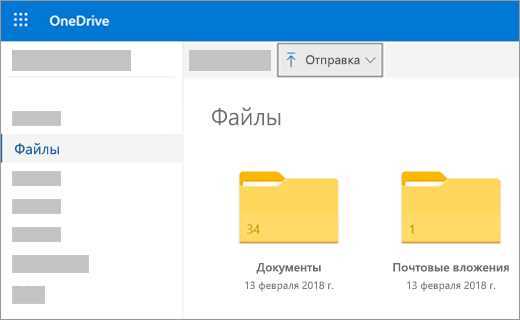
- Зайдите в OneDrive (https://onedrive.live.com) и загрузите папку.
- Нажмите правой кнопкой по папке и выберите «Поделиться».
- Выберите настройки доступа и скопируйте ссылку.
- Отправьте ссылку получателю.
Преимущество облачных хранилищ в том, что они позволяют отправлять большие объемы данных, не ограничиваясь размером вложений электронной почты. Для максимальной безопасности всегда проверяйте, кто имеет доступ к вашей папке, и настраивайте права доступа в соответствии с необходимостью.
Вопрос-ответ:
Как отправить папку с файлами по электронной почте?
Отправка папки с файлами через электронную почту зависит от нескольких факторов. Во-первых, нужно помнить, что почтовые сервисы имеют ограничение на размер вложений, обычно около 25 МБ. Если размер папки превышает это ограничение, можно использовать сервисы для облачного хранения, такие как Google Drive, Dropbox или Яндекс.Диск. Загружаете папку в облако, создаете ссылку для общего доступа и отправляете эту ссылку по почте.
Какие есть способы отправить большую папку с файлами по почте?
Если файлы в папке слишком большие для отправки по почте, можно воспользоваться несколькими методами. Один из самых простых – это загрузить папку в облачное хранилище (например, Google Диск или OneDrive) и отправить ссылку на доступ к файлам. Также можно использовать программы для сжатия файлов (например, WinRAR или 7-Zip), чтобы уменьшить размер папки и отправить её как архив. В некоторых случаях, если папка содержит множество мелких файлов, можно разделить её на несколько частей и отправить несколько писем.
Как отправить папку через Gmail?
Для отправки папки через Gmail, можно воспользоваться одним из двух способов. Если размер папки не превышает 25 МБ, просто прикрепите её как обычное вложение. Если размер файла больше, Gmail предложит вам автоматически загрузить его в Google Диск и отправить ссылку на файл. Для этого достаточно просто выбрать «Добавить в Диск» и отправить ссылку по почте. Важно убедиться, что ссылка на папку доступна для получателя.
Что делать, если нужно отправить папку с файлами, а почтовый сервис не поддерживает большие вложения?
Если почтовый сервис ограничивает размер вложений, самым удобным способом будет использование облачного хранилища. Популярные сервисы, такие как Google Drive, Dropbox, и Яндекс.Диск, позволяют загрузить файлы и предоставить доступ через ссылку. Это самый простой и быстрый способ передать большие файлы без риска их потери или повреждения. Главное — убедитесь, что ссылка правильно настроена для доступа получателя.

 Загрузка...