Содержание статьи
Яндекс Карты позволяют строить маршруты для пешеходов, автомобилистов и общественного транспорта с точностью до нескольких метров. Чтобы передать маршрут другому человеку, не нужно переснимать экран или вручную описывать путь – достаточно нескольких кликов.
Для мобильных устройств и компьютеров доступна функция «Поделиться», которая генерирует короткую ссылку на маршрут. Она сохраняет все параметры движения, включая точки отправления и назначения, выбранный транспорт и оптимальный путь с учетом пробок на момент построения маршрута.
Маршрут можно отправить напрямую через WhatsApp, Telegram, Viber или по электронной почте, а также сгенерировать QR-код для быстрого сканирования на другом устройстве. Это особенно удобно, если нужно переслать маршрут нескольким людям одновременно или использовать его на смартфоне в дороге.
Ссылка на маршрут сохраняется в Яндекс.Пробках и закладках Яндекс Карт, что позволяет быстро открыть ее в будущем без повторного построения. Кроме того, при необходимости маршрут можно отредактировать – изменить точки остановок или способ передвижения – и сразу отправить обновленную версию.
Открытие нужного маршрута в Яндекс Картах
Для быстрого доступа к маршруту откройте приложение Яндекс Карт на смартфоне или перейдите на сайт maps.yandex.ru в браузере. В строке поиска укажите точку отправления и назначения. Если адрес точный, Яндекс Карты автоматически предложат оптимальный маршрут с указанием времени в пути и расстояния в километрах.
При построении маршрута учитывайте режим передвижения: автомобиль, общественный транспорт, пешком или велосипед. Для каждой категории отображается актуальная информация о пробках, остановках и времени ожидания транспорта. Это позволяет выбрать маршрут с наименьшей задержкой и корректно передать его другому пользователю.
Если маршрут уже сохранялся в истории или закладках, его можно открыть через раздел «История маршрутов» в приложении или на сайте. Это ускоряет процесс, поскольку не требуется вводить адреса заново и сохраняются все выбранные параметры движения.
Для повторного использования маршрута можно сразу проверить актуальность данных: обновление карты автоматически пересчитывает время в пути и отображает изменения пробок, чтобы ссылка на маршрут оставалась точной при отправке.
Выбор способа передвижения для отправки маршрута
При построении маршрута в Яндекс Картах важно сразу указать способ передвижения: автомобиль, общественный транспорт, пешком или велосипед. Это определяет не только оптимальный путь, но и точное время в пути, количество пересадок и возможные ограничения на дороге.
Для автомобилей сервис учитывает пробки и дорожные работы, предлагая альтернативные маршруты с разницей во времени до 15–20 минут. Для общественного транспорта показываются маршруты с указанием остановок, интервалов движения и времени ожидания автобусов, троллейбусов или метро.
Если маршрут планируется пешком или на велосипеде, Яндекс Карты автоматически выбирают дорожки, тропинки и велодорожки, минимизируя пересечения с интенсивными автомобильными потоками. При отправке ссылки на маршрут другим пользователям выбранный способ передвижения сохраняется, что исключает ошибки в планировании времени и пересадок.
Рекомендуется проверять актуальность выбранного способа перед отправкой, так как изменения в дорожной сети или расписании транспорта могут повлиять на точность маршрута. Это особенно важно для маршрутов длиной более 10 км или с несколькими пересадками.
Использование кнопки «Поделиться» на мобильном устройстве
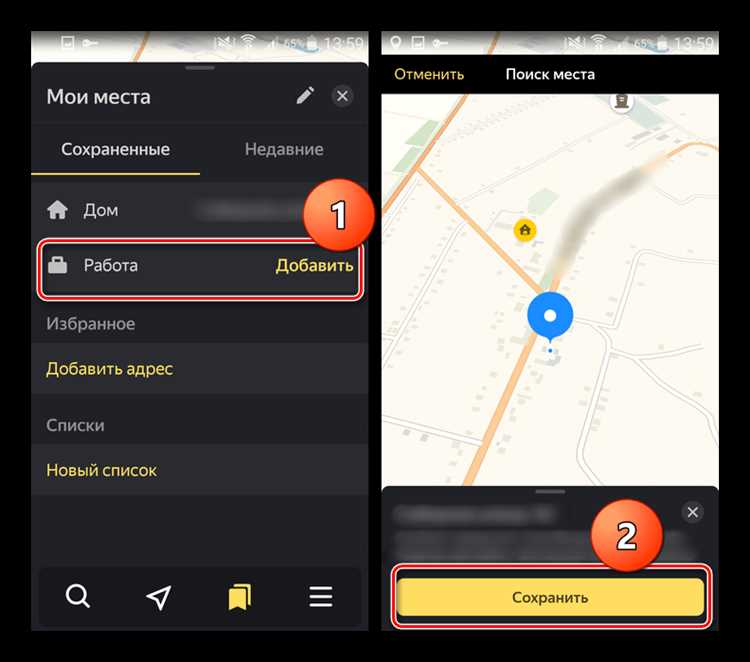
В приложении Яндекс Карт для быстрого обмена маршрутом используется кнопка «Поделиться». Она позволяет создать ссылку на текущий маршрут, сохранив все параметры: точки отправления и назначения, способ передвижения, оптимальный путь и актуальное время в пути.
Чтобы отправить маршрут через мобильное устройство, выполните следующие шаги:
- Откройте нужный маршрут в приложении Яндекс Карт.
- Нажмите на кнопку «Поделиться» в нижней панели инструментов.
- Выберите способ передачи: WhatsApp, Telegram, Viber, SMS или почта.
- При необходимости скопируйте ссылку в буфер обмена для вставки в любое приложение.
- Отправьте получателю ссылку – маршрут откроется с точными настройками, которые вы указали.
Дополнительно можно создать QR-код для маршрута, если ссылка передается нескольким людям одновременно или для быстрого сканирования на другом устройстве. Такой способ позволяет сразу открыть маршрут без ручного ввода адресов.
Отправка маршрута через мессенджеры и социальные сети
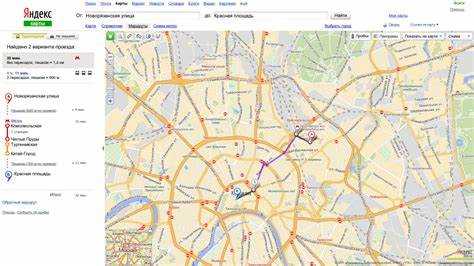
После создания маршрута в Яндекс Карт можно мгновенно переслать его через популярные мессенджеры и социальные сети. Ссылка на маршрут сохраняет все точки, выбранный способ передвижения и актуальное время в пути.
Для передачи маршрута выполните следующие действия:
- Откройте маршрут в приложении или на сайте Яндекс Карт.
- Нажмите «Поделиться» и выберите мессенджер: WhatsApp, Telegram, Viber или любую социальную сеть с поддержкой ссылок.
- При необходимости добавьте комментарий или инструкцию для получателя.
- Отправьте сообщение – ссылка откроет маршрут с точными настройками и актуальной картой.
Для групповых чатов удобнее использовать ссылку в буфере обмена или QR-код, чтобы каждый участник мог открыть маршрут на своем устройстве. Это исключает ошибки при пересылке и экономит время на ручной ввод адресов.
Копирование ссылки на маршрут для почты или заметок
Яндекс Карты позволяют быстро скопировать ссылку на маршрут для дальнейшего использования в почте или заметках. Ссылка сохраняет все параметры маршрута: точки отправления и назначения, выбранный способ передвижения и актуальное время в пути.
Для копирования ссылки выполните следующие шаги:
- Откройте маршрут в приложении или на сайте Яндекс Карт.
- Нажмите «Поделиться» и выберите «Копировать ссылку».
- Вставьте скопированную ссылку в любое приложение: электронную почту, заметки, мессенджер или текстовый редактор.
- При отправке по почте укажите получателю комментарий о способе передвижения и ориентировочном времени маршрута.
Скопированная ссылка особенно полезна для планирования поездок заранее или передачи маршрута нескольким получателям без необходимости повторного построения пути.
Отправка маршрута на другое устройство через QR-код

Яндекс Карты позволяют передавать маршруты между устройствами с помощью QR-кода. Это удобно, если нужно быстро открыть маршрут на другом смартфоне или планшете без ввода адресов вручную.
Для создания и использования QR-кода выполните следующие шаги:
| Действие | Описание |
|---|---|
| Открытие маршрута | Выберите нужный маршрут в приложении Яндекс Карт или на сайте. |
| Создание QR-кода | Нажмите «Поделиться» и выберите «QR-код». Сервис сгенерирует код, содержащий все параметры маршрута. |
| Сканирование на другом устройстве | Используйте камеру или сканер QR-кодов на другом устройстве. После распознавания код откроет маршрут в Яндекс Карт без ручного ввода точек. |
| Сохранение или отправка | QR-код можно сохранить как изображение или отправить через мессенджер, чтобы другие пользователи могли открыть маршрут. |
Использование QR-кода исключает ошибки при передаче маршрута и ускоряет доступ к актуальной информации о времени в пути и пробках.
Сохранение маршрута в Яндекс.Пробки и закладки
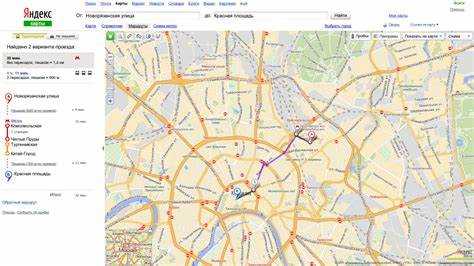
Сохранение маршрута в Яндекс.Пробки и закладки позволяет быстро открыть его в будущем без повторного ввода адресов. При сохранении сохраняются все параметры маршрута: способ передвижения, точки отправления и назначения, а также актуальные данные о пробках.
Для сохранения маршрута выполните следующие шаги:
- Откройте маршрут в приложении или на сайте Яндекс Карт.
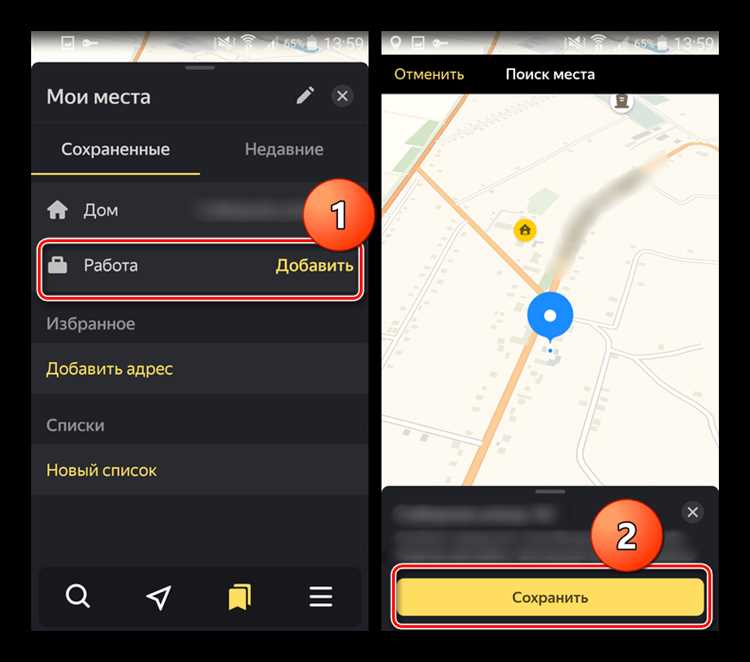
- Нажмите на кнопку «Сохранить» или «В закладки».
- Выберите категорию закладки, например «Дом – работа», «Поездка в город» или создайте свою.
- Для доступа через Яндекс.Пробки откройте раздел «Маршруты», где сохраненные маршруты будут отображаться с актуальной информацией о пробках и времени в пути.
Сохраняемые маршруты можно редактировать: изменить точки, добавить промежуточные остановки или изменить способ передвижения. Это позволяет пересылать актуальный маршрут другим пользователям без необходимости повторного построения пути.
Советы по быстрому редактированию маршрута перед отправкой
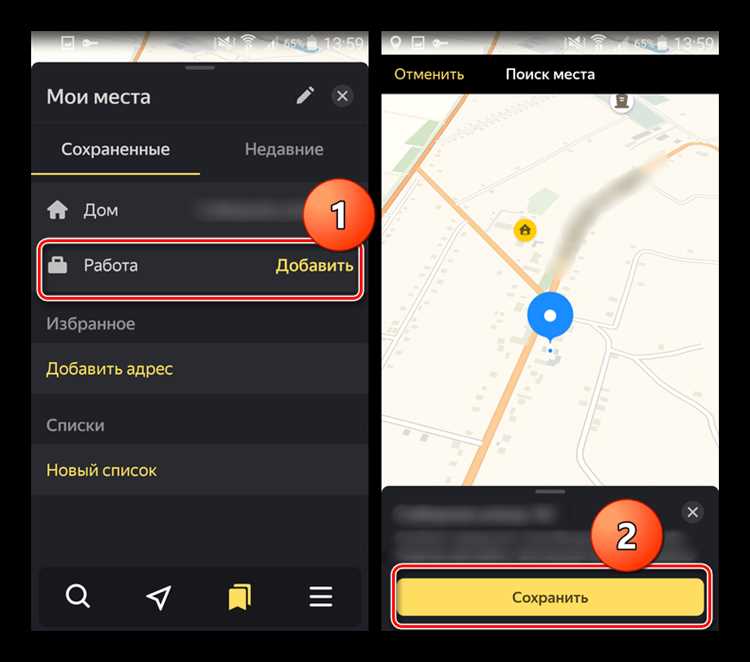
Перед отправкой маршрута важно проверить и при необходимости скорректировать точки и параметры движения. Яндекс Карты позволяют вносить изменения без полного пересчета маршрута, что экономит время и сохраняет актуальные данные о пробках.
Рекомендации по редактированию маршрута:
- Изменение точки отправления или назначения: нажмите на маркер на карте и выберите новый адрес или точку интереса.
- Добавление промежуточных остановок: используйте опцию «Добавить точку», чтобы включить объекты, через которые нужно пройти или проехать.
- Смена способа передвижения: переключение между автомобилем, общественным транспортом, пешком или велосипедом автоматически пересчитывает маршрут с учетом пробок и расписания транспорта.
- Проверка альтернативных маршрутов: нажмите на предложенные варианты, чтобы выбрать путь с минимальным временем в пути или наименьшим количеством пересадок.
- Обновление актуальности: перед отправкой убедитесь, что карта обновлена, чтобы маршрут отражал изменения в дорожной ситуации и расписании транспорта.
После редактирования маршрут можно сразу отправлять через мессенджеры, почту или QR-код, сохраняя точность и удобство для получателя.
Вопрос-ответ:
Как отправить маршрут из Яндекс Карт в WhatsApp без потери точек остановок?
Откройте маршрут в приложении или на сайте Яндекс Карт, нажмите кнопку «Поделиться» и выберите WhatsApp. Ссылка, которая будет отправлена, сохраняет все точки маршрута, выбранный способ передвижения и актуальное время в пути. Получатель сможет открыть маршрут с точной последовательностью остановок и увидеть актуальную информацию о пробках.
Можно ли переслать маршрут на другой телефон без установки Яндекс Карт?
Да, для этого используйте QR-код. В приложении Яндекс Карт нажмите «Поделиться» и выберите QR-код. После сканирования код откроет маршрут в браузере на любом устройстве, сохраняя все точки и способ передвижения. Такой способ удобен, если другой телефон не имеет установленного приложения.
Как быстро изменить маршрут перед отправкой, если добавилась промежуточная остановка?
Откройте существующий маршрут, нажмите на карту на месте, где нужно добавить остановку, и выберите «Добавить точку». Яндекс Карты автоматически пересчитают маршрут с учетом новой остановки, сохраняя актуальные данные о пробках и времени в пути. После редактирования можно сразу отправить ссылку или создать QR-код для передачи маршрута.
Можно ли сохранить маршрут для повторного использования и быстро его отправлять друзьям?
Да, используйте закладки или раздел Яндекс.Пробки. Откройте маршрут и нажмите «Сохранить» или «В закладки». Сохраненный маршрут сохраняет все параметры движения. В будущем его можно открыть, проверить актуальные пробки и отправить ссылку через мессенджер или почту без повторного построения маршрута.

 Загрузка...