Содержание статьи

Отправка файлов размером более 25 МБ через стандартные почтовые сервисы часто приводит к ошибкам доставки. Gmail, Outlook и Яндекс.Почта ограничивают размер вложений 25–35 МБ, а при превышении этого лимита письмо просто не отправится. Для передачи больших документов, видео или архивов необходимо использовать альтернативные методы, позволяющие сохранить целостность данных и скорость доставки.
Одним из простых способов является использование облачных хранилищ. Google Drive, OneDrive и Яндекс.Диск позволяют создавать прямые ссылки на файлы любого объема и вставлять их в письмо. При этом можно настроить доступ по ссылке, ограничив просмотр или скачивание определенными пользователями, что повышает безопасность передачи.
Другой подход – сжатие файлов. Форматы ZIP и RAR уменьшают размер документа на 10–70% в зависимости от типа содержимого. Для особенно больших проектов стоит разделять архив на несколько частей по 20–30 МБ каждая. Это позволяет отправлять вложения через стандартную почту без ошибок и упрощает их загрузку получателю.
Существуют специализированные сервисы для передачи больших файлов, такие как WeTransfer, TransferNow и Filemail. Они поддерживают пересылку до 20–50 ГБ за один раз и предлагают автоматическое уведомление получателя о готовности загрузки. В сочетании с ссылками на облачные хранилища это дает гибкий и быстрый способ обмена данными без ограничения почтового клиента.
Использование облачных хранилищ для пересылки больших вложений
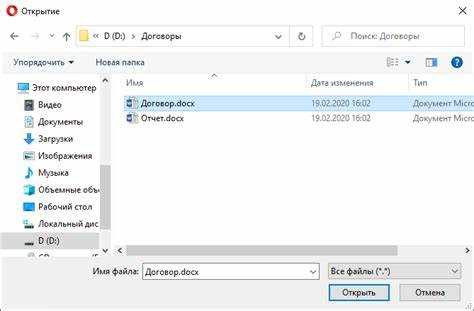
Облачные хранилища позволяют отправлять файлы объемом десятки и сотни гигабайт, минуя ограничения почтовых сервисов. При этом можно контролировать доступ, обеспечивать сохранность данных и ускорять процесс передачи.
Основные рекомендации по использованию облачных сервисов:
- Выбор платформы: Google Drive, OneDrive и Яндекс.Диск поддерживают файлы до 5 ТБ, что позволяет пересылать практически любые проекты.
- Создание ссылки на файл: Вместо вложения прикрепляется ссылка, которую получатель может открыть в браузере или загрузить напрямую.
- Настройка прав доступа: Можно ограничить доступ только конкретными email-адресами или разрешить скачивание без регистрации.
- Контроль сроков действия ссылки: Многие сервисы позволяют устанавливать время, после которого ссылка перестанет работать, повышая безопасность.
- Уведомления о загрузке: Некоторые облачные хранилища отправляют уведомления, когда файл скачан, что удобно для контроля передачи.
Практические советы для оптимизации передачи:
- Разделяйте файлы на отдельные папки, чтобы ссылка на каждый проект не превышала 100–200 МБ, ускоряя загрузку и упрощая организацию.
- Используйте встроенное сжатие или архивирование перед загрузкой, если исходный файл нестабилен или содержит много небольших элементов.
- Для командной работы включайте совместный доступ с возможностью редактирования, чтобы избежать пересылки множества версий файла по электронной почте.
Правильная настройка облачного хранилища позволяет не только пересылать большие вложения, но и поддерживать порядок, безопасность и контроль над процессом обмена файлами.
Сжатие файлов перед отправкой: ZIP и другие форматы
Сжатие файлов позволяет уменьшить объем вложений и ускорить отправку по электронной почте. Форматы ZIP, RAR и 7z обеспечивают разные коэффициенты сжатия в зависимости от типа данных: текстовые документы сокращаются на 50–70%, изображения и видео – на 10–30%.
Рекомендации по работе с архивами:
- Выбор формата: ZIP совместим с большинством почтовых клиентов и операционных систем, RAR и 7z дают более высокое сжатие, но требуют наличия специальных программ для распаковки.
- Разделение больших файлов: Архиваторы позволяют разбивать файлы на части по 20–50 МБ, что облегчает отправку через почту с ограничением на размер вложений.
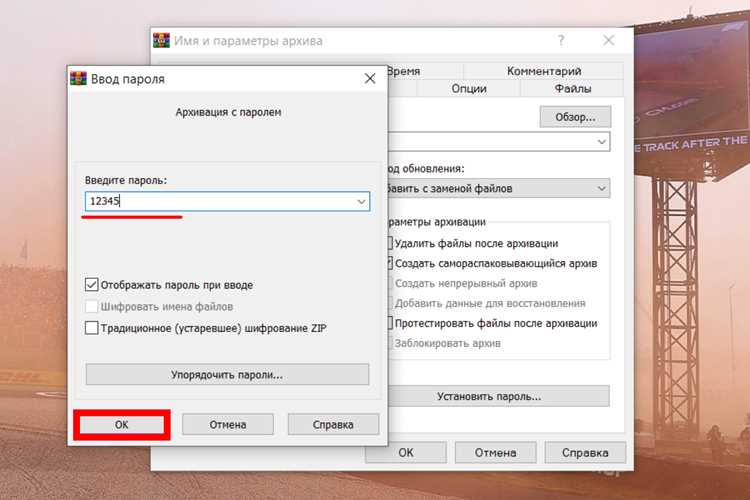
- Парольная защита: Можно установить пароль на архив для защиты конфиденциальных данных.
- Проверка целостности: Перед отправкой рекомендуется протестировать архив на ошибки и убедиться, что все файлы корректно добавлены.
Практические советы:
- Для многотомных архивов используйте пронумерованные части, чтобы получатель мог распаковать их последовательно без ошибок.
- Если файл содержит смешанные типы данных (документы, изображения, видео), разделите его на логические блоки для максимального сжатия каждой категории.
- Всегда уведомляйте получателя о формате архива и программе для распаковки, чтобы исключить проблемы с открытием вложения.
Использование архивирования снижает объем пересылаемых данных, ускоряет загрузку и повышает надежность передачи больших файлов через электронную почту.
Разделение файла на части с помощью архиваторов

Разделение больших файлов на части позволяет отправлять вложения, превышающие лимиты почтовых сервисов. Архиваторы, такие как WinRAR, 7-Zip и PeaZip, создают многотомные архивы, где каждая часть имеет заданный размер, например 25 МБ для Gmail или 35 МБ для Outlook.
Рекомендации по созданию многотомных архивов:
- Определение размера частей: Установите размер тома ниже лимита почтового сервиса, чтобы все части успешно прошли отправку.
- Использование формата 7z: Формат 7z обеспечивает лучшее сжатие и поддержку больших файлов, особенно для архивов свыше 1 ГБ.
- Сохранение структуры папок: При архивации сохраняйте исходную структуру директорий, чтобы получателю было проще распаковать и организовать файлы.
- Контроль целостности: Включите проверку CRC или создание контрольных сумм для каждой части, чтобы избежать повреждения данных при загрузке или отправке.
Практические советы при отправке:
- Отправляйте части последовательно с пронумерованными именами, например Project.part1.rar, Project.part2.rar, чтобы получатель распаковал архив без ошибок.
- Уведомляйте получателя о программе для распаковки и размере каждой части, чтобы он мог заранее подготовить место для хранения файлов.
- Для больших проектов рекомендуется дополнительно использовать облачные хранилища для хранения частей, чтобы уменьшить нагрузку на почтовый сервис.
Многотомные архивы обеспечивают удобную передачу крупных файлов, минимизируют риск сбоев при отправке и позволяют соблюсти ограничения на размер вложений почтовых сервисов.
Отправка через специализированные сервисы передачи больших файлов
Сервисы передачи больших файлов позволяют отправлять вложения размером от нескольких гигабайт до десятков гигабайт без ограничений стандартной почты. WeTransfer, TransferNow, Filemail и SendGB предоставляют прямые ссылки для скачивания и уведомления о загрузке.
Рекомендации по использованию сервисов:
- Выбор сервиса: Обратите внимание на максимальный размер файла, скорость передачи и наличие уведомлений о скачивании. WeTransfer бесплатный вариант поддерживает до 2 ГБ, а платный – до 20 ГБ за одну отправку.
- Создание ссылки для скачивания: После загрузки файла сервис формирует уникальную ссылку, которую можно вставить в письмо. Получатель скачивает файл напрямую, без ограничений почтового сервиса.
- Настройка срока действия ссылки: Многие сервисы позволяют устанавливать период доступности ссылки – от 7 до 30 дней, что повышает безопасность передачи.
- Парольная защита: Для конфиденциальных файлов включайте пароль на скачивание и передавайте его отдельным каналом.
- Отслеживание скачивания: Сервисы уведомляют отправителя о каждом скачивании, что удобно для контроля передачи и подтверждения получения.
Практические советы:
- Если файл превышает лимиты бесплатной версии сервиса, разделите его на части или используйте платную подписку для больших проектов.
- При регулярной передаче больших данных создайте учетную запись с расширенными функциями, чтобы ускорить процесс загрузки и хранения файлов.
- Совмещайте сервисы передачи с облачными хранилищами, чтобы предоставлять доступ к архивам или коллекциям файлов через одну ссылку.
Использование специализированных сервисов ускоряет пересылку больших файлов, упрощает контроль за загрузкой и снижает нагрузку на почтовые системы.
Настройка почтового клиента для работы с большими письмами

Почтовые клиенты, такие как Outlook, Thunderbird и Apple Mail, имеют ограничения на размер отправляемых сообщений и время ожидания ответа сервера. Настройка этих параметров позволяет корректно отправлять большие вложения без сбоев.
Рекомендации по настройке:
- Увеличьте лимит размера отправляемого письма в настройках SMTP. В Outlook это делается через реестр или администрирование Exchange, в Thunderbird – через параметр mail.compose.max_attachment_size.
- Настройте таймаут соединения с сервером. Для больших вложений рекомендуется увеличить время ожидания до 5–10 минут, чтобы исключить обрыв передачи.
- Используйте протоколы IMAP и SMTP с поддержкой устойчивого подключения. Некоторые клиенты при использовании POP3 теряют соединение при передаче файлов свыше 20–25 МБ.
- Активируйте автоматическое сжатие сообщений, если клиент поддерживает такую функцию, чтобы снизить общий размер письма.
- Проверяйте лимиты почтового сервиса провайдера. Даже при настройке клиента выше, сервер может отклонить письмо свыше установленного максимума.
Практические советы:
- Разделяйте вложения на несколько писем, если файл превышает допустимый лимит сервера, и уведомляйте получателя о последовательности сообщений.
- Для регулярной отправки больших файлов используйте встроенные интеграции с облачными хранилищами, чтобы клиент автоматически вставлял ссылки вместо вложений.
- Тестируйте отправку больших писем на тестовый адрес перед массовой рассылкой, чтобы убедиться в стабильности настроек.
Правильная настройка почтового клиента снижает риск сбоев при отправке больших файлов, ускоряет процесс передачи и позволяет безопасно обходить ограничения стандартных вложений.
Использование временных ссылок для безопасной передачи данных
Временные ссылки позволяют отправлять большие файлы, не прикрепляя их к письму, и автоматически ограничивают время доступа, что повышает безопасность передачи. Сервисы, такие как WeTransfer, Dropbox и Google Drive, поддерживают создание ссылок с ограничением по времени от 1 дня до 30 дней.
Рекомендации по созданию временных ссылок:
| Параметр | Рекомендация |
|---|---|
| Срок действия ссылки | Устанавливайте минимально необходимый период, например 7 дней, чтобы ограничить возможность несанкционированного доступа. |
| Парольная защита | Используйте пароль для скачивания и передавайте его через другой канал связи, например мессенджер или телефон. |
| Уведомления о загрузке | Активируйте уведомления, чтобы получать информацию о каждом скачивании файла. |
| Контроль прав доступа | Ограничивайте скачивание только указанными пользователями или доменами компании, если файл содержит конфиденциальные данные. |
| Удаление ссылки | При необходимости удаляйте ссылку вручную до истечения срока, чтобы полностью ограничить доступ. |
Практические советы:
- Для больших проектов создавайте отдельные ссылки для каждой папки или набора файлов, чтобы исключить случайный доступ ко всей коллекции.
- Если ссылка предназначена для внешних партнеров, проверяйте совместимость сервиса с их корпоративными почтовыми системами.
- Сочетайте временные ссылки с архивированием и разделением файлов, чтобы ускорить скачивание и уменьшить вероятность ошибок при загрузке.
Использование временных ссылок позволяет безопасно передавать большие файлы, контролировать доступ и минимизировать риск утечки данных.
Советы по обходу ограничений размера вложений на популярных почтовых сервисах
Почтовые сервисы имеют лимиты на размер вложений: Gmail – 25 МБ, Outlook – 34 МБ, Яндекс.Почта – 30 МБ. Для отправки больших файлов без ошибок необходимо использовать альтернативные методы, которые интегрируются с почтой или обходят ограничения напрямую.
Рекомендации по обходу ограничений:
- Использование облачных сервисов: Google Drive для Gmail и OneDrive для Outlook автоматически вставляют ссылку на файл, если он превышает лимит вложения.
- Сжатие и архивирование: ZIP, RAR или 7z уменьшают размер файла. Для Gmail и Яндекс.Почты рекомендуется сохранять части архива по 20–25 МБ.
- Многотомные архивы: Разделение больших файлов на части позволяет отправлять их в нескольких письмах без потери данных.
- Специализированные сервисы передачи: WeTransfer, Filemail, TransferNow позволяют пересылать файлы до 50 ГБ и вставлять ссылки в письмо вместо вложения.
- Сокращение вложений: Удаляйте ненужные элементы из файла, сжимайте изображения и видео, чтобы уменьшить общий размер письма.
Практические советы:
- Для регулярной отправки больших файлов интегрируйте облачные хранилища с почтовым клиентом, чтобы автоматически генерировать ссылки вместо вложений.
- Перед отправкой тестируйте письмо на отдельный адрес, чтобы убедиться, что все части или ссылки корректно передаются.
- При пересылке конфиденциальных данных используйте пароль на архив или ссылку, а также устанавливайте срок действия ссылки, чтобы ограничить доступ.
Сочетание облачных сервисов, архивирования и специализированных платформ позволяет обходить лимиты популярных почтовых сервисов, ускоряет доставку больших файлов и снижает риск сбоев.
Вопрос-ответ:
Как отправить файл размером 100 МБ через Gmail, если вложение ограничено 25 МБ?
Для передачи файла размером 100 МБ через Gmail лучше использовать Google Drive. Загружаете файл на диск, нажимаете «Поделиться» и вставляете сгенерированную ссылку в письмо. Получатель сможет скачать файл напрямую, а Gmail автоматически заменяет вложение ссылкой, обходя лимит 25 МБ.
Можно ли сжать видео для почты без потери качества?
Полностью без потери качества сжатие видео практически невозможно, но можно уменьшить размер файла с помощью форматов MKV или MP4 с кодеком H.264. Также помогает разделение видео на части с помощью архиватора, чтобы каждая часть соответствовала ограничению почтового сервиса.
Как защитить файл при отправке через облачное хранилище?
Большинство сервисов, таких как Google Drive и OneDrive, позволяют установить пароль на доступ к файлу или ограничить его просмотр конкретными пользователями. Кроме того, можно настроить срок действия ссылки, после которого доступ будет автоматически закрыт, что снижает риск несанкционированного скачивания.
Стоит ли использовать многотомные архивы для больших документов?
Да, многотомные архивы удобны, если файл превышает лимиты почтового сервиса. Архиватор разбивает один большой файл на части определенного размера, например по 25 МБ. Получатель скачивает все части и распаковывает их последовательно. Этот метод также снижает риск повреждения данных при отправке.
Какие сервисы лучше использовать для пересылки файлов больше 10 ГБ?
Для файлов свыше 10 ГБ подходят специализированные платформы, такие как WeTransfer Pro, Filemail или TransferNow. Они поддерживают прямые ссылки для скачивания, уведомляют отправителя о загрузке и позволяют задать срок действия ссылки или пароль для защиты содержимого. Бесплатные версии обычно ограничены несколькими гигабайтами, поэтому для больших проектов может потребоваться платная подписка.
Можно ли отправить файл размером 50 ГБ по электронной почте без использования облачных сервисов?
Отправить файл объемом 50 ГБ напрямую через стандартную почту невозможно, так как лимиты вложений большинства сервисов не превышают 25–35 МБ. Альтернативный вариант — использовать специализированные платформы для передачи больших файлов, такие как Filemail или WeTransfer Pro. Эти сервисы позволяют загрузить файл на их сервер и получить ссылку для скачивания, которую можно вставить в письмо. Также можно разделить файл на части с помощью архиватора, но при объеме в десятки гигабайт такой способ становится неудобным и требует много времени как на упаковку, так и на загрузку и скачивание всех частей.

 Загрузка...