Содержание статьи
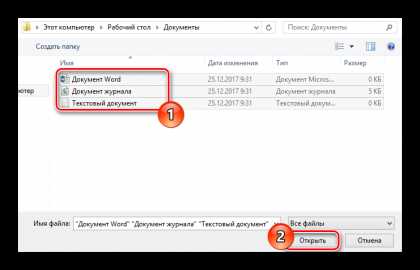
Почтовые сервисы ограничивают размер вложений: Gmail принимает файлы до 25 МБ, Яндекс Почта – до 30 МБ, Outlook – до 20 МБ. При превышении лимита письмо либо не отправляется, либо автоматически конвертирует вложение в облачную ссылку. Осознанное использование ссылок позволяет передавать файлы объемом в десятки гигабайт без сжатия и потери качества.
Отправка файла по ссылке означает, что сам файл хранится в облачном хранилище, а получатель получает доступ к нему через URL. На практике чаще всего используют Google Drive, Яндекс Диск, OneDrive или Dropbox. Важно заранее настроить права доступа: просмотр, комментирование или скачивание. Ошибка в разрешениях – самая частая причина, по которой получатель не может открыть файл.
Для рабочих документов рекомендуется включать ограничение по времени действия ссылки или доступ только для конкретных email-адресов. Например, в Google Drive можно запретить скачивание и копирование, а в Яндекс Диске – установить пароль. Эти параметры снижают риск утечки данных при пересылке договоров, отчетов и персональной информации.
Ссылочный формат особенно эффективен при передаче видео, архивов и презентаций весом от 100 МБ и выше. Вместо повторной отправки обновленной версии файла достаточно заменить его в облаке – ссылка останется прежней. Это экономит время, уменьшает количество писем и исключает путаницу с версиями.
Ограничения на размер вложений в популярных почтовых сервисах
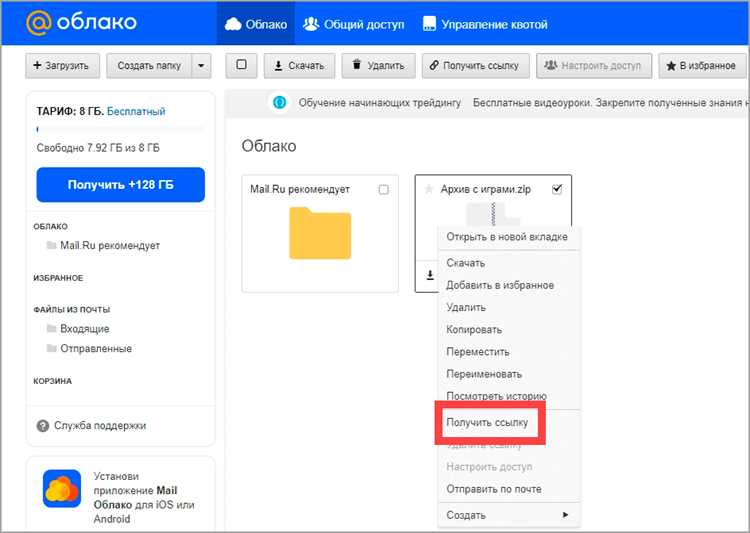
Почтовые сервисы жёстко ограничивают размер файлов, отправляемых напрямую во вложении. При превышении лимита письмо либо не отправляется, либо сервис автоматически предлагает заменить файл ссылкой на облако.
- Gmail – до 25 МБ на одно письмо. Файлы больше лимита автоматически загружаются в Google Drive, а получателю отправляется ссылка на доступ.
- Яндекс Почта – до 30 МБ. При превышении размера сервис предлагает загрузку файла в Яндекс Диск с генерацией ссылки.
- Mail.ru – до 25 МБ. Альтернатива – отправка через Облако Mail.ru без ручной загрузки.
- Outlook.com – до 20 МБ для стандартных вложений. Файлы большего размера отправляются как ссылка через OneDrive.
- Yahoo Mail – до 25 МБ, с автоматической интеграцией с Dropbox и Google Drive.
Важно учитывать, что указанные лимиты относятся к суммарному размеру всех вложений в одном письме, а не к каждому файлу отдельно. Также размер увеличивается из-за кодирования (Base64), поэтому файл весом 24–25 МБ может не пройти отправку.
Практические рекомендации:
- Если файл превышает 15–20 МБ, сразу используйте облачное хранилище и отправляйте ссылку.
- Для архивов учитывайте, что сжатие не всегда уменьшает размер (видео и изображения часто не сжимаются).
- Проверяйте права доступа к ссылке: «только просмотр» или «редактирование» в зависимости от задачи.
- Для регулярной передачи крупных файлов (от 100 МБ и выше) почта не подходит – используйте облака или файлообменники.
Использование ссылок вместо вложений снижает риск блокировки писем, ускоряет доставку и избавляет от проблем с ограничениями на стороне получателя.
Выбор облачного сервиса для загрузки и передачи файла
Ключевой параметр при выборе сервиса – максимальный размер одного файла. Google Drive принимает файлы до 5 ТБ, Яндекс Диск – до 50 ГБ через веб-интерфейс, Dropbox – до 2 ТБ при синхронизации через приложение. Если файл превышает лимит, передача по ссылке будет невозможна независимо от объёма хранилища.
Скорость загрузки и скачивания напрямую влияет на удобство отправки. Сервисы с дата-центрами в регионе получателя (например, Яндекс Диск для РФ и СНГ) обеспечивают стабильную скорость и меньшее время ожидания по сравнению с зарубежными платформами при слабом канале.
Настройки доступа по ссылке должны позволять ограничивать права получателя. Практичны сервисы, где можно выбрать режим «только просмотр», запретить скачивание или установить срок действия ссылки. Эти функции есть у Google Drive и OneDrive, но отсутствуют в базовых версиях некоторых файлообменников.
Безопасность передачи определяется поддержкой шифрования и управлением доступом. При работе с конфиденциальными файлами стоит выбирать сервисы с двухфакторной аутентификацией и журналом активности. Это позволяет отследить, когда и кем файл был открыт.
Для разовой отправки большого файла без регистрации подходят временные хранилища, но они ограничены сроком хранения (обычно 7–30 дней) и не дают контроля над доступом. Для регулярной переписки по почте эффективнее облачные сервисы с постоянным хранилищем и интеграцией с почтовыми клиентами.
Совместимость с почтовыми сервисами ускоряет процесс: Gmail автоматически предлагает прикрепить файл ссылкой из Google Drive, Outlook – из OneDrive. Это снижает риск ошибок и исключает дублирование загрузок.
Загрузка файла в облако с компьютера или смартфона
Для передачи файла по ссылке сначала требуется загрузить его в облачное хранилище. Большинство сервисов (Google Drive, Яндекс Диск, OneDrive, Dropbox) поддерживают загрузку как с компьютера, так и со смартфона без ограничений по типу файла.
На компьютере самый быстрый способ – перетаскивание файла мышью в окно браузера или папку синхронизации. При загрузке через браузер рекомендуется использовать актуальные версии Chrome, Edge или Firefox, так как они стабильнее работают с файлами от 2 ГБ и выше.
При работе со смартфона удобнее использовать официальное приложение облачного сервиса. Оно позволяет загружать файлы напрямую из памяти устройства, галереи или файлового менеджера, а также автоматически сжимает изображения и видео при необходимости.
Перед загрузкой проверьте доступное место в облаке и лимиты на размер одного файла. Для больших архивов и видео лучше использовать Wi-Fi, так как мобильная сеть может обрывать загрузку.
| Устройство | Рекомендуемый способ загрузки | Практический совет |
|---|---|---|
| Компьютер | Через браузер или папку синхронизации | Архивируйте файлы для ускорения загрузки и сохранения структуры |
| Смартфон (Android) | Через официальное приложение облака | Отключите энергосбережение, чтобы загрузка не прерывалась |
| Смартфон (iOS) | Через приложение или меню «Поделиться» | Разрешите доступ к «Файлам» для загрузки документов |
После завершения загрузки файл сразу становится доступным для создания ссылки и последующей отправки по электронной почте.
Настройка доступа к файлу по ссылке перед отправкой
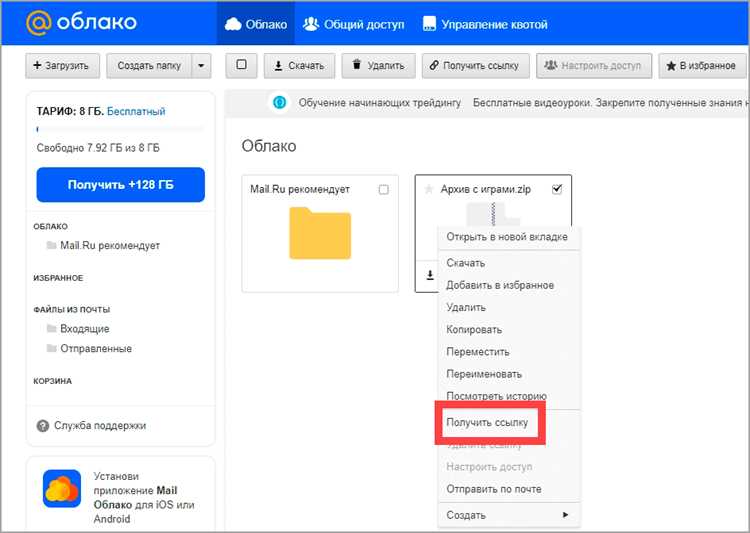
Перед отправкой ссылки необходимо задать тип доступа: просмотр, комментирование или редактирование. Для документов и презентаций по умолчанию выбирают «только просмотр», чтобы исключить случайные правки. Редактирование включают лишь при совместной работе и ограниченном круге получателей.
Проверьте, кто может открыть ссылку: «только приглашённые», «пользователи с аккаунтом сервиса» или «любой, у кого есть ссылка». Для внешней переписки безопаснее режим с авторизацией по аккаунту; публичный доступ оправдан только для материалов без конфиденциальных данных.
Задайте срок действия ссылки. Если сервис поддерживает автоистечение (например, 7 или 30 дней), используйте его для временных файлов. Это снижает риск доступа после завершения проекта.
Включите защиту паролем, если файл содержит персональные данные, финансовую информацию или внутренние отчёты. Пароль передавайте отдельным каналом связи и избегайте повторного использования.
Отключите скачивание и печать, когда файл нужен только для ознакомления. Для PDF и офисных документов эта опция предотвращает неконтролируемое распространение копий.
Проверьте историю доступа и журнал действий. Убедитесь, что нет лишних приглашённых и что права корректны для каждого адресата. Удалите устаревшие разрешения перед отправкой.
Проведите тест: откройте ссылку в режиме инкогнито или под другим аккаунтом, чтобы убедиться, что доступ работает именно так, как задумано.
Копирование ссылки и вставка её в тело письма
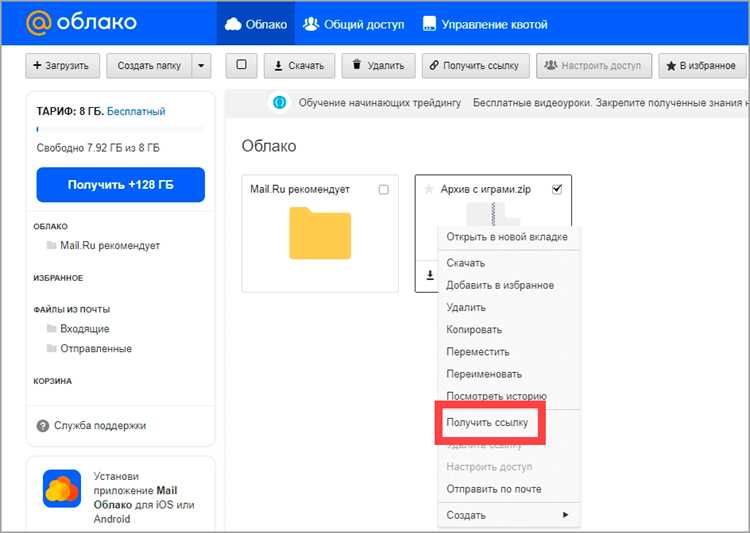
После загрузки файла в облачное хранилище или файловый сервис необходимо получить прямую ссылку на доступ. В большинстве сервисов (Google Drive, Яндекс Диск, OneDrive, Dropbox) для этого используется кнопка «Поделиться» или «Получить ссылку». Убедитесь, что выбран режим доступа «по ссылке», а не «только по приглашению», иначе получатель не сможет открыть файл.
Перед копированием ссылки проверьте права доступа: «просмотр», «комментирование» или «редактирование». Для отправки файлов по почте в 90% случаев достаточно режима «просмотр», так как он исключает случайное изменение содержимого и снижает риски утечки данных.
Скопированную ссылку вставляйте непосредственно в тело письма, а не в тему. Размещайте её отдельной строкой или после краткого пояснения, например: «Ссылка на файл (доступ только для просмотра):». Это упрощает восприятие и снижает вероятность того, что ссылка будет пропущена.
Если почтовый клиент автоматически преобразует ссылку в длинный предпросмотр, используйте сочетание клавиш Ctrl+Shift+V (или «Вставить как текст»), чтобы вставить чистый URL без форматирования. Это особенно важно при деловой переписке и отправке инструкций.
После вставки ссылки выполните проверку: откройте её в режиме инкогнито или выйдите из аккаунта хранилища. Такой тест гарантирует, что получатель сможет открыть файл без дополнительных запросов на доступ.
При передаче конфиденциальных данных рекомендуется установить срок действия ссылки или защиту паролем, если сервис это поддерживает. Пароль передавайте отдельным сообщением, а не в том же письме.
Проверка доступа к файлу со стороны получателя
Перед отправкой ссылки убедитесь, что выбранный способ хранения файла поддерживает управление доступом. Для облачных сервисов, таких как Google Drive, OneDrive или Dropbox, необходимо задать права: только просмотр, редактирование или доступ по ссылке без авторизации. Это гарантирует, что получатель сможет открыть файл без лишних ошибок.
После создания ссылки протестируйте её на другом устройстве или в режиме инкогнито, чтобы проверить, не требуется ли вход в аккаунт. Если сервис уведомляет о необходимости авторизации, предоставьте инструкции получателю или настройте публичный доступ.
Для файлов с ограниченным сроком действия используйте встроенные опции «истекает через» или «однократный доступ». Это позволяет контролировать количество открытий и снижает риск утечки информации.
Если файл защищён паролем, убедитесь, что пароль передан безопасным каналом, отличным от электронной почты. Для крупных файлов проверка скорости загрузки и совместимости форматов на устройстве получателя предотвращает проблемы с открытием.
Рекомендуется добавить инструкцию: «Если файл не открывается, попробуйте другой браузер или проверьте наличие доступа к облачному сервису». Это сокращает количество повторных писем с вопросами и ускоряет работу с документом.
Удаление или закрытие доступа к файлу после отправки
После отправки файла ссылкой важно контролировать доступ, чтобы предотвратить нежелательное распространение информации. В большинстве облачных сервисов реализованы функции ограничения доступа и удаления файлов.
- Google Диск:
- Откройте файл → «Доступ по ссылке» → «Ограничить доступ» или удалите конкретных пользователей.
- Для полного удаления перейдите в «Файл» → «Удалить» → «Корзина», затем очистите корзину для окончательного удаления.
- Можно задать дату истечения ссылки в разделе «Срок действия ссылки» для Google Workspace.
- Dropbox:
- В настройках ссылки можно отключить доступ или удалить ссылку.
- Для конфиденциальных документов активируйте пароль и срок действия ссылки, чтобы ограничить доступ автоматически.
- OneDrive:
- Откройте «Поделиться» → «Управление доступом» → «Прекратить общий доступ» для выбранного файла.
- Можно назначить дату истечения для ссылки, после чего доступ будет автоматически закрыт.
Рекомендуется вести учет отправленных ссылок, особенно при работе с конфиденциальными документами. В случае необходимости быстрое закрытие доступа или удаление файла предотвращает утечку данных.
Для максимальной безопасности используйте сочетание функций: пароль на ссылку, срок действия и контроль пользователей. Это снижает риск случайного или преднамеренного распространения информации после отправки.
Вопрос-ответ:
Какими способами можно отправить большой файл по почте без вложений?
Если файл слишком большой для обычного письма, его можно загрузить в облачное хранилище, например Google Диск, Яндекс.Диск или Dropbox, и отправить получателю ссылку на скачивание. Это позволяет не перегружать почтовый ящик и избежать ошибок при отправке больших данных.
Как ограничить доступ к файлу при отправке по ссылке?
Практически все популярные облачные сервисы позволяют настроить права доступа. Можно сделать файл доступным только определённым пользователям по их email, установить срок действия ссылки или разрешить только просмотр без возможности редактирования. Это помогает защитить конфиденциальные документы и избежать случайного распространения.
Можно ли отправить файл по ссылке без регистрации на облачном сервисе?
Да, некоторые сервисы позволяют получить ссылку для скачивания без необходимости создавать аккаунт. Например, файлообменники или временные хранилища предоставляют уникальную ссылку, по которой получатель сможет скачать файл. При этом стоит учитывать ограничения на размер и срок хранения таких файлов.
Какие меры предосторожности стоит соблюдать при отправке ссылок на файлы?
Важно проверять, кому вы отправляете ссылку, и использовать сложные пароли или ограничение по email, если сервис это поддерживает. Не рекомендуется публиковать ссылку в открытых чатах или на форумах, чтобы файл не попал в руки посторонних. Также стоит убедиться, что получатель использует безопасное соединение для скачивания.
Можно ли отправлять файлы по ссылке с мобильного устройства?
Да, большинство облачных сервисов имеют мобильные приложения или адаптированные веб-версии. Достаточно загрузить файл через приложение и выбрать опцию «поделиться ссылкой». После этого ссылка может быть скопирована в письмо, мессенджер или любой другой способ передачи информации.
Как отправить большой файл по электронной почте без прямого вложения?
Если размер файла превышает лимит почтового сервиса, его можно отправить через облачное хранилище. Для этого нужно загрузить файл на платформу, такую как Google Диск, Яндекс.Диск или OneDrive, и получить ссылку на доступ. Эту ссылку затем вставляют в письмо. Получатель сможет открыть файл по ссылке, не загружая его напрямую в почту, а также при необходимости скачать на своё устройство. Такой способ позволяет отправлять файлы любого объема и обеспечивает удобный контроль доступа.
Какие шаги нужно выполнить, чтобы файл был доступен только определённому человеку по ссылке?
Чтобы ограничить доступ, при создании ссылки нужно настроить параметры видимости. На большинстве сервисов есть возможность выбрать: доступ только по приглашению, просмотр без редактирования или возможность редактирования. Нужно указать адрес электронной почты человека, которому разрешён доступ. После этого ссылка будет работать только для этого пользователя, и остальные не смогут открыть файл. Такой подход защищает конфиденциальные данные и предотвращает случайное распространение информации.

 Загрузка...