Содержание статьи
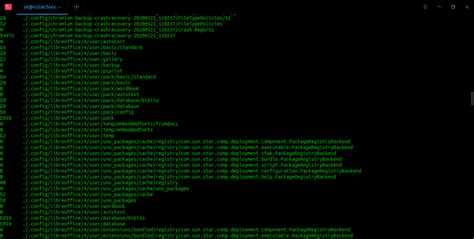
В Linux расширение имени файла не считается надёжным признаком его формата. Архив может иметь произвольное имя, скрипт – отсутствующее расширение, а бинарный файл – маскироваться под текстовый. По этой причине администраторы и разработчики ориентируются на анализ содержимого и метаданных, доступных из консоли, а не на визуальные признаки.
Базовым инструментом служит команда file, которая читает сигнатуры из базы magic и определяет тип по структуре данных. Такой подход позволяет отличить ELF-бинарник от shell-скрипта, PDF от обычного текста, а gzip-архив от tar-контейнера без распаковки. Для веб-серверов и почтовых сервисов часто требуется точное значение MIME, которое также извлекается напрямую из файла.
Помимо анализа содержимого, консоль даёт доступ к характеристикам объекта в файловой системе. С помощью ls -l и stat можно понять, является ли путь обычным файлом, каталогом, символьной ссылкой, сокетом или устройством, а также проверить биты исполнения и владельца. Эти данные помогают корректно обрабатывать файлы в скриптах и автоматизации.
Отдельного внимания заслуживают исполняемые файлы без расширений и текстовые скрипты с shebang-строкой. Консольные утилиты позволяют определить интерпретатор, архитектуру бинарника и совместимость с системой. Такой разбор снижает риск запуска неподходящего файла и упрощает диагностику ошибок при работе в Linux-окружении.
Использование команды file для определения формата по содержимому
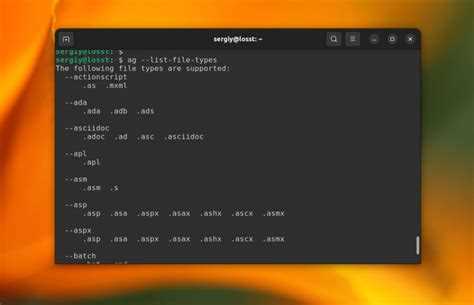
Команда file определяет тип файла не по имени, а по внутренней структуре данных. Проверка выполняется на основе сигнатур из базы magic, расположенной обычно в /usr/share/misc/magic.mgc. Это позволяет корректно распознавать бинарные файлы, архивы, документы и скрипты при любом расширении или его отсутствии.
Для получения MIME-типа применяется ключ -i: file -i файл. Такой режим возвращает значения вида application/pdf или text/plain; charset=utf-8, которые используются веб-серверами, почтовыми агентами и API. При обработке пользовательских загрузок этот вариант надёжнее проверки расширения.
Если тип определяется неверно, стоит обновить базу сигнатур пакетом file или проверить файл на повреждение. Также важно учитывать, что file анализирует начальные блоки данных, поэтому частично записанные или обрезанные файлы могут распознаваться как data без уточнений.
Определение MIME-типа файла через file -i
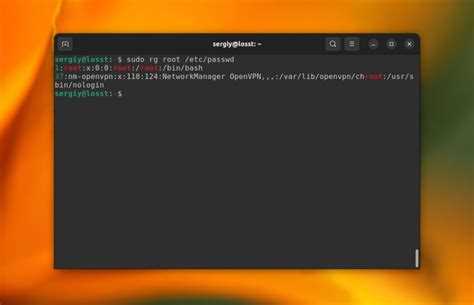
Пример вызова: file -i report.bin. В ответе указывается тип и параметры, например application/pdf; charset=binary или text/plain; charset=utf-8. Такое значение отражает реальное содержимое, а не имя файла, что снижает риск неверной классификации.
Для автоматизации удобно подавлять имя файла флагом -b и получать только MIME-строку: file -bi файл. Результат легко сравнивать в условиях case или передавать дальше по конвейеру в grep и sed.
Ниже приведены примеры типичных результатов и сценариев их применения:
| Команда | Назначение | |
|---|---|---|
| file -i image.jpg | image/jpeg; charset=binary | Проверка изображений перед загрузкой |
| file -i script.sh | text/x-shellscript; charset=utf-8 | Фильтрация скриптов по типу |
| file -i archive | application/x-tar; charset=binary | Определение архива без расширения |
Проверка прав и типа объекта с помощью ls -l
Обозначения типа объекта в начале строки:
- — – обычный файл
- d – каталог
- l – символьная ссылка
- c – символьное устройство
- b – блочное устройство
- s – сокет
- p – именованный канал (FIFO)
Права доступа читаются слева направо и делятся на три группы:
- Владелец файла
- Группа файла
- Остальные пользователи
Каждая группа содержит символы r (чтение), w (запись) и x (выполнение). Отсутствие права обозначается дефисом. Для каталогов флаг x означает разрешение на вход, а r – просмотр списка файлов.
При анализе исполняемых файлов стоит проверять наличие бита x. Если файл определяется как текстовый скрипт, но запуск завершается ошибкой, отсутствие этого бита – частая причина. Для ссылок ls -l также показывает путь назначения, что помогает выявить битые или циклические ссылки.
Для просмотра информации без сортировки и с точными именами удобно использовать ls -l —time-style=long-iso, а для проверки скрытых файлов – добавлять ключ -a. Такой подход даёт полную картину типа объекта и его доступности без анализа содержимого.
Анализ атрибутов файла командой stat
Базовый вызов stat файл возвращает тип объекта, размер в байтах, количество выделенных блоков, права доступа в символьном и числовом виде, а также UID и GID владельца. По строке File type можно однозначно определить, является ли объект обычным файлом, каталогом, ссылкой или устройством.
Временные атрибуты делятся на три значения: Access (последнее чтение), Modify (изменение содержимого) и Change (изменение метаданных). Это позволяет выявлять подмену прав или владельца без изменения данных, что часто используется при аудите системы.
При работе с символьными ссылками стоит учитывать, что stat по умолчанию показывает данные самой ссылки. Для анализа целевого объекта используется ключ -L. Это помогает корректно определять тип и атрибуты при цепочках ссылок и в каталогах с привязками.
Определение типа устройства или сокета в файловой системе
В Linux устройства и сокеты представлены как специальные файлы. Их корректное распознавание требуется при анализе системных каталогов /dev, отладке сервисов и настройке прав доступа. Для первичной проверки применяется ls -l, где первый символ строки указывает тип объекта.
Сокеты имеют тип s и используются для межпроцессного взаимодействия. Чаще всего они встречаются в /run и /var/run. Их нельзя анализировать как обычные файлы, поскольку содержимое отсутствует, а взаимодействие происходит через системные вызовы.
Для проверки активных сокетов и их связи с процессами применяются ss и lsof. Если путь указывает на файл с типом s, но процесс не найден, это может говорить о некорректно завершённом сервисе и необходимости очистки каталога.
Распознавание исполняемых файлов и скриптов через shebang
- #!/bin/bash – shell-скрипт
- #!/usr/bin/python3 – Python 3
- #!/usr/bin/perl – Perl
- #!/usr/bin/env node – Node.js
Важно учитывать права доступа: для выполнения скрипта должен быть установлен бит x. Если он отсутствует, попытка запуска через ./имя_файла завершится ошибкой Permission denied, даже если shebang указан верно.
При автоматическом анализе каталогов и файлов можно использовать следующий алгоритм:
- Определить тип файла с помощью file или stat.
- Проверить наличие первой строки с #!.
- Убедиться, что установлен бит исполнения для пользователя.
- Запустить через указанный интерпретатор или через ./имя_файла, если права корректны.
Этот подход позволяет точно различать исполняемые скрипты и обычные текстовые файлы, предотвращает ошибки при автоматическом запуске и упрощает аудит содержимого каталогов с большим количеством скриптов.
Проверка расширения и несоответствий реальному формату файла
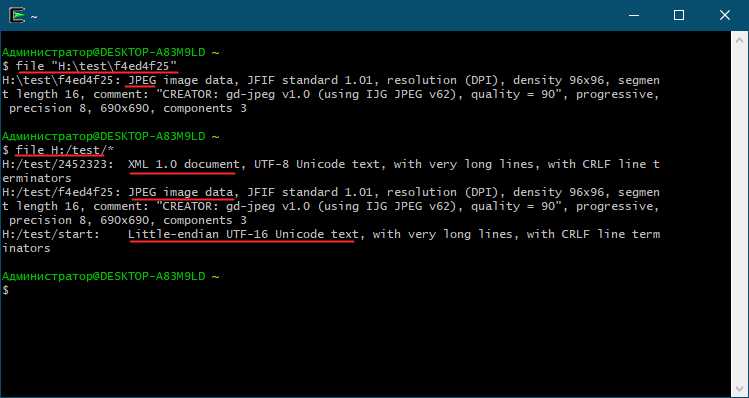
В Linux расширение файла не определяет его формат, поэтому проверка только имени может ввести в заблуждение. Файл с расширением .jpg может быть текстовым документом, а .tar.gz – повреждённым бинарником. Для надёжного анализа используют команды file и stat.
Алгоритм проверки несоответствий:
- Определить фактический тип файла через file: file имя_файла или file -i имя_файла.
- Сравнить результат с расширением, извлечённым командой basename или через parameter expansion в оболочке.
- При несоответствии зафиксировать предупреждение или обработать файл отдельно в скриптах.
Примеры несоответствий:
- Файл document.pdf, определённый как ASCII text.
- Файл archive.tar.gz, распознанный как gzip compressed data без tar-контейнера.
- Файл image.png, содержащий данные формата BMP.
Такой подход предотвращает ошибки при автоматической обработке файлов и загрузке на серверы, особенно при работе с пользовательскими данными. Для регулярного контроля можно использовать циклы и условные конструкции в bash, проверяя совпадение extension ↔ MIME-type перед выполнением операций.
Вопрос-ответ:
Как определить тип файла по его содержимому в Linux?
Для анализа содержимого используется команда file. Она считывает сигнатуры из базы magic и выводит реальный формат файла. Например, вызов file example.txt может показать ASCII text или UTF-8 Unicode text, независимо от расширения. Для MIME-типа применяют file -i example.txt, что возвращает строку вида text/plain; charset=utf-8.
Можно ли определить тип устройства или сокета через консоль?
Да. Используя ls -l, первые символы строки указывают тип объекта: c для символьных устройств, b для блочных, s для сокетов. Для точного анализа применяют stat, который показывает тип в поле File type, а также права и идентификаторы владельца.
Как проверить, что исполняемый скрипт действительно запускается указанным интерпретатором?
Следует проверить первую строку файла на наличие shebang (#!). Она указывает путь к интерпретатору, например #!/bin/bash или #!/usr/bin/python3. Также важно убедиться, что установлен бит исполнения x. Без него скрипт не запустится через ./имя_файла.
Можно ли доверять расширению файла для определения его формата?
Нет, расширение не гарантирует соответствие содержимого. Файл document.pdf может оказаться текстовым, а image.png — BMP. Надёжнее использовать file для анализа сигнатур и сопоставлять MIME-тип с расширением, особенно при обработке пользовательских данных.
Как получить подробные атрибуты файла, включая время последнего доступа и изменения прав?
Для этого используется команда stat. Она показывает размер файла, права доступа в символьном и числовом виде, UID и GID владельца, количество блоков и временные метки: Access (чтение), Modify (изменение содержимого) и Change (изменение метаданных). Это позволяет точно понимать состояние файла и его тип без анализа содержимого.
Как быстро определить, является ли файл бинарным или текстовым через консоль?
Для этого используют команду file. Она анализирует сигнатуры в содержимом файла и выводит его тип. Например, file example может показать ELF 64-bit LSB executable для бинарника или ASCII text для текстового файла. Такой метод надёжнее проверки по расширению и позволяет сразу понять, как файл можно использовать в скриптах или программах.
Что делать, если расширение файла не совпадает с его реальным форматом?
Следует использовать file для анализа сигнатур и file -i для получения MIME-типа. Если расширение и формат не совпадают, лучше переименовать файл или обработать его отдельно в скриптах. Это предотвращает ошибки при запуске или передаче файлов на сервер, где формат важен для корректной работы приложений.

 Загрузка...