Содержание статьи
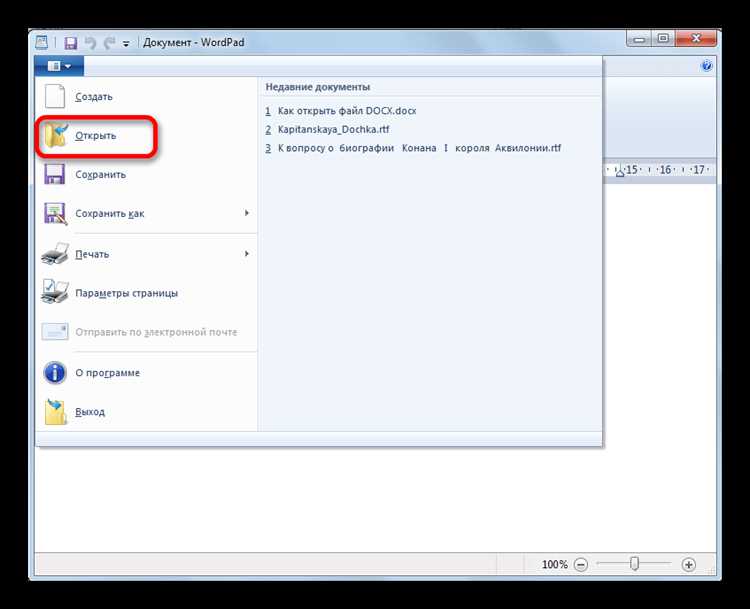
Файлы форматов PDF, DOCX, XLSX и TXT чаще всего открываются через встроенные средства системы или заранее установленное программное обеспечение. На компьютерах с Windows для этого используется связка расширения файла и конкретного приложения, которая задаётся автоматически при первом запуске. Если программа не выбрана, система предлагает список доступных просмотрщиков, что позволяет сразу определить подходящий вариант.
На мобильных устройствах принцип отличается: Android и iOS применяют встроенные просмотрщики или фирменные приложения производителей. Например, PDF-файлы открываются через системный модуль, а документы Office – через предустановленные или загруженные из магазина программы. Понимание этого механизма помогает быстро открыть нужный файл без поиска отдельной кнопки запуска.
В ситуациях, когда документ не открывается по умолчанию, полезно использовать контекстное меню файла или системный поиск. Это даёт доступ к списку совместимых приложений и позволяет задать постоянное соответствие между форматом и программой. Такой подход сокращает время на повторные действия и исключает ошибки при выборе неподходящего просмотрщика.
Дополнительным вариантом служат облачные сервисы, которые открывают документы прямо в браузере. Они подходят для разового просмотра, работы на чужом устройстве или при отсутствии установленного ПО. Важно учитывать ограничения по размеру файлов и поддержку форматов, чтобы избежать проблем при загрузке.
Открытие просмотрщика документов через меню «Пуск» в Windows
Меню «Пуск» позволяет запустить установленное приложение для просмотра документов без предварительного открытия файла. Этот способ подходит, если требуется сначала открыть программу, а затем выбрать нужный документ вручную через её интерфейс.
Для запуска просмотрщика выполните следующие действия:
- Нажмите кнопку «Пуск» или клавишу Win на клавиатуре.
- Введите название приложения, например: Adobe Acrobat Reader, Microsoft Word или Средство просмотра PDF.
- Выберите программу из списка результатов и нажмите Enter.
Если название неизвестно, можно использовать список установленных программ:
- Откройте «Пуск» и перейдите в раздел «Все приложения».
- Найдите папку издателя (Microsoft, Adobe и другие).
- Запустите нужный просмотрщик из списка.
После запуска программы документ открывается через встроенное меню:
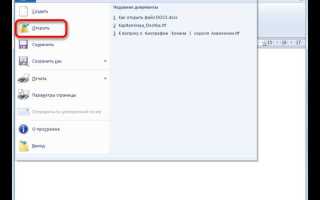
- Нажмите «Файл» → «Открыть».
- Выберите расположение документа: «Этот компьютер», «Загрузки», внешний носитель.
- Укажите файл и подтвердите выбор.
Для ускорения доступа можно закрепить приложение в меню «Пуск» или на панели задач. Для этого щёлкните правой кнопкой мыши по программе в списке и выберите соответствующий пункт. Это избавляет от повторного поиска при регулярной работе с документами.
Запуск приложения для документов с рабочего стола или панели задач
Ярлык на рабочем столе или закреплённая иконка на панели задач позволяют открыть просмотрщик документов одним действием. Такой способ подходит для программ, которые используются регулярно, включая средства для чтения PDF и офисные пакеты.
Для запуска с рабочего стола достаточно дважды щёлкнуть левой кнопкой мыши по ярлыку приложения. Если ярлык отсутствует, его можно создать вручную через каталог установленной программы или с помощью пункта «Создать ярлык» в контекстном меню.
Панель задач даёт более быстрый доступ, так как остаётся доступной при свёрнутых окнах. После закрепления приложение открывается одним щелчком, без поиска в меню системы.
| Действие | Результат |
|---|---|
| Двойной щелчок по ярлыку на рабочем столе | Запуск программы в основном окне |
| Один щелчок по иконке на панели задач | Открытие уже закреплённого приложения |
| Правый щелчок по иконке на панели задач | Доступ к списку последних документов |
Для добавления приложения на панель задач выполните запуск программы, затем щёлкните правой кнопкой мыши по её значку и выберите пункт закрепления. После этого просмотр документов можно начинать сразу, минуя промежуточные шаги.
Открытие документа двойным щелчком с выбором связанного приложения
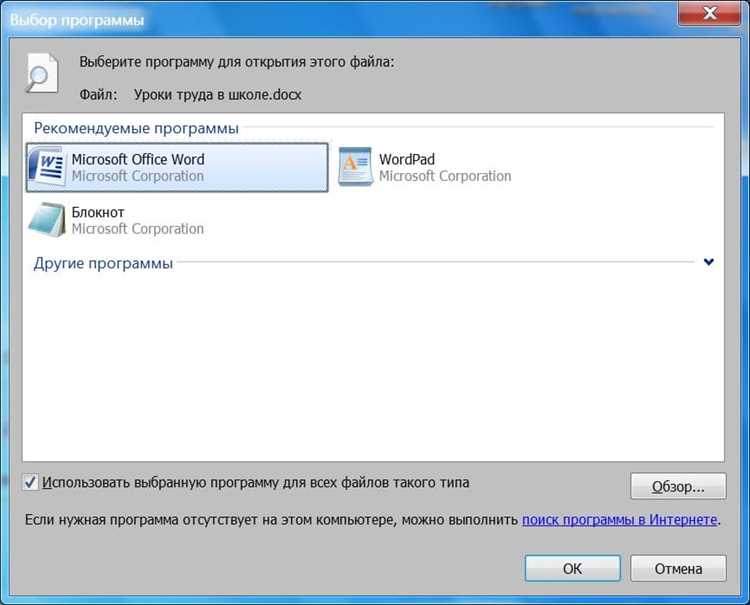
При двойном щелчке по файлу в Проводнике Windows система обращается к таблице соответствий расширений. Для PDF, DOCX, XLSX и других форматов заранее задано приложение, которое запускается автоматически и сразу загружает документ.
Если формат открывается не той программой или файл запускается с ошибкой, соответствие можно изменить через контекстное меню. Щёлкните правой кнопкой мыши по документу, выберите пункт «Открыть с помощью» и укажите нужный просмотрщик из списка доступных.
Для сохранения выбранного варианта поставьте отметку «Всегда использовать это приложение». После этого двойной щелчок будет открывать документ в заданной программе без повторного выбора.
При отсутствии подходящего приложения в списке используется пункт «Выбрать другое приложение». Он позволяет указать установленную программу вручную или перейти к установке подходящего просмотрщика через системный магазин.
Такой способ подходит для быстрого доступа к отдельным файлам и удобен при работе с разными типами документов, где каждому расширению требуется собственный инструмент для просмотра.
Выбор программы для просмотра PDF при первом открытии файла
Для корректного просмотра документов с многостраничной структурой и интерактивными элементами рекомендуется выбирать специализированный просмотрщик PDF. Он обеспечивает поддержку закладок, масштабирования и поиска по тексту, что недоступно в упрощённых средствах.
Чтобы задать выбранную программу по умолчанию, необходимо установить флажок «Всегда использовать это приложение для открытия PDF-файлов» перед подтверждением выбора. После этого система будет автоматически запускать указанный просмотрщик.
Если подходящего варианта нет, используется пункт «Найти другое приложение». Он позволяет перейти к установке программы через Microsoft Store или указать исполняемый файл вручную из папки установки.
Изменить сделанный выбор можно позже через параметры системы в разделе приложений по умолчанию, не затрагивая сами файлы и их содержимое.
Открытие документов через контекстное меню «Открыть с помощью»

Контекстное меню позволяет запустить документ в нужной программе без изменения системных настроек. Этот вариант используется, когда файл требуется открыть разово или проверить отображение в другом просмотрщике.
Для доступа к списку программ щёлкните правой кнопкой мыши по файлу в Проводнике и выберите пункт «Открыть с помощью». Windows покажет перечень приложений, совместимых с расширением документа.
Если нужной программы нет в основном списке, используется пункт «Выбрать другое приложение». Он открывает расширенный список установленных средств и даёт возможность указать исполняемый файл вручную через кнопку обзора.
При работе с документами разных форматов этот способ помогает избежать конфликтов ассоциаций. Например, один и тот же PDF можно открыть в браузере для быстрого просмотра или в отдельном приложении для работы с аннотациями.
Выбор через контекстное меню не меняет программу по умолчанию, если не установлен соответствующий флажок. Это позволяет сохранять текущие настройки и при этом гибко управлять способом открытия отдельных файлов.
Вопрос-ответ:
Как быстро открыть PDF-файл на компьютере с Windows?
Для быстрого открытия PDF-файла можно дважды щёлкнуть по документу в Проводнике. Если расширение ещё не связано с программой, система предложит выбрать подходящее приложение, например, Adobe Acrobat Reader или встроенный просмотрщик Windows. Для постоянного открытия PDF в выбранной программе установите флажок «Всегда использовать это приложение для открытия PDF-файлов».
Можно ли открыть Word-документ без запуска Microsoft Word?
Да, Word-документ можно открыть в альтернативных приложениях, поддерживающих формат DOCX, таких как LibreOffice Writer или встроенные просмотрщики в браузере. Для этого щёлкните правой кнопкой мыши по файлу, выберите «Открыть с помощью» и укажите нужную программу. Этот метод подходит для разового просмотра без изменения ассоциации файлов.
Как добавить ярлык просмотрщика документов на рабочий стол или панель задач?
Для добавления ярлыка на рабочий стол откройте папку с установленной программой, щёлкните по исполняемому файлу правой кнопкой мыши и выберите «Создать ярлык». Чтобы закрепить приложение на панели задач, запустите его, щёлкните по иконке правой кнопкой и выберите «Закрепить на панели задач». После этого доступ к приложению будет быстрым без поиска в меню «Пуск».
Как открыть файл с помощью другой программы без изменения программы по умолчанию?
Щёлкните правой кнопкой мыши по файлу и выберите «Открыть с помощью». В списке выберите нужное приложение или используйте пункт «Выбрать другое приложение» для ручного указания программы. Не устанавливайте флажок «Всегда использовать это приложение», чтобы система не меняла стандартное соответствие для данного типа файлов. Этот способ полезен для проверки отображения документа в разных программах.

 Загрузка...