Содержание статьи

Kindle Paperwhite 2018 поставляется с рекламой на экране блокировки и в меню, которую Amazon называет «Спонсируемые экраны». Эти объявления появляются каждые несколько секунд на экране приветствия и могут отвлекать при чтении. Для отключения рекламы требуется изменить настройки устройства через аккаунт Amazon и оплатить небольшую разницу, если устройство куплено с рекламой.
Процесс отключения рекламы полностью выполняется через веб-интерфейс Amazon. Сначала нужно авторизоваться в личном кабинете, перейти в раздел «Контент и устройства», выбрать конкретный Kindle и найти опцию «Отключить рекламу». После подтверждения изменений устройство синхронизируется, и реклама исчезнет с экрана блокировки.
Для успешного отключения важно убедиться, что Kindle Paperwhite подключен к Wi-Fi и зарегистрирован под правильным аккаунтом. Синхронизация может занять до 15 минут, после чего на экране больше не будут появляться спонсируемые предложения. Оплата производится один раз и зависит от страны покупки, обычно составляет около 20 долларов.
Проверка текущего состояния рекламы на устройстве
Для проверки наличия рекламы на Kindle Paperwhite 2018 необходимо включить устройство и обратить внимание на экран блокировки. Если на экране отображаются баннеры с предложениями книг, промоакции или логотип Amazon с текстом «Спонсируемый контент», устройство оснащено рекламой.
Дополнительно можно проверить статус через меню: откройте «Настройки» → «Устройство» → «Информация о регистрации». Если рядом с серийным номером указано «Спонсируемые экраны», это подтверждает наличие рекламы, которую можно отключить через аккаунт Amazon.
Перед отключением рекламы рекомендуется записать серийный номер устройства и проверить версию программного обеспечения в разделе «Настройки» → «Информация о Kindle». Это обеспечит корректную идентификацию устройства при последующей синхронизации после изменения параметров рекламы.
Подготовка Amazon-аккаунта для изменения подписки

Для отключения рекламы на Kindle Paperwhite 2018 необходимо убедиться, что Amazon-аккаунт полностью готов к изменению подписки. Проверьте актуальность платежной информации, так как процесс отключения рекламы требует одноразовой оплаты.
Следует убедиться, что устройство зарегистрировано под вашим аккаунтом. Для этого откройте меню «Настройки» → «Информация о регистрации» на Kindle и сверьте адрес электронной почты с учетной записью Amazon. Несоответствие данных может привести к невозможности изменения подписки.
Рекомендуется заранее проверить версию браузера и стабильность интернет-соединения. Amazon рекомендует использовать современные версии Chrome, Firefox, Edge или Safari, чтобы все функции управления устройствами работали корректно.
Для наглядности подготовки аккаунта можно использовать следующую таблицу:
| Проверка | Действие | Результат |
|---|---|---|
| Платежная информация | Войти в «Мой аккаунт» → «Способы оплаты» и проверить данные карты | Доступна оплата за отключение рекламы |
| Регистрация устройства | Сверить электронную почту на Kindle с аккаунтом Amazon | Устройство привязано к правильному аккаунту |
| Браузер и соединение | Использовать актуальный браузер и стабильное Wi-Fi соединение | Возможность корректного изменения подписки |
Вход в личный кабинет Amazon на компьютере
Откройте браузер на компьютере и перейдите на сайт Amazon вашей страны. Используйте современный браузер, поддерживающий безопасное соединение HTTPS, чтобы избежать ошибок при управлении устройствами.
Нажмите «Войти» в правом верхнем углу страницы и введите адрес электронной почты, привязанный к Kindle Paperwhite 2018, и пароль от аккаунта. Если включена двухфакторная аутентификация, подтвердите вход с помощью кода, отправленного на телефон или почту.
После успешного входа убедитесь, что вы видите свое имя в правом верхнем углу страницы. Это гарантирует, что все действия по изменению подписки на рекламу будут применены к правильному аккаунту.
Рекомендуется временно отключить блокировщики рекламы и расширения безопасности, которые могут мешать загрузке страниц с настройками устройств и опцией отключения спонсируемого контента.
Переход к настройкам контента и устройств

В открывшемся окне доступны три вкладки: «Контент», «Устройства» и «Настройки». Перейдите на вкладку «Устройства», чтобы увидеть список всех зарегистрированных Kindle и их серийные номера. Здесь отображается информация о наличии рекламы и текущем статусе устройства.
Для удобства поиска конкретного Kindle Paperwhite 2018 можно использовать фильтр по типу устройства или ввести серийный номер в строку поиска. Это обеспечивает точное изменение настроек только для выбранного устройства, без риска затронуть другие Kindle.
Выбор устройства Kindle Paperwhite 2018 для управления рекламой

В разделе «Устройства» личного кабинета Amazon отобразится список всех Kindle, зарегистрированных на аккаунте. Определите Kindle Paperwhite 2018 по названию устройства и серийному номеру, указанному на задней панели или в меню «Настройки» → «Информация о регистрации» на самом устройстве.
Нажмите на имя выбранного устройства, чтобы открыть страницу управления. Здесь отображается текущий статус рекламы, модель Kindle и привязанный аккаунт. Точный выбор устройства необходим, чтобы отключение рекламы было применено только к конкретному Paperwhite 2018, без влияния на другие устройства.
Если устройство не отображается в списке, убедитесь, что оно подключено к Wi-Fi и зарегистрировано под вашим аккаунтом. При необходимости выполните синхронизацию через «Настройки» → «Синхронизация устройства», чтобы обновить информацию на сервере Amazon.
Отключение функции «Спонсируемые экраны» через Amazon

Чтобы удалить рекламу с Kindle Paperwhite 2018, необходимо выполнить следующие шаги через личный кабинет Amazon:
- Перейдите на страницу выбранного устройства в разделе «Устройства» личного кабинета.
- Найдите блок «Спонсируемые экраны» и нажмите кнопку «Отключить рекламу».
- Появится информация о стоимости одноразового платежа за отключение рекламы (обычно около 20 долларов США).
- Подтвердите оплату, выбрав способ оплаты, привязанный к аккаунту, и нажмите «Подтвердить».
После завершения операции статус рекламы изменится на «Отключено». Устройство начнет синхронизацию с сервером Amazon автоматически при следующем подключении к Wi-Fi. Обычно процесс занимает 5–15 минут.
Для ускорения синхронизации выполните следующие действия:
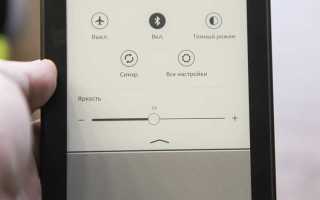
- Откройте меню «Настройки» на Kindle Paperwhite 2018.
- Выберите «Синхронизация устройства».
- Проверьте, что экран блокировки больше не содержит спонсируемого контента.
Подтверждение изменений и проверка на устройстве
После отключения рекламы через Amazon необходимо убедиться, что изменения применены на Kindle Paperwhite 2018. Для этого выполните следующие действия:
- Подключите Kindle к Wi-Fi и откройте меню «Настройки» → «Синхронизация устройства».
- Дождитесь завершения синхронизации. Обычно это занимает от 5 до 15 минут.
- Перезагрузите устройство, удерживая кнопку питания 7–10 секунд, затем включите снова.
После перезагрузки проверьте экран блокировки и главное меню:
- Если реклама исчезла, операция прошла успешно.
- Если спонсируемый контент остался, повторите синхронизацию и убедитесь, что устройство зарегистрировано под правильным аккаунтом.
- Проверьте вкладку «Устройства» в личном кабинете Amazon. Статус «Спонсируемые экраны» должен измениться на «Отключено».
Рекомендуется сохранить квитанцию об оплате и серийный номер Kindle на случай, если потребуется поддержка Amazon.
Вопрос-ответ:
Как узнать, есть ли реклама на моем Kindle Paperwhite 2018?
Для проверки откройте экран блокировки устройства. Если на нем отображаются баннеры с предложениями книг или текст «Спонсируемый контент», значит, реклама включена. Также можно проверить статус через меню «Настройки» → «Информация о регистрации», где рядом с серийным номером будет указано наличие спонсируемых экранов.
Что нужно для отключения рекламы на Kindle через Amazon?
Необходимо иметь актуальную платежную карту, зарегистрированную в вашем аккаунте Amazon, и убедиться, что Kindle Paperwhite 2018 привязан к этому аккаунту. Веб-браузер должен поддерживать безопасное соединение HTTPS, а устройство должно быть подключено к Wi-Fi для синхронизации после отключения рекламы.
Как выбрать правильное устройство в личном кабинете Amazon?
В разделе «Устройства» отображается список всех Kindle, зарегистрированных на аккаунте. Найдите Kindle Paperwhite 2018 по названию и серийному номеру, указанному на задней панели или в меню «Настройки» → «Информация о регистрации». Нажмите на имя устройства, чтобы открыть страницу управления, где можно отключить спонсируемый контент.
Сколько времени занимает отключение рекламы на Kindle?
После подтверждения оплаты через Amazon синхронизация изменений обычно занимает 5–15 минут. Для ускорения процесса на устройстве можно открыть «Настройки» → «Синхронизация устройства» и дождаться завершения обновления. Перезагрузка Kindle после синхронизации помогает убедиться, что реклама исчезла с экрана блокировки.
Что делать, если реклама не исчезает после отключения?
Сначала проверьте, что Kindle подключен к Wi-Fi и зарегистрирован под правильным аккаунтом. Выполните повторную синхронизацию через «Настройки» → «Синхронизация устройства». Если реклама остается, убедитесь, что оплата за отключение прошла успешно и статус «Спонсируемые экраны» на странице устройства в личном кабинете Amazon изменился на «Отключено». При необходимости обратитесь в службу поддержки Amazon с указанием серийного номера устройства и подтверждения платежа.

 Загрузка...