Содержание статьи
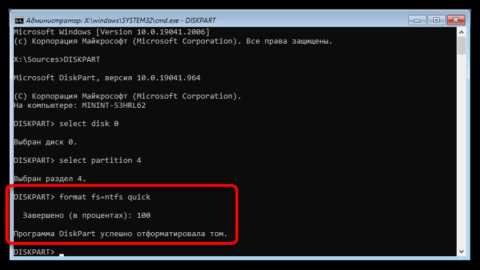
Диски, ранее использовавшиеся в Linux, чаще всего имеют файловые системы ext4, xfs или btrfs, которые Windows не распознаёт без стороннего ПО. В результате накопитель может отображаться как «неинициализированный», «неразмеченный» или вовсе не появляться в проводнике. Форматирование в файловую систему Windows решает эту проблему, но требует понимания структуры разделов и последствий для данных.
Процедура форматирования полностью удаляет информацию с выбранного раздела или диска, включая таблицу разделов Linux (MBR или GPT). Перед началом важно определить, используется ли диск как отдельный накопитель или содержит несколько разделов, а также сохранить нужные файлы на другой носитель. Windows не предоставляет инструментов для чтения ext-разделов, поэтому доступ к данным возможен только до их удаления или через загрузку в Linux.
Для подготовки диска под Windows применяются встроенные средства системы, такие как «Управление дисками», где можно удалить разделы Linux, создать новый том и выбрать поддерживаемую файловую систему – NTFS для постоянного использования или exFAT для совместимости с разными операционными системами. Понимание этих шагов позволяет избежать ошибок, из-за которых диск остаётся недоступным или определяется некорректно.
Определение типа файловой системы Linux на диске
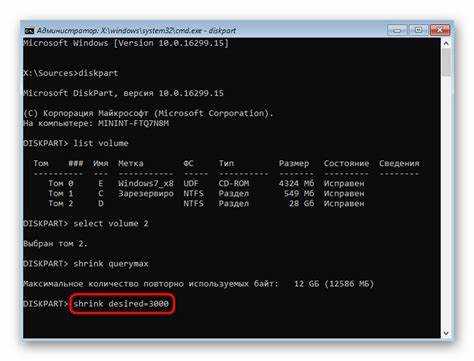
Перед форматированием важно понять, с какой файловой системой работает диск, так как Windows не умеет корректно распознавать большинство Linux-разметок. Наиболее распространённые варианты – ext4, xfs и btrfs. В Windows такие разделы обычно отображаются как «Неизвестные», «RAW» или «Не распределённые», без указания типа файловой системы.
Первичная информация доступна через оснастку «Управление дисками». Если раздел помечен чёрной полосой или не имеет буквы, это косвенно указывает на Linux-файловую систему. При этом размер раздела и его статус помогают отличить Linux-разметку от повреждённого NTFS, который Windows также может показывать как RAW.
Для точного определения используются сторонние утилиты. Программы наподобие DiskGenius или MiniTool Partition Wizard считывают сигнатуры файловых систем и прямо указывают тип: ext4, xfs или btrfs. Это особенно важно, если диск содержит несколько разделов и требуется выбрать конкретный для удаления или форматирования.
Если доступен Linux, самый надёжный способ – проверить диск из этой системы. Команды анализа разделов показывают не только тип файловой системы, но и схему разметки MBR или GPT. Эти данные позволяют корректно спланировать дальнейшие действия в Windows и избежать удаления нужного раздела.
Создание резервной копии данных перед форматированием
Форматирование удаляет не только файлы, но и таблицу разделов, поэтому восстановление данных после начала процесса затруднено или невозможно. Если диск использовался в Linux как основной или дополнительный, резервное копирование выполняется до подключения к Windows для удаления разделов.
Оптимальный вариант – загрузка в Linux и копирование данных на внешний носитель или сетевое хранилище. Это позволяет сохранить структуру каталогов, права доступа и имена файлов без искажений. Для накопителей большого объёма следует заранее проверить доступное место на целевом устройстве.
- Внешний жёсткий диск или SSD с файловой системой exFAT или NTFS для последующего доступа из Windows
- USB-накопитель для документов и конфигурационных файлов малого объёма
- Сетевое хранилище (NAS) или удалённый сервер при наличии стабильного подключения
Если Linux недоступен, применяются загрузочные Live-системы, запускаемые с флешки. Они позволяют смонтировать разделы ext4, xfs или btrfs и перенести данные без установки системы на компьютер. В этом случае важно убедиться, что целевой носитель определяется корректно и не содержит ошибок.
- Подключить внешний носитель до начала копирования
- Проверить читаемость всех нужных каталогов
- Скопировать данные с сохранением структуры папок
- Убедиться в доступности файлов на резервной копии
После проверки резервной копии диск можно безопасно подготавливать к форматированию под Windows без риска утраты информации.
Подключение диска Linux к компьютеру с Windows
Диск с Linux-разметкой подключается к системе Windows как внутренний или внешний накопитель. Для стационарного компьютера используется прямое соединение по SATA, для ноутбуков и универсальных сценариев – адаптер SATA–USB или внешний корпус. Перед подключением питание устройства должно быть отключено, чтобы избежать ошибок и повреждения данных.
После физического подключения Windows обнаруживает накопитель на уровне оборудования, даже если файловая система не поддерживается. Это можно проверить в «Диспетчере устройств», где диск отображается по модели и объёму. Отсутствие диска в списке указывает на аппаратную проблему, а не на формат разметки.
Если диск определяется, но не появляется в проводнике, это ожидаемое поведение для разделов ext4, xfs и btrfs. В этом случае работа продолжается через «Управление дисками», где виден физический носитель, его размер и существующие разделы без назначенных букв.
При первом подключении Windows может предложить инициализировать диск. Это окно следует игнорировать, если на накопителе ещё остаются данные, так как инициализация изменяет таблицу разделов. Все операции по удалению и созданию разделов выполняются осознанно, после проверки правильного выбора диска по объёму и порядковому номеру.
Удаление разделов Linux через «Управление дисками» Windows
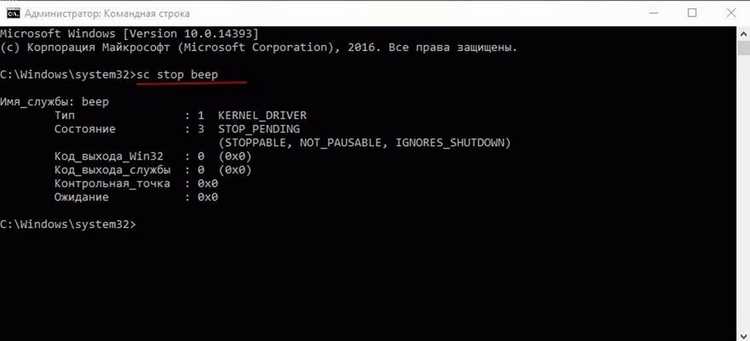
Удаление Linux-разделов выполняется через встроенную оснастку Windows. Она запускается сочетанием клавиш Win + X с выбором пункта «Управление дисками». В нижней части окна отображаются все физические накопители, включая те, чьи файловые системы не распознаны.
Разделы Linux визуально отличаются отсутствием буквы диска и файловой системы. Они могут быть помечены как «Неизвестный», «Исправный (Основной раздел)» или просто отображаться без подписи. Ориентироваться следует на объём и расположение раздела на диске, чтобы исключить удаление нужного тома.
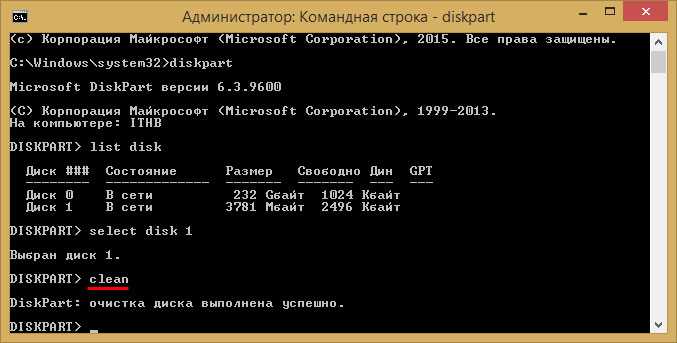
Каждый Linux-раздел удаляется отдельно через контекстное меню с выбором действия «Удалить том». После подтверждения область становится «Нераспределённой». Если на диске использовалось несколько разделов, процедура повторяется для каждого из них до полного освобождения пространства.
После удаления всех разделов Linux весь диск должен отображаться как единая нераспределённая область. Это состояние является обязательным для дальнейшего создания нового раздела под Windows и выбора поддерживаемой файловой системы. Пока хотя бы один Linux-раздел остаётся, корректное форматирование невозможно.
Создание нового раздела под Windows на очищенном диске
После удаления всех Linux-разделов диск отображается как «Нераспределённый». Именно в этом состоянии создаётся новый раздел, совместимый с Windows. В «Управлении дисками» по нераспределённой области вызывается контекстное меню с выбором пункта «Создать простой том».
Мастер создания тома предлагает задать размер раздела. Если диск будет использоваться целиком, указывается значение по умолчанию, равное всему доступному объёму. При необходимости разделения диска на несколько томов размер вводится вручную с учётом будущих задач и свободного пространства.
На следующем этапе назначается буква диска. Рекомендуется выбрать свободное обозначение, не используемое съёмными накопителями, чтобы избежать путаницы при дальнейшем подключении устройств. Без буквы раздел не появится в проводнике Windows.
Завершение мастера без форматирования допустимо, но практического смысла не имеет. Созданный раздел становится основой для последующего форматирования в NTFS или exFAT, после чего диск будет полностью готов к использованию в Windows.
Выбор файловой системы NTFS или exFAT для диска
| Файловая система | Совместимость | Максимальный размер файла | Особенности |
|---|---|---|---|
| NTFS | Windows (полная), Linux (только чтение по умолчанию, запись через драйверы), macOS (только чтение) | 16 ТБ и более | Поддержка прав доступа, журналирование, сжатие, шифрование EFS, устойчива к сбоям |
| exFAT | Windows, macOS, современные дистрибутивы Linux через драйвер | 16 ЭБ | Нет журналирования, более высокая скорость при работе с флеш-накопителями, подходит для обмена между ОС |
Для постоянного хранения и работы исключительно в Windows рекомендуется выбирать NTFS. Если планируется использовать диск на разных платформах, включая macOS и Linux, лучше выбрать exFAT. После выбора файловой системы раздел форматируется через мастер «Форматировать том» в «Управлении дисками», где указывается тип файловой системы, размер кластера и метка тома.
Форматирование диска стандартными средствами Windows
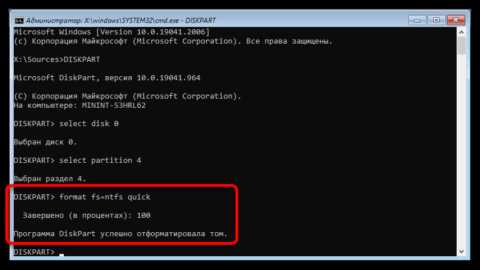
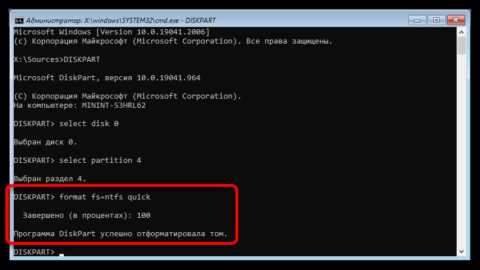
После создания нового раздела в «Управлении дисками» следующий шаг – форматирование для использования в Windows. Процесс выполняется через контекстное меню раздела с выбором «Форматировать». Это создаёт файловую систему, позволяющую Windows корректно работать с накопителем.
Рекомендации по настройкам при форматировании:
- Файловая система: NTFS для внутреннего диска или exFAT для обмена между ОС
- Размер кластера: стандартный (обычно 4 КБ для NTFS, 128 КБ для exFAT при больших объёмах)
- Метка тома: присвоение уникального имени для удобной идентификации в проводнике
- Быстрое форматирование: можно включить, если диск проверен на ошибки; при сомнениях используйте полное форматирование для проверки поверхности
Последовательность действий:
- Выбрать созданный раздел в «Управлении дисками»
- Нажать правой кнопкой мыши и выбрать «Форматировать»
- Выбрать файловую систему и размер кластера
- Задать метку тома и включить/отключить быстрое форматирование
- Подтвердить операцию и дождаться завершения процесса
После завершения форматирования диск готов к использованию. Он отображается в проводнике с назначенной буквой и выбранной файловой системой, доступной для записи и чтения файлов в Windows.
Проверка корректной работы диска после форматирования
После завершения форматирования важно убедиться, что диск функционирует без ошибок и полностью доступен для Windows. Проверка включает физический доступ, файловую систему и возможность записи и чтения данных.
Основные шаги проверки:
- Открыть «Проводник» и убедиться, что диск отображается с назначенной буквой и меткой тома
- Создать тестовую папку и скопировать несколько файлов разного размера, включая крупные (>4 ГБ для exFAT и NTFS)
- Удалить созданные файлы и папку, чтобы проверить корректность операций записи и удаления
- Использовать встроенный инструмент chkdsk: запустить команду chkdsk X: /f /r через командную строку, где X – буква диска
- Проверить свойства диска через правый клик → «Свойства» → вкладка «Сервис», запустить проверку на наличие ошибок
Если при этих действиях не возникает ошибок, диск полностью готов к эксплуатации. Любые сбои при копировании или проверке указывают на возможные проблемы с контроллером, кабелем или самим накопителем, которые следует устранить до активного использования.
Вопрос-ответ:
Как определить, какая файловая система используется на диске Linux перед форматированием под Windows?
Для определения типа файловой системы можно использовать «Управление дисками» в Windows: если раздел отображается без буквы и с пометкой «Неизвестный» или «RAW», это обычно ext4, xfs или btrfs. Точный тип можно узнать через сторонние утилиты, например, DiskGenius или MiniTool Partition Wizard, которые считывают сигнатуру раздела. В Linux для проверки применяют команду lsblk -f или blkid, которая покажет файловую систему и схему разметки (MBR или GPT).
Можно ли сохранить файлы с Linux-диска, если Windows его не видит?
Да, но потребуется Linux-система или Live-образ. Разделы Linux Windows не распознаёт напрямую. Подключив диск к Linux, можно скопировать файлы на внешний носитель с файловой системой NTFS или exFAT, чтобы потом открыть их в Windows. Если Linux недоступен, существуют загрузочные Live-USB с Linux, позволяющие смонтировать ext4 или xfs и перенести данные на другой накопитель.
Что делать, если после подключения диска Linux Windows предлагает его инициализировать?
Сообщение об инициализации появляется, потому что Windows не распознаёт таблицу разделов Linux. Нажимать «ОК» нельзя, если на диске ещё есть данные. Сначала нужно скопировать всё нужное с разделов. После резервного копирования можно удалить существующие разделы через «Управление дисками» и только потом создавать новые под Windows, назначая файловую систему NTFS или exFAT.
Как выбрать между NTFS и exFAT при форматировании диска под Windows?
NTFS подходит для постоянного использования на компьютерах с Windows и позволяет применять права доступа, журналирование и сжатие. exFAT используется, если диск будет подключаться к разным системам — Windows, macOS или Linux с драйверами, поддерживающими exFAT. Для флеш-накопителей и внешних дисков обычно выбирают exFAT, для внутренних дисков и серверов — NTFS. При выборе также учитывается размер файлов: exFAT позволяет работать с файлами больше 4 ГБ без ограничений.
Как проверить, что диск корректно работает после форматирования?
После форматирования в Windows стоит проверить доступность раздела. Создайте тестовую папку и скопируйте в неё файлы разных размеров. Затем удалите их, чтобы проверить операции записи и удаления. Можно использовать команду chkdsk X: /f /r для проверки ошибок на диске. Если все действия проходят без сбоев и диск отображается в проводнике с правильной буквой, он готов к работе. Любые ошибки указывают на проблемы с кабелем, контроллером или самим носителем.
Можно ли отформатировать диск с Linux на Windows, не теряя данные?
Нет, стандартное форматирование в Windows удаляет всю информацию с диска, включая таблицу разделов Linux и файлы на ext4, xfs или btrfs. Чтобы сохранить данные, сначала нужно создать резервную копию на другом носителе. Для этого диск подключают к Linux или используют загрузочный Live-образ, монтируют разделы и копируют файлы на внешний жёсткий диск, флешку с NTFS/exFAT или сетевое хранилище. После проверки целостности резервной копии можно безопасно удалять Linux-разделы и создавать новые разделы под Windows с выбранной файловой системой.

 Загрузка...