Содержание статьи

Для стабильного подключения к серверам Warframe важно обеспечить открытие портов 4950 и 4955 на компьютере с Windows 10. Эти порты используются для передачи данных между клиентом игры и игровыми серверами, включая сетевые матчи и внутриигровые уведомления.
Проверка текущего состояния портов позволяет определить, блокируется ли соединение брандмауэром или маршрутизатором. Для этого достаточно использовать встроенные утилиты Windows, такие как netstat или команду PowerShell Test-NetConnection.
Настройка маршрутизатора для проброса портов требует указания внутренних IP-адресов вашего компьютера и назначения правил для TCP и UDP-трафика на порты 4950 и 4955. Это обеспечивает прямое соединение между игрой и сервером, снижая вероятность разрывов или задержек.
Дополнительно, правила брандмауэра Windows должны включать разрешения на входящий и исходящий трафик по этим портам. Без этого даже корректный проброс на роутере может не дать результата, и игра будет испытывать проблемы с соединением.
Следуя этим шагам, пользователь получает конкретные настройки, минимизирующие сетевые проблемы в Warframe и обеспечивающие стабильный онлайн-геймплей на Windows 10.
Проверка текущего состояния портов на Windows 10
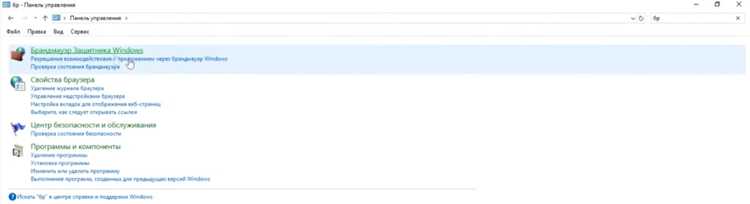
Для проверки открытости портов 4950 и 4955 используйте встроенные средства Windows 10. В командной строке запустите netstat -an | find «4950» и netstat -an | find «4955». Если порты не отображаются в списке с состоянием LISTENING, они заблокированы.
Если проверка показывает, что порты закрыты, убедитесь, что брандмауэр Windows или сторонние антивирусные решения не блокируют TCP/UDP-трафик. Рекомендуется временно отключить правила блокировки и повторно выполнить проверку.
Для сетевого тестирования через роутер используйте внешний IP и сервисы проверки портов, такие как canyouseeme.org, чтобы убедиться в корректном пробросе портов на маршрутизаторе.
Настройка маршрутизатора для проброса портов 4950 и 4955

Для проброса портов 4950 и 4955 необходимо зайти в веб-интерфейс маршрутизатора через браузер, используя адрес 192.168.0.1 или 192.168.1.1. Авторизация обычно требует логин и пароль администратора.
В разделе Port Forwarding или Virtual Server создайте два отдельных правила: одно для TCP-порта 4950 и одно для TCP-порта 4955. Укажите внутренний IP-адрес компьютера, на котором установлен Warframe, например 192.168.1.50.
Для UDP-трафика создайте аналогичные правила, если игра использует оба протокола. Укажите диапазон портов 4950–4955, чтобы исключить ошибки при соединении.
После сохранения изменений перезагрузите маршрутизатор и повторно проверьте доступность портов с помощью команд netstat или Test-NetConnection. Если порты открыты, соединение с серверами Warframe станет стабильным.
Создание правил входящего трафика в брандмауэре Windows
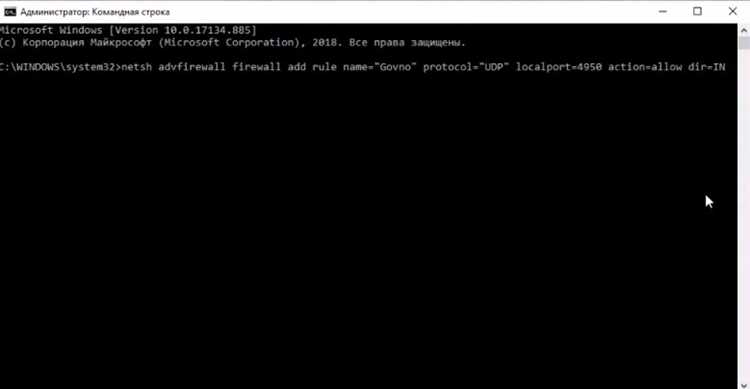
Для разрешения соединений Warframe через порты 4950 и 4955 необходимо создать правила входящего трафика в стандартном брандмауэре Windows:
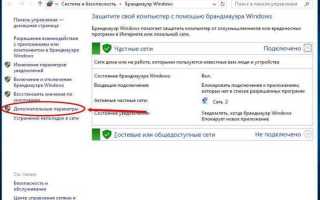
- Откройте Панель управления → Система и безопасность → Брандмауэр Windows Защитника → Дополнительные параметры.
- Выберите Правила для входящих подключений и нажмите Создать правило.
- Укажите Порт и выберите TCP, затем введите 4950,4955 в поле «Определённые локальные порты».
- Разрешите соединение, выбрав Разрешить подключение.
- Примените правило ко всем профилям: Доменный, Частный, Общедоступный.
- Дайте правилу понятное имя, например Warframe входящие порты 4950-4955, и сохраните.
Для UDP-трафика повторите те же шаги, выбрав UDP вместо TCP. После настройки перезапустите игру, чтобы изменения вступили в силу.
Создание правил исходящего трафика для Warframe
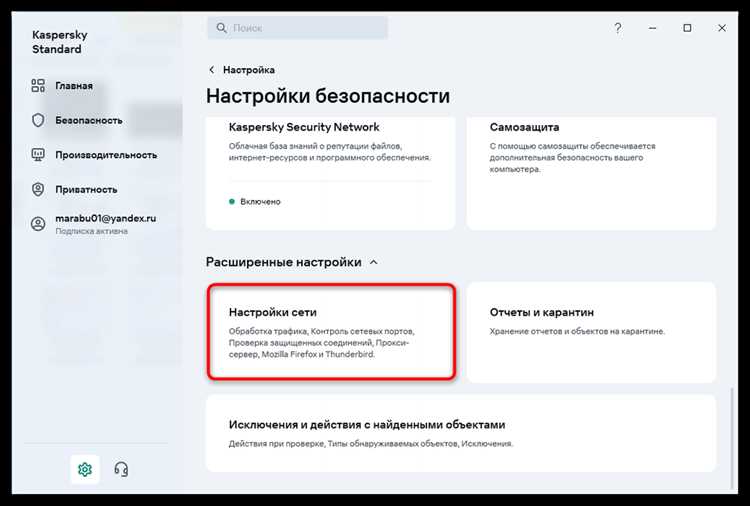
Чтобы Warframe корректно отправлял данные через порты 4950 и 4955, необходимо настроить правила исходящего трафика в брандмауэре Windows:
- Откройте Панель управления → Система и безопасность → Брандмауэр Windows Защитника → Дополнительные параметры.
- Выберите Правила для исходящих подключений и нажмите Создать правило.
- Выберите тип Порт, укажите протокол TCP и впишите 4950,4955 в поле «Определённые локальные порты».
- Выберите Разрешить подключение и отметьте профили Доменный, Частный, Общедоступный.
- Присвойте правилу имя, например Warframe исходящие порты 4950-4955, и сохраните изменения.
Для UDP-пакетов повторите те же действия, выбрав протокол UDP. После настройки убедитесь, что игра имеет доступ к сети без блокировок со стороны антивируса или сторонних фаерволов.
Тестирование доступности портов с помощью сетевых утилит

После настройки портов 4950 и 4955 важно убедиться, что они открыты и доступ к ним возможен как локально, так и извне. Для этого используют встроенные утилиты Windows и внешние сервисы.
Основные методы проверки:
| Утилита | Команда | Описание |
|---|---|---|
| Netstat | netstat -an | find «4950» netstat -an | find «4955» |
Проверяет локальные порты на состояние LISTENING. Отображение порта означает, что приложение его использует. |
| PowerShell | Test-NetConnection -ComputerName 127.0.0.1 -Port 4950 Test-NetConnection -ComputerName 127.0.0.1 -Port 4955 |
Подтверждает доступность порта и успешное TCP-соединение. Результат TcpTestSucceeded: True означает открытый порт. |
| Внешние сервисы | canyouseeme.org или аналогичные | Проверяют доступность портов с внешней сети через публичный IP. Используются для тестирования проброса портов на маршрутизаторе. |
Регулярное тестирование портов помогает своевременно выявлять блокировки со стороны брандмауэра или роутера и поддерживать стабильное соединение с серверами Warframe.
Исправление распространённых ошибок при открытии портов

Наиболее частые проблемы при открытии портов 4950 и 4955 связаны с блокировкой трафика брандмауэром, неправильным пробросом на роутере или конфликтами IP-адресов.
Проверка IP-адреса: Убедитесь, что внутренний IP компьютера статический. Например, 192.168.1.50 не должен изменяться после перезагрузки роутера. Используйте команду ipconfig для проверки.
Проверка правил брандмауэра: Убедитесь, что для портов TCP и UDP созданы отдельные правила входящего и исходящего трафика. Ошибка Blocked by Firewall часто указывает на отсутствие соответствующего правила.
Проброс портов на маршрутизаторе: Укажите точный внутренний IP и убедитесь, что правила применены для всех протоколов, необходимых Warframe. Для диапазона портов 4950–4955 корректнее указывать оба порта отдельно.
Проверка антивируса и сторонних фаерволов: Некоторые программы блокируют сетевой трафик. Временно отключите защиту и повторно протестируйте порты. После подтверждения откройте исключения для Warframe.
Использование сетевых утилит: Команды netstat и Test-NetConnection помогут выявить, какой компонент сети блокирует соединение и на каком этапе.
Вопрос-ответ:
Зачем открывать порты 4950 и 4955 для Warframe на Windows 10?
Порты 4950 и 4955 используются для обмена данными между клиентом игры и серверами Warframe, включая сетевые сессии и внутриигровые уведомления. Если эти порты закрыты, соединение может разрываться, появляться задержки или невозможность подключиться к матчам.
Как проверить, открыты ли порты 4950 и 4955 на моём компьютере?
Для проверки можно использовать команду netstat -an | find «4950» и netstat -an | find «4955» в командной строке. Если порты отображаются со статусом LISTENING, они активны. Также можно воспользоваться PowerShell командой Test-NetConnection -ComputerName 127.0.0.1 -Port 4950 для TCP-проверки, где результат TcpTestSucceeded: True подтверждает доступность.
Какие настройки маршрутизатора нужны для проброса портов 4950 и 4955?
В интерфейсе маршрутизатора нужно создать правила Port Forwarding для TCP и UDP портов 4950 и 4955, указав внутренний IP компьютера, на котором установлен Warframe. Правила следует сохранить и перезагрузить роутер, чтобы они начали действовать. Если используется диапазон портов, рекомендуется указывать каждый порт отдельно для точного проброса.
Почему после настройки портов Warframe всё ещё не соединяется с серверами?
Причинами могут быть: конфликт IP-адресов, неправильная настройка брандмауэра Windows или стороннего антивируса, некорректный проброс на роутере, либо блокировка UDP-трафика. Рекомендуется проверить внутренний IP, убедиться, что правила брандмауэра разрешают входящий и исходящий трафик по TCP и UDP для портов 4950 и 4955, и временно отключить сторонние защитные программы для теста.
Можно ли проверить доступность портов 4950 и 4955 с внешней сети?
Да, для этого используются внешние сервисы проверки портов, такие как canyouseeme.org. Они позволяют проверить, открыт ли порт с публичного IP. Если сервис показывает закрытый порт, нужно проверить проброс на маршрутизаторе и правила брандмауэра, чтобы убедиться, что внешний доступ возможен.
Какие шаги нужно выполнить, чтобы открыть порты 4950 и 4955 для Warframe на Windows 10?
Сначала убедитесь, что внутренний IP вашего компьютера статический. Затем настройте проброс портов на маршрутизаторе, создав правила для TCP и UDP портов 4950 и 4955, указав внутренний IP. После этого создайте правила входящего и исходящего трафика в брандмауэре Windows для тех же портов и протоколов. В завершение проверьте доступность портов с помощью netstat или Test-NetConnection и, при необходимости, используйте внешние сервисы вроде canyouseeme.org для проверки подключения с публичного IP.
Что делать, если после настройки портов Warframe не подключается к серверам?
Проверьте, что внутренний IP компьютера совпадает с тем, который указан в правилах проброса на роутере. Убедитесь, что брандмауэр Windows разрешает входящий и исходящий трафик на порты 4950 и 4955 как для TCP, так и для UDP. Отключите временно сторонние антивирусные программы, которые могут блокировать соединение. После внесения изменений протестируйте порты с помощью команд Test-NetConnection или внешних сервисов. Если проблема сохраняется, проверьте корректность правил на маршрутизаторе и перезапустите его.

 Загрузка...