Содержание статьи
Mozilla Firefox сохраняет все скачанные файлы в папку, указанную в настройках браузера. По умолчанию это системная папка Загрузки пользователя, но её местоположение можно изменить. Знание точного пути позволяет быстро найти нужные файлы без лишних переходов между окнами.
Открыть папку загрузок можно несколькими способами: через меню браузера, сочетания клавиш, контекстное меню файла или уведомления о завершении загрузки. Каждый метод удобен в разных ситуациях, например, если требуется сразу открыть скачанный файл или проверить несколько последних загрузок.
В настройках Firefox можно указать отдельную папку для каждого типа файлов или оставить стандартное расположение. Это помогает систематизировать документы, изображения и архивы, снижая риск потери данных и экономя время при поиске.
Использование панели загрузок и истории позволяет не только открыть папку, но и управлять файлами: повторно скачать файл, удалить или перейти к его расположению на диске. Практическое понимание этих функций ускоряет работу с браузером и облегчает доступ к информации.
Где находится папка загрузок по умолчанию в Firefox
По умолчанию Mozilla Firefox сохраняет все скачанные файлы в системную папку Загрузки пользователя. На Windows она обычно расположена по пути C:\Users\Имя_пользователя\Downloads, на macOS – /Users/Имя_пользователя/Downloads, а на Linux – /home/Имя_пользователя/Загрузки. Эти пути используются, если в настройках браузера не указана другая директория.
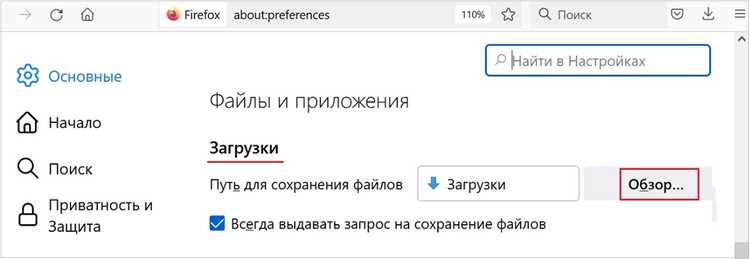
Проверить текущую папку можно в настройках Firefox: откройте меню, перейдите в раздел Настройки, затем в категорию Файлы и приложения. В блоке Загрузки будет указано текущее расположение файлов. Здесь же можно изменить путь на любой другой каталог на диске.
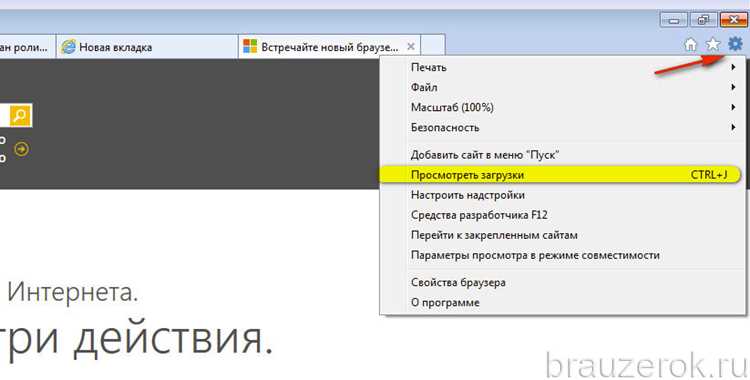
Для быстрого доступа к папке загрузок можно использовать сочетание клавиш Ctrl+J на Windows и Linux или Cmd+J на macOS, что открывает список последних загрузок с возможностью перейти к их расположению на диске.
Как открыть панель загрузок через меню браузера
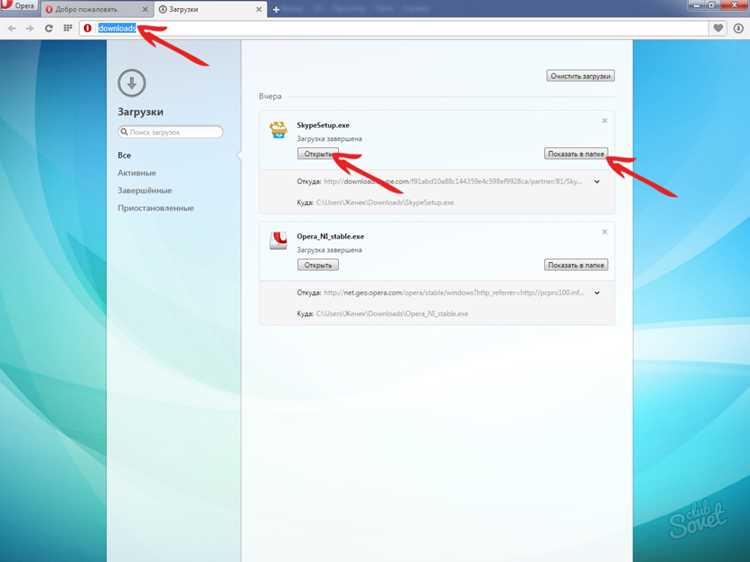
В Mozilla Firefox панель загрузок позволяет просматривать все скачанные файлы и быстро открыть папку, где они сохранены. Для доступа к панели выполните следующие шаги через меню браузера.
| Действие | Описание |
|---|---|
| Открыть главное меню | Нажмите кнопку с тремя горизонтальными линиями в правом верхнем углу окна браузера. |
| Выбрать раздел загрузок | В выпадающем меню нажмите на Загрузки. Откроется список последних скачанных файлов. |
| Открыть папку с файлом | Наведите курсор на нужный файл и выберите Показать в папке для перехода к его расположению на диске. |
Использование панели загрузок через меню позволяет быстро управлять файлами: открыть, удалить или повторно скачать. Этот метод особенно удобен, если нужно работать с несколькими загрузками одновременно.
Использование сочетания клавиш для быстрого доступа к загрузкам
Mozilla Firefox позволяет открывать список загрузок без использования меню через сочетания клавиш. На Windows и Linux используется комбинация Ctrl+J, на macOS – Cmd+J. Это сразу открывает панель загрузок с перечнем последних скачанных файлов.
В панели загрузок можно выбрать любой файл и перейти к его расположению на диске с помощью опции Показать в папке. Такой способ ускоряет работу с браузером, особенно если требуется быстро найти несколько недавно скачанных документов.
Использование сочетаний клавиш удобно сочетать с настройкой папки загрузок. Если папка изменена на пользовательскую директорию, комбинация клавиш откроет её, позволяя моментально управлять файлами без дополнительных переходов по меню.
Как открыть папку загрузок прямо из уведомления о загрузке
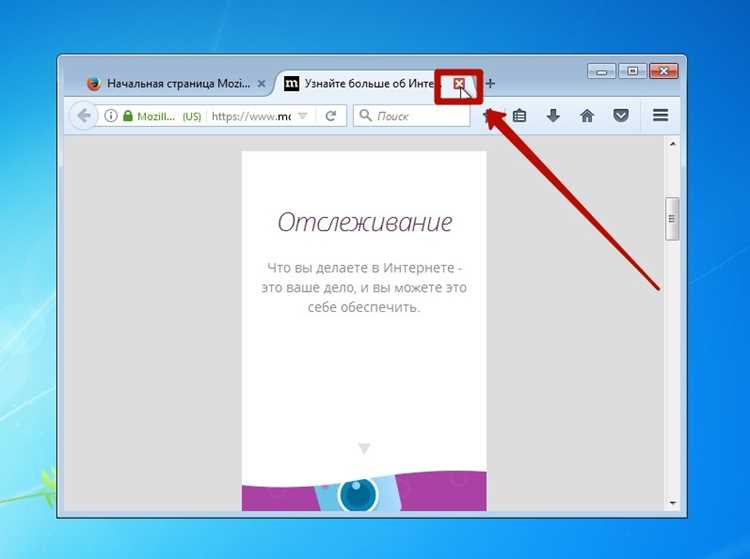
Чтобы открыть папку загрузок через уведомление, выполните следующие действия:
- Найдите уведомление о завершенной загрузке в правом верхнем углу окна.
- Наведите курсор на название файла в уведомлении.
- Нажмите кнопку Показать в папке. Браузер откроет папку с файлом в проводнике или Finder.
Этот метод полезен, если нужно быстро получить доступ к только что скачанным документам или архивам, не открывая меню загрузок. Можно повторить процесс для нескольких уведомлений, чтобы моментально управлять всеми недавно загруженными файлами.
Изменение расположения папки загрузок в настройках Firefox
Mozilla Firefox позволяет изменять папку, в которую сохраняются все скачанные файлы. Это удобно для организации данных или переноса загрузок на другой диск.
Чтобы изменить папку загрузок, выполните следующие шаги:
- Откройте меню браузера и выберите Настройки.
- Перейдите в раздел Файлы и приложения.
- В блоке Загрузки выберите Сохранить файлы в и нажмите Обзор.
- Укажите новую папку на диске или создайте новую директорию для хранения скачанных файлов.
- Сохраните изменения. Все последующие загрузки будут сохраняться в указанной папке.
При необходимости можно оставить вариант с запросом места сохранения для каждого файла, включив опцию Спрашивать, куда сохранять каждый файл. Это позволяет выбирать папку индивидуально для каждой загрузки.
Открытие папки загрузок через контекстное меню файла
В Mozilla Firefox можно открыть папку загрузок напрямую через контекстное меню файла в панели загрузок. Этот способ позволяет быстро найти файл на диске без необходимости открывать системный проводник вручную.
Для открытия папки выполните следующие шаги:
- Откройте панель загрузок с помощью Ctrl+J на Windows и Linux или Cmd+J на macOS.
- Найдите нужный файл в списке последних загрузок.
- Щелкните по файлу правой кнопкой мыши, чтобы открыть контекстное меню.
- Выберите опцию Показать в папке. Откроется директория, где хранится файл.
Использование контекстного меню удобно при работе с несколькими файлами одновременно. Можно быстро открывать их расположение, копировать пути или перемещать файлы без лишних кликов по меню браузера.
Проверка последних загруженных файлов и их местоположения
Mozilla Firefox ведет список всех недавно скачанных файлов, что позволяет быстро найти нужный документ или медиафайл. Панель загрузок отображает имя файла, дату и время скачивания, а также его текущую директорию.
Чтобы проверить местоположение последнего файла:
- Откройте панель загрузок с помощью Ctrl+J на Windows и Linux или Cmd+J на macOS.
- Найдите нужный файл в списке последних загрузок.
- Наведите курсор на файл и нажмите Показать в папке. Откроется директория, где он хранится.
Для удобства можно использовать сортировку по дате скачивания или типу файла. Это позволяет быстро определить, в какую папку браузер сохранил конкретный файл и при необходимости скопировать или переместить его.
Использование истории загрузок для поиска нужного файла
Mozilla Firefox сохраняет историю всех скачанных файлов, что облегчает поиск конкретного документа или архива. История доступна через панель загрузок и позволяет быстро определить местоположение файла на диске.
Для поиска файла в истории выполните следующие шаги:
- Откройте панель загрузок с помощью Ctrl+J на Windows и Linux или Cmd+J на macOS.
- Используйте поле поиска в верхней части панели для ввода имени файла или части названия.
- Выберите нужный файл в результатах поиска и нажмите Показать в папке, чтобы открыть его директорию на диске.
История загрузок сохраняет файлы в хронологическом порядке и отображает дату скачивания, что позволяет быстро находить файлы даже через несколько дней после загрузки. Этот способ удобен для управления большим количеством скачанных документов.
Вопрос-ответ:
Как быстро открыть папку загрузок в Firefox без использования меню?
Для быстрого доступа к папке загрузок используйте сочетание клавиш: Ctrl+J на Windows и Linux или Cmd+J на macOS. Откроется панель последних загруженных файлов, где можно выбрать нужный и перейти к его расположению на диске с помощью опции Показать в папке. Этот способ позволяет сразу открыть файлы, не переходя через меню браузера.
Можно ли изменить папку, куда Firefox сохраняет скачанные файлы?
Да, в настройках Firefox можно выбрать любое расположение для скачанных файлов. Для этого откройте меню, перейдите в раздел Настройки → Файлы и приложения → Загрузки. Там можно указать новую папку или включить опцию запроса места сохранения для каждого файла. Это удобно для систематизации документов и медиафайлов.
Как открыть папку загрузок через уведомление о завершении скачивания?
После завершения загрузки в правом верхнем углу окна Firefox появляется уведомление с названием файла. Наведите курсор на это уведомление и нажмите Показать в папке. Браузер откроет директорию, где хранится файл. Этот метод удобен, когда нужно сразу работать с только что загруженными документами или архивами.
Где найти недавно скачанные файлы, если я забыл, куда их сохранил?
Используйте панель загрузок Firefox, открываемую через Ctrl+J или Cmd+J. Она отображает список всех последних скачанных файлов с указанием даты и времени загрузки. Выберите нужный файл и нажмите Показать в папке, чтобы открыть его местоположение на диске. При большом количестве загрузок можно воспользоваться поиском по имени файла внутри панели.

 Загрузка...