Содержание статьи
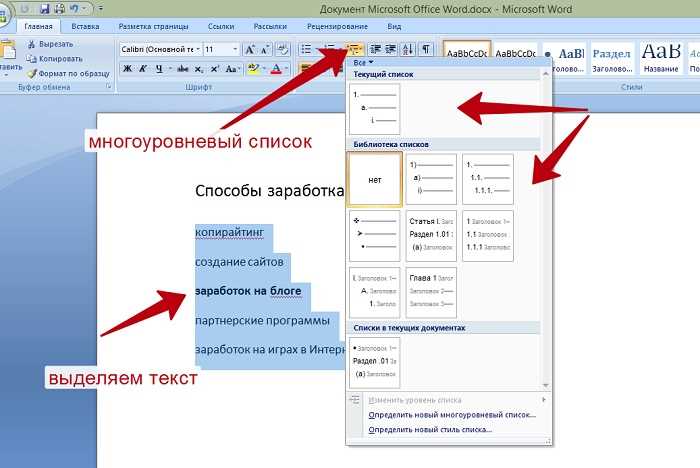
Списки в Microsoft Word позволяют структурировать информацию и облегчить восприятие текста. В документе длиной более 3 страниц правильно оформленный маркированный или нумерованный список помогает читателю быстро находить ключевые элементы. Например, стандартная панель инструментов Word предлагает три типа списков: обычный маркированный, нумерованный и многоуровневый, каждый из которых имеет собственные настройки отступов и символов.
При создании списков важно учитывать точные размеры отступов и интервалы между пунктами. По умолчанию Word использует отступ 0,63 см и интервал 1,15, но для документов с большим объемом информации рекомендуется увеличить интервал между пунктами до 1,5, чтобы текст не сливался. Также стоит выбирать стиль маркеров или формат нумерации в зависимости от структуры документа: кружки и тире лучше для коротких тезисов, а цифры и буквы – для пошаговых инструкций или иерархических схем.
Многоуровневые списки позволяют создавать вложенные пункты с отдельной нумерацией или маркерами, что особенно полезно для технических инструкций, учебных материалов и отчётов. Настройка символов на каждом уровне, а также контроль выравнивания и отступов помогают сделать документ визуально аккуратным. Использование списков в таблицах и при форматировании параграфов также повышает читаемость и снижает риск ошибок при копировании и редактировании текста.
Кроме визуального оформления, Word автоматически подстраивает нумерацию при добавлении или удалении пунктов, но иногда возникают сбои: нумерация может сбрасываться или символы маркеров менять вид. В таких случаях корректировка стилей списка и повторная настройка отступов решает проблему без необходимости вручную менять каждый пункт.
Выбор типа списка: маркированный, нумерованный или многоуровневый
В Word существуют три основных типа списков, каждый из которых решает конкретные задачи. Маркированный список используют для перечислений без строгой последовательности, например, список материалов для проекта или ключевых идей. Символы маркеров можно менять на кружки, квадраты или стрелки, а для создания визуальной структуры рекомендуется использовать один стиль маркеров на весь документ.
Нумерованный список подходит для инструкций, шагов процесса или приоритетов. Word позволяет выбрать форматы чисел: арабские, римские, буквы латинского алфавита и комбинации, а также настроить стартовое число и интервал между цифрами и текстом. Для последовательных действий рекомендуется устанавливать отступ 0,63–1 см и интервал между пунктами 1,2–1,5 строки.
Многоуровневый список нужен для сложной иерархии, например, разделов отчета или учебного плана. Каждый уровень можно оформить отдельным маркером или типом нумерации. Настройка отступов для уровней позволяет выравнивать текст по левому краю или создавать визуальные блоки, а правильная последовательность нумерации на всех уровнях предотвращает ошибки при добавлении новых пунктов.
Выбор типа списка напрямую влияет на читабельность документа. Для кратких перечислений используйте маркированный список, для пошаговых инструкций – нумерованный, а для сложных структур – многоуровневый. Комбинация этих типов в одном документе должна соблюдаться последовательно, чтобы сохранялась логика и визуальная ясность текста.
Создание списка с помощью панели инструментов и горячих клавиш
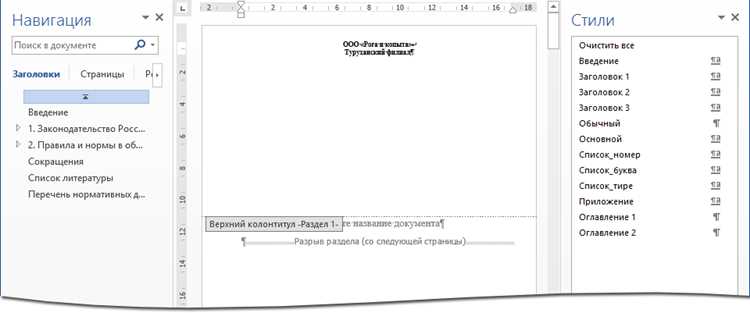
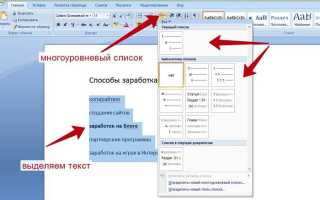
В Word списки можно создавать двумя способами: через панель инструментов и с помощью горячих клавиш. На панели «Главная» доступны кнопки Маркированный список, Нумерованный список и Многоуровневый список. Для применения списка достаточно выделить текст и нажать соответствующую кнопку. Настройка маркеров и формата нумерации выполняется через стрелку рядом с кнопкой.
Для ускорения работы используются горячие клавиши. Ctrl + Shift + L создает стандартный маркированный список, Alt + H, N – нумерованный список. Для многоуровневых списков рекомендуется использовать Tab для перехода на следующий уровень и Shift + Tab для возврата к предыдущему уровню. Это позволяет сохранять структуру документа без повторного форматирования.
Ниже приведена таблица основных горячих клавиш для списков в Word:
| Действие | Горячие клавиши |
|---|---|
| Создать маркированный список | Ctrl + Shift + L |
| Создать нумерованный список | Alt + H, N |
| Перейти на следующий уровень многоуровневого списка | Tab |
| Вернуться на предыдущий уровень многоуровневого списка | Shift + Tab |
Использование панели инструментов подходит для визуального контроля и точной настройки стиля, а горячие клавиши ускоряют работу с текстом, особенно при больших объемах данных. Рекомендуется комбинировать оба метода для максимальной продуктивности при создании и редактировании списков.
Настройка отступов и интервалов между пунктами
Правильная настройка отступов и интервалов делает списки более читаемыми и аккуратными. В Word отступы регулируются через линейку или меню Параграф → Отступы. Для маркированных и нумерованных списков рекомендуемый отступ слева составляет 0,63–1 см, а для многоуровневых списков каждый вложенный уровень увеличивается на 0,5–0,75 см.
Интервалы между пунктами можно настроить через Интервал до/после абзаца или Междустрочный интервал. Оптимальные значения:
- Маркированные и нумерованные списки – 1,2–1,5 строки для отдельных пунктов;
- Многоуровневые списки – 1,15–1,3 строки на каждом уровне, чтобы сохранить визуальную структуру;
- Для документов с большим объемом текста рекомендуется добавлять интервал 3–6 пунктов после каждого пункта списка.
Для точной подгонки отступов и интервалов можно использовать настройку специальных маркеров и табуляций.
- Перетаскивание маркера на линейке изменяет положение текста относительно символа списка;
- Настройка «Отступ первой строки» позволяет контролировать выравнивание маркера и текста;
- Использование клавиши Tab увеличивает уровень вложенности, а Shift + Tab – возвращает на предыдущий уровень без нарушения интервала.
Регулируя отступы и интервалы, можно добиться визуальной ясности списка, упрощая восприятие как коротких перечислений, так и многоуровневых структур. Рекомендуется проверять настройки на разных типах списков внутри одного документа, чтобы сохранить единый стиль и структуру.
Изменение символов и стилей маркированных списков
В Word стандартные маркированные списки используют черные кружки, но их можно заменять на квадраты, стрелки, галочки или любые другие символы. Для этого выделите список и нажмите стрелку рядом с кнопкой Маркированный список на панели инструментов. В открывшемся меню выберите Определить новый маркер, где можно выбрать символ из шрифтовой таблицы, добавить изображение или изменить цвет.
Стили маркеров влияют на восприятие текста и могут отражать иерархию информации. Например:
- Кружки лучше использовать для базовых перечислений;
- Квадраты подходят для технических списков и таблиц;
- Стрелки и галочки удобны для инструкций и контрольных списков.
Кроме символов, важно настраивать выравнивание маркера и текста. В меню Параграф → Отступы можно задать точное расстояние между маркером и текстом, чтобы пункты не сливались визуально. Для многоуровневых списков рекомендуется использовать разные символы на каждом уровне, чтобы подчеркнуть иерархию, например: первый уровень – кружки, второй – квадраты, третий – стрелки.
Соблюдение единообразия символов и стиля в документе повышает читаемость и делает список более наглядным. Для документов с разными типами списков рекомендуется создавать собственный стиль маркированного списка через панель Стили, чтобы применять его ко всем пунктам автоматически.
Настройка формата нумерации и её стиля
В Word нумерованные списки позволяют использовать различные форматы цифр и букв для обозначения последовательности. Для изменения формата выделите список и нажмите стрелку рядом с кнопкой Нумерация, затем выберите один из стандартных стилей:
- Арабские цифры (1, 2, 3) – для пошаговых инструкций и логической последовательности;
- Римские цифры (I, II, III) – для разделов документа или юридических текстов;
- Латинские буквы (a, b, c) – для подсписков и уточнений;
- Комбинированные форматы (1.1, 1.2, 1.3) – для многоуровневых структур.
Дополнительно можно задать начальное число для списка через меню Задать значение нумерации. Это удобно, если документ разделен на части, и требуется продолжение нумерации с определенного пункта. Для изменения внешнего вида цифр используйте меню Определить новый формат номера, где можно изменить шрифт, размер, цвет и интервал между номером и текстом.
Для многоуровневых списков важно согласовывать стиль нумерации на всех уровнях:
- Первый уровень – арабские цифры;
- Второй уровень – латинские буквы;
- Третий уровень – римские цифры.
Это позволяет поддерживать визуальную структуру документа и избегать путаницы при добавлении новых пунктов.
Регулярная проверка и корректировка стиля нумерации делает текст последовательным и аккуратным. Рекомендуется сохранять индивидуальные настройки формата нумерации как отдельный стиль, чтобы использовать его для всех списков в одном документе.
Создание вложенных и многоуровневых списков
Многоуровневые списки в Word позволяют структурировать информацию с несколькими уровнями детализации. Чтобы создать вложенный список, выделите пункт и нажмите Tab для перехода на следующий уровень. Для возврата на предыдущий уровень используйте Shift + Tab. Это позволяет добавлять подэлементы без нарушения общей нумерации или маркеров.
Для каждого уровня можно задать отдельный стиль:
- Маркер или нумерация первого уровня – основной блок;
- Второй уровень – подсписок с другим символом или форматом нумерации;
- Третий уровень – дополнительная детализация, часто используют тире или стрелки.
Настройка отступов для каждого уровня через Линейку или Параграф → Отступы обеспечивает выравнивание текста и маркеров, предотвращая визуальное слияние пунктов. Рекомендуемый отступ для второго уровня – +0,5 см, для третьего – +0,75 см относительно предыдущего.
Использование многоуровневых списков упрощает восприятие сложных инструкций, отчётов и планов. Для больших документов рекомендуется сохранять многоуровневый список как собственный стиль, чтобы быстро применять его к новым разделам без повторной настройки формата и отступов.
Использование списков для упорядочивания текста и таблиц

Списки в Word помогают структурировать как обычный текст, так и данные внутри таблиц. В текстовых документах маркированные списки используют для кратких перечней, а нумерованные – для последовательных инструкций или шагов процесса. Для улучшения читаемости рекомендуется сохранять одинаковый стиль маркеров и отступов на всём протяжении документа.
В таблицах списки применяются для упорядочивания содержимого в ячейках. Маркеры и нумерация позволяют выделять пункты в рамках одной ячейки без необходимости создавать отдельные строки. Для этого выделите текст в ячейке и используйте стандартные кнопки Маркированный или Нумерованный список. Интервалы между пунктами можно регулировать через меню Параграф → Интервал, чтобы текст внутри ячейки не сливался.
При работе с многоуровневыми списками в таблицах важно соблюдать одинаковые отступы для всех уровней внутри ячейки, чтобы сохранялась визуальная структура. Использование Tab и Shift + Tab позволяет быстро переходить между уровнями без нарушения форматирования таблицы. Такая организация особенно полезна для инструкций, спецификаций и отчётов с вложенными пунктами.
Регулярное применение списков в таблицах и тексте повышает наглядность документа и облегчает восприятие информации, особенно при больших объёмах данных. Рекомендуется заранее определять тип списка для каждой таблицы и текстового блока, чтобы сохранять единообразие оформления.
Исправление проблем с автоматической нумерацией и форматированием
Автоматическая нумерация в Word иногда сбивается при вставке текста или копировании из других документов. Чаще всего возникают следующие проблемы: нумерация сбрасывается на «1», символы маркеров меняются, отступы нарушаются. Для исправления выделите список и выберите Нумерация → Задать значение нумерации, чтобы вручную указать нужный номер первого пункта.
Если нумерация на нескольких уровнях перепуталась, используйте Tab для перехода на следующий уровень и Shift + Tab для возврата. Это восстанавливает корректную иерархию без удаления пунктов. При проблемах с маркерами маркированного списка рекомендуется открыть Определить новый маркер и заново выбрать символ или цвет маркера.
Для массовой корректировки форматирования полезно применять стили списков. Выделите список, создайте новый стиль на основе текущего форматирования и применяйте его к другим блокам документа. Это устраняет несоответствия шрифтов, размеров и отступов, возникающие при вставке текста из разных источников.
Регулярная проверка списков перед финальной версткой документа снижает риск ошибок и ускоряет редактирование. Использование комбинации ручной настройки нумерации и стилей списков обеспечивает стабильное оформление даже в больших документах с многоуровневыми структурами.
Вопрос-ответ:
Как выбрать между маркированным и нумерованным списком в документе Word?
Маркированный список подходит для перечисления элементов без строгой последовательности, например, список материалов или характеристик. Нумерованный список используют для шагов инструкции, процедур или пунктов, где порядок важен. Для документов с вложенной структурой лучше сочетать оба типа: основной список можно нумеровать, а подсписки делать маркированными, чтобы визуально отделить уровни.
Почему в многоуровневом списке некоторые пункты сбрасывают нумерацию на «1»?
Это происходит из-за того, что Word автоматически распознаёт новые уровни списка или вставку текста из другого документа. Решение — выделить список и через меню Нумерация → Задать значение нумерации вручную указать нужный номер первого пункта. Также стоит проверить, что уровни списка правильно настроены с помощью Tab и Shift + Tab, чтобы соблюдалась структура вложенности.
Как изменить символ маркера на другой, например стрелку или галочку?
Выделите маркированный список, нажмите стрелку рядом с кнопкой Маркированный список и выберите Определить новый маркер. В открывшемся окне можно выбрать любой символ из шрифтовой таблицы или вставить изображение. Для согласованного оформления документов рекомендуется использовать одинаковый символ для всех списков одного типа.
Можно ли применять списки внутри таблиц, чтобы пункты были в одной ячейке?
Да, Word позволяет создавать маркированные и нумерованные списки внутри ячеек таблицы. Для этого выделите текст внутри ячейки и нажмите соответствующую кнопку на панели инструментов. Для сохранения читаемости регулируйте интервалы между пунктами через меню Параграф → Интервал и выравнивайте отступы, чтобы текст не сливался с границами ячейки.
Как настроить одинаковые отступы и интервалы для всех уровней многоуровневого списка?
Выделите список и откройте меню Параграф → Отступы. Для каждого уровня задайте фиксированный отступ слева: обычно первый уровень — 0,63–1 см, второй — +0,5 см, третий — +0,75 см. Междустрочный интервал рекомендуется выставлять от 1,15 до 1,5 строки. Чтобы быстро применять настройки к другим спискам, создайте новый стиль списка и используйте его повторно.

 Загрузка...