Содержание статьи
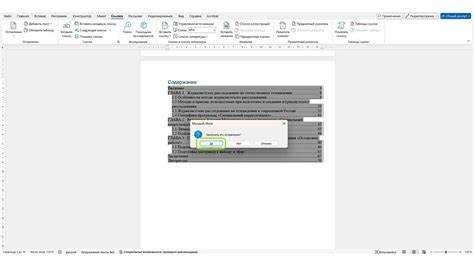
Оглавление в дипломной работе выполняет не только навигационную функцию, но и демонстрирует структурированность исследования. В Word его формирование оптимально начинать с использования встроенных стилей заголовков: «Заголовок 1» для основных разделов, «Заголовок 2» для подразделов и «Заголовок 3» для пунктов внутри подразделов. Применение стилей обеспечивает автоматическое обновление нумерации и корректное отображение страниц при изменениях текста.
Для автоматического создания оглавления необходимо перейти в меню «Ссылки» → «Оглавление» и выбрать один из встроенных форматов. Word позволяет настроить уровень отображения заголовков, включить или исключить номера страниц, а также применить собственное форматирование шрифта и отступов. Важно заранее определить, какие уровни заголовков будут включены, чтобы структура оглавления отражала иерархию работы без лишних элементов.
После внесения изменений в текст дипломной работы оглавление обновляется через команду «Обновить поле». Можно обновлять только номера страниц или полностью пересоздавать структуру. Для больших работ рекомендуется использовать «Полное обновление», чтобы избежать пропуска новых разделов. Такой подход минимизирует ручное редактирование и гарантирует точное соответствие оглавления содержанию документа.
Дополнительно стоит обратить внимание на оформление: выравнивание по левому краю, использование табуляции для точек между заголовком и номером страницы, единый шрифт и размер текста. Эти элементы повышают читаемость и визуальную аккуратность документа, что особенно важно при защите дипломной работы перед комиссией.
Как настроить автоматическое оглавление в Word
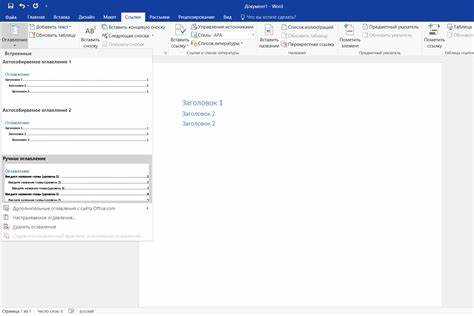
Для создания автоматического оглавления в Word необходимо использовать стили заголовков. Основные уровни: Заголовок 1 – для глав, Заголовок 2 – для подразделов, Заголовок 3 – для пунктов внутри подразделов. Примените соответствующий стиль ко всем заголовкам в документе.
После разметки заголовков перейдите на вкладку Ссылки → Оглавление. Выберите Автоматическое оглавление. Word создаст структуру с номерами страниц и ссылками на соответствующие разделы.
Для настройки формата оглавления используйте кнопку Настроить оглавление. В открывшемся окне можно изменить следующие параметры:
| Параметр | Описание |
|---|---|
| Показать уровни | Определяет количество отображаемых уровней заголовков. Например, 3 уровня для глав, подразделов и пунктов. |
| Лидеры | Выбирает тип точечной линии между заголовком и номером страницы (точки, тире или линии). |
| Форматы | Позволяет выбрать стиль шрифта, размер, цвет и отступы для каждого уровня заголовка. |
| Обновлять автоматически | При изменении документа оглавление можно обновлять без ручного редактирования. |
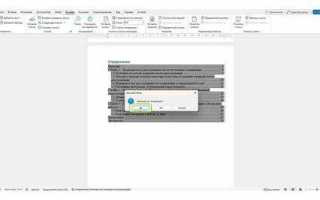
Для обновления оглавления после правок нажмите Ссылки → Обновить таблицу. Можно выбрать Только номера страниц или Обновить всю таблицу, если изменились заголовки.
Для сохранения уникального стиля используйте Изменить стиль для каждого уровня заголовка через вкладку Главная → Стили. Настроенные стили будут автоматически применяться при обновлении оглавления.
Дополнительно можно добавить внутренние ссылки на подзаголовки, используя Вставка → Закладка и Гиперссылка. Это ускоряет навигацию в электронных версиях диплома.
Применение стилей заголовков для корректного формирования оглавления

Для автоматического создания оглавления в Word необходимо использовать встроенные стили заголовков: «Заголовок 1», «Заголовок 2», «Заголовок 3» и т.д. Каждый уровень заголовка соответствует уровню в оглавлении. Например, разделы работы оформляются стилем «Заголовок 1», подразделы – «Заголовок 2», а пункты подразделов – «Заголовок 3».
Важно не изменять оформление заголовков вручную через выбор шрифта или размера текста, так как это нарушает связь с оглавлением. Все визуальные изменения нужно вносить через настройку самого стиля. Для этого откройте вкладку «Стили», выберите нужный заголовок, кликните «Изменить» и задайте шрифт, размер, цвет и отступы.
Для корректного формирования оглавления убедитесь, что заголовки применены ко всем разделам текста последовательно. Пропуск уровня заголовка или смешивание стилей «Обычный» с заголовками приведет к неправильной иерархии в оглавлении.
После применения стилей вставьте оглавление через вкладку «Ссылки» → «Оглавление». Word автоматически определит уровни заголовков и создаст кликабельные ссылки. При добавлении или удалении разделов обновляйте оглавление кнопкой «Обновить таблицу» и выбирайте «Обновить полностью», чтобы изменения отображались правильно.
Для дипломной работы рекомендуется ограничивать уровни заголовков до третьего включительно, чтобы оглавление оставалось читаемым. Дополнительные уровни («Заголовок 4» и ниже) применяются только при большой детализации и оформляются с одинаковым стилем, отличающимся только отступами.
Использование встроенных стилей заголовков не только упрощает создание оглавления, но и обеспечивает правильную нумерацию страниц, автоматическую генерацию закладок и корректное отображение структуры документа при конвертации в PDF или печати.
Добавление и обновление номеров страниц в оглавлении
Чтобы номера страниц корректно отображались в оглавлении Word, необходимо убедиться, что все заголовки документа оформлены стилями «Заголовок 1», «Заголовок 2» и т.д. Номера страниц в оглавлении формируются автоматически на основе этих стилей.
Для добавления номеров страниц в оглавление выберите вкладку «Ссылки» → «Оглавление» → «Пользовательское оглавление». В открывшемся окне отметьте опцию «Показать номера страниц» и выберите «Выровнять по правому краю». Подтвердите выбор кнопкой «ОК». После этого все существующие заголовки получат номера страниц в оглавлении.
Обновление номеров страниц выполняется при изменении текста, добавлении или удалении разделов. Для этого щелкните правой кнопкой мыши по оглавлению и выберите «Обновить поле». Word предложит два варианта: «Обновить только номера страниц» или «Обновить целиком». Для сохранения структуры заголовков достаточно выбрать первый вариант.
Если после обновления номера страниц не совпадают с реальными страницами, проверьте разрывы разделов и форматирование абзацев. Иногда номера могут сбиваться из-за скрытых разрывов или нестандартных настроек полей.
Регулярное обновление оглавления рекомендуется после каждой значительной правки документа, особенно при добавлении иллюстраций, таблиц или больших блоков текста. Это обеспечивает точное соответствие номеров страниц содержанию и предотвращает ошибки при защите диплома.
Настройка уровней заголовков для многоуровневого оглавления

В Word многоуровневое оглавление формируется на основе стилей заголовков. Для корректного отображения каждой секции необходимо задать уровни заголовков через меню «Многоуровневый список» на вкладке «Главная». Уровень 1 соответствует разделам, уровень 2 – подразделам, уровень 3 – пунктам внутри подразделов.
Чтобы присвоить уровень заголовку, выделите текст и примените стиль «Заголовок 1», «Заголовок 2» или «Заголовок 3». После этого в «Многоуровневом списке» настройте соответствие стиля и уровня, используя пункт «Определить новый многоуровневый список». В поле «Связать уровень с стилем» укажите нужный заголовок и настройте отступы и формат номера.
Для единообразия всех разделов рекомендуется задать одинаковый шрифт, размер и отступы для каждого уровня. В диалоге «Изменить стиль» можно выбрать форматирование текста, отступы перед и после абзаца, а также параметры табуляции для номеров пунктов.
Если требуется добавить дополнительные уровни, используйте «Уровень 4» и выше, при этом проверяйте, чтобы каждый новый уровень был связан с уникальным стилем, иначе Word может автоматически перенумеровывать или игнорировать пункты.
После настройки всех уровней обновите оглавление через «Ссылки» → «Оглавление» → «Обновить таблицу», выбирая опцию «Обновить целиком». Это гарантирует правильное отображение всех уровней и нумерации в соответствии с установленными стилями.
Для быстрого контроля структуры документа используйте режим «Навигация». Он отображает дерево заголовков, что позволяет сразу выявить пропущенные уровни или несоответствия в форматировании перед окончательной генерацией оглавления.
Изменение шрифта и форматирования текста оглавления

Для изменения шрифта оглавления в Word необходимо работать с встроенными стилями заголовков и стилем самого оглавления. Прямое редактирование текста оглавления не даст стабильного результата: при обновлении оглавления все изменения будут сброшены.
Алгоритм корректного форматирования:
- Выделите оглавление, щелкнув по нему левой кнопкой мыши.
- На вкладке Ссылки выберите Оглавление → Настроить оглавление.
- Нажмите Изменить напротив нужного уровня (Уровень 1, 2, 3 и т.д.).
- В окне Стиль выберите Изменить.
- Настройте шрифт, размер, начертание, цвет текста и интервал между строками.
Рекомендации по шрифту и форматированию:
- Для дипломной работы стандартно использовать шрифты Times New Roman или Calibri, размер 14–16 пт для основного текста оглавления.
- Межстрочный интервал 1,0–1,15; отступ перед и после абзаца – 0–6 пт.
- Уровни заголовков различают жирностью или курсивом, чтобы визуально выделять структуру.
- Выравнивание текста по левому краю; номера страниц автоматически выравниваются по правому краю с помощью табуляции и точек.
- Не используйте ручное добавление пробелов или точек для выравнивания – это нарушает автоматическое обновление оглавления.
После внесения изменений нажмите ОК в окнах настроек стиля и оглавления. Обновите оглавление через Обновить таблицу, чтобы проверить корректность форматирования.
Если требуется изменить оформление только отдельных уровней, повторите процедуру для каждого уровня заголовка. Это позволит сохранить единообразие и структуру при автоматическом обновлении.
Исправление несоответствий и ошибок при генерации оглавления
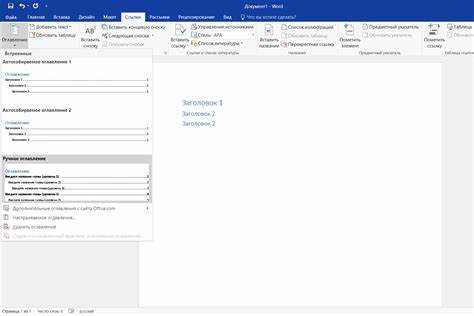
Ошибки в оглавлении чаще всего возникают из-за некорректного использования стилей заголовков или ручного форматирования текста. Основные шаги для исправления:
- Проверка применения стилей: убедитесь, что все заголовки разделов и подразделов имеют соответствующие встроенные стили Word (Заголовок 1, Заголовок 2, Заголовок 3). Ручное выделение текста жирным или увеличением шрифта не учитывается генератором оглавления.
- Обновление полей оглавления: после исправления стилей выберите оглавление и нажмите Обновить поле → Обновить целиком, чтобы Word пересчитал номера страниц и уровни заголовков.
- Исправление пропусков: если раздел не появляется в оглавлении, проверьте наличие стиля заголовка. В случае смешанного форматирования можно выделить текст и применить нужный стиль вручную.
- Удаление лишних элементов: для удаления ненужных пунктов в оглавлении используйте команду Удалить оглавление и создайте его заново с правильной структурой.
- Проверка нумерации страниц: убедитесь, что номера страниц проставлены корректно, особенно если используются разделы с разной нумерацией (римские и арабские цифры).
- Исправление нестандартных символов: специальные символы или переносы строк в заголовках могут нарушать формат оглавления. Замените их обычными пробелами или дефисами.
- Настройка уровней: если требуется скрыть или добавить уровень заголовка, откройте Стили → Изменить стиль → Формат → Абзац → Уровень списка и выберите соответствующий уровень.
После выполнения этих действий рекомендуется повторно обновить оглавление, чтобы убедиться, что все изменения применены, а структура документа соответствует стандартам оформления дипломной работы. Такой подход позволяет устранить несоответствия без ручного редактирования каждого пункта.
Вопрос-ответ:
Как автоматически создать оглавление в Word для дипломной работы?
Чтобы сформировать оглавление автоматически, нужно использовать стили заголовков, встроенные в Word. Например, присвойте разделам и подразделам стиль «Заголовок 1», «Заголовок 2» и так далее. После этого откройте вкладку «Ссылки» и выберите «Оглавление» → «Автоматическое оглавление». Программа создаст список с номерами страниц и заголовками, который можно обновлять при внесении изменений в текст.
Можно ли изменить формат номеров страниц в оглавлении?
Да, Word позволяет настраивать отображение номеров страниц. Для этого кликните правой кнопкой мыши на оглавление и выберите «Изменить поле». В открывшемся окне можно задать выравнивание номеров, стиль точек между заголовком и страницей, а также изменить шрифт и размер текста. После внесения изменений список обновится автоматически без необходимости создавать его заново.
Как добавить в оглавление отдельные элементы, которые не выделены стилем заголовка?
Если нужно включить в оглавление текст, не оформленный стилем заголовка, можно воспользоваться командой «Добавить текст» во вкладке «Ссылки». Выделите нужный фрагмент, выберите уровень заголовка для него, и при обновлении оглавления этот элемент появится в списке. Этот метод удобен для включения названий таблиц, рисунков или дополнительных разделов без изменения основного форматирования.
Что делать, если оглавление не обновляется после изменений в дипломной работе?
В такой ситуации необходимо вручную обновить список. Кликните по оглавлению, появится кнопка «Обновить таблицу». Можно выбрать обновление только номеров страниц или всей таблицы целиком, чтобы отразились новые заголовки и изменения структуры. Также важно убедиться, что все разделы имеют корректные стили заголовков, иначе Word не распознает их для включения в оглавление.

 Загрузка...