Содержание статьи
Диспетчер задач позволяет контролировать активные процессы и ресурсы системы на удаленном рабочем столе. В отличие от локального компьютера, стандартное сочетание клавиш Ctrl+Shift+Esc не всегда срабатывает в удаленной сессии, поэтому важно знать альтернативные методы доступа.
Одним из надежных способов является использование комбинации Ctrl+Alt+End, которая отправляет сигнал именно удаленному сеансу. Этот метод работает на всех версиях Windows, начиная с Windows 7, и позволяет вызвать окно диспетчера задач без открытия дополнительных меню.
Также можно запускать диспетчер задач через меню Пуск или команду taskmgr в окне Выполнить. Эти подходы полезны, если стандартные сочетания клавиш не реагируют или если требуется запуск с правами администратора для управления процессами других пользователей.
Для постоянного доступа рекомендуется создавать ярлыки или закреплять команду taskmgr на панели инструментов удаленного рабочего стола. Это ускоряет работу при необходимости мониторинга нескольких сессий одновременно и снижает риск ошибок при вводе команд вручную.
Важно учитывать права пользователя: без соответствующих разрешений открыть диспетчер задач с возможностью завершения процессов будет невозможно. Настройка учетной записи и проверка административных прав перед подключением к удаленному рабочему столу позволяют избежать ограничений и быстро управлять системой.
Использование сочетания клавиш Ctrl Alt End

На удаленном рабочем столе стандартное сочетание Ctrl+Alt+Del не передается сеансу. Вместо него используется комбинация Ctrl+Alt+End, которая предназначена для удаленных сессий Windows. Она вызывает окно безопасности, где доступен диспетчер задач.
Для правильного использования:
- Подключитесь к удаленному рабочему столу через RDP клиент.
- Нажмите Ctrl+Alt+End одновременно на клавиатуре.
- В появившемся окне выберите Диспетчер задач для мониторинга процессов.
Особенности работы сочетания:
- Поддерживается на Windows 7, 8, 10, 11 и соответствующих серверных версиях.
- Если клавиатура ноутбука использует функциональные клавиши, убедитесь, что Fn не блокирует End.
- Комбинация работает только в активной RDP-сессии и не влияет на локальную машину.
Для пользователей, часто работающих с удаленными сеансами, рекомендуется закреплять окно Выполнить с командой taskmgr как резервный способ открытия диспетчера задач, если сочетание клавиш не срабатывает из-за особенностей клиента RDP.
Запуск диспетчера задач через меню Пуск
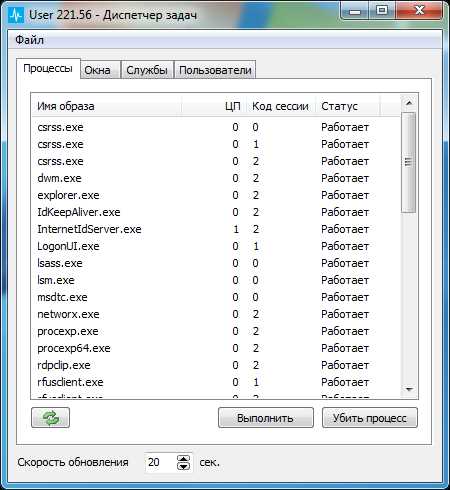
Диспетчер задач можно открыть напрямую через меню Пуск в удаленной сессии. Этот способ работает независимо от настроек клавиатуры и сочетаний клавиш, что особенно полезно при нестандартных раскладках или ограничениях RDP-клиента.
Пошаговая инструкция:
- Нажмите Пуск на панели задач удаленного рабочего стола.
- В строке поиска введите Диспетчер задач или taskmgr.
- Выберите приложение из списка результатов и нажмите Enter или щелкните мышью.
Рекомендации при использовании:
- В Windows 10 и 11 можно закрепить диспетчер задач на панели Пуск для быстрого доступа.
- При запуске с правами администратора нажмите правой кнопкой на приложении и выберите Запуск от имени администратора для управления процессами других пользователей.
- Если строка поиска не отображается, используйте Win+R и команду taskmgr как альтернативу.
Открытие диспетчера задач с помощью команды taskmgr
Команда taskmgr запускает диспетчер задач напрямую и работает во всех версиях Windows, поддерживающих удаленные сессии. Этот способ полезен, если стандартные сочетания клавиш или меню Пуск недоступны.
Инструкция по запуску:
- Нажмите Win+R для открытия окна Выполнить.
- Введите taskmgr и нажмите Enter.
- Откроется окно диспетчера задач, где можно контролировать процессы, нагрузку на ЦП, память и сетевые подключения.
Советы для удобства:
- Создайте ярлык с командой taskmgr на рабочем столе или панели задач для быстрого доступа в удаленной сессии.
- Для управления процессами других пользователей запускайте команду с правами администратора, используя Запуск от имени администратора.
- Если окно Выполнить не открывается, проверьте настройки RDP-клиента и разрешения учетной записи.
Доступ через панель инструментов удаленного рабочего стола
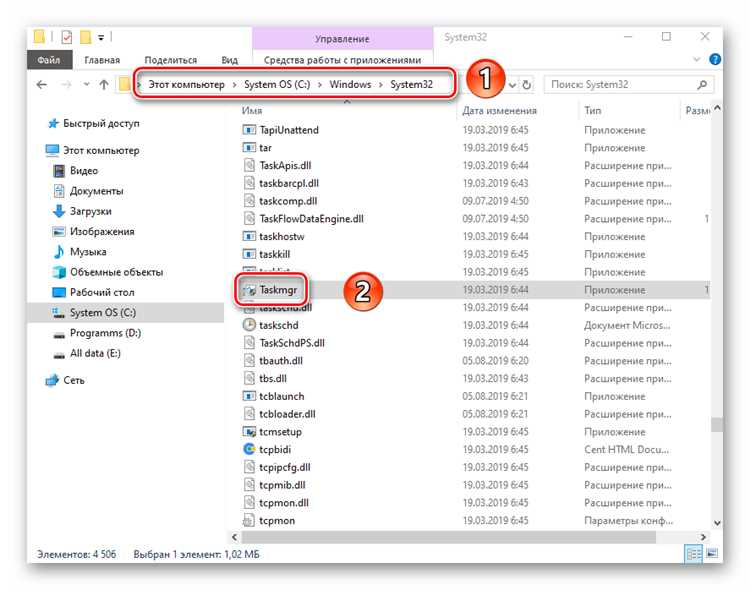
Панель инструментов RDP-клиента предоставляет быстрый доступ к функциям управления удаленной сессией, включая запуск диспетчера задач. Этот способ полезен, если сочетания клавиш не работают или требуется управление несколькими сеансами одновременно.
Пошаговое использование:
- Во время удаленной сессии наведите курсор на верхнюю часть экрана, чтобы отобразилась панель инструментов RDP.
- Найдите иконку Пуск или Диспетчер задач на панели инструментов.
- Щелкните по иконке, чтобы открыть диспетчер задач в текущей удаленной сессии.
Рекомендации:
- Панель инструментов позволяет переключаться между открытыми окнами и мониторить активные процессы без выхода из полноэкранного режима.
- Если иконки не отображаются, убедитесь, что включена опция Показать панель управления в настройках RDP-клиента.
- Для ускоренного доступа можно закрепить команды, включая taskmgr, на панели инструментов.
Создание ярлыка для быстрого запуска
Создание ярлыка позволяет открыть диспетчер задач на удаленном рабочем столе одним кликом, минуя меню Пуск и команды Выполнить. Это ускоряет доступ при мониторинге процессов или администрировании системы.
Инструкция по созданию:
- Щелкните правой кнопкой мыши на рабочем столе удаленного сеанса и выберите Создать → Ярлык.
- В поле расположения объекта введите taskmgr и нажмите Далее.
- Задайте имя ярлыка, например Диспетчер задач, и нажмите Готово.
Рекомендации по использованию:
- Закрепите ярлык на панели задач или в меню быстрого доступа для мгновенного запуска.
- Для управления процессами с правами администратора щелкните правой кнопкой на ярлыке и выберите Запуск от имени администратора.
- Ярлык можно копировать между удаленными сеансами для единообразного доступа на нескольких машинах.
Использование контекстного меню панели задач
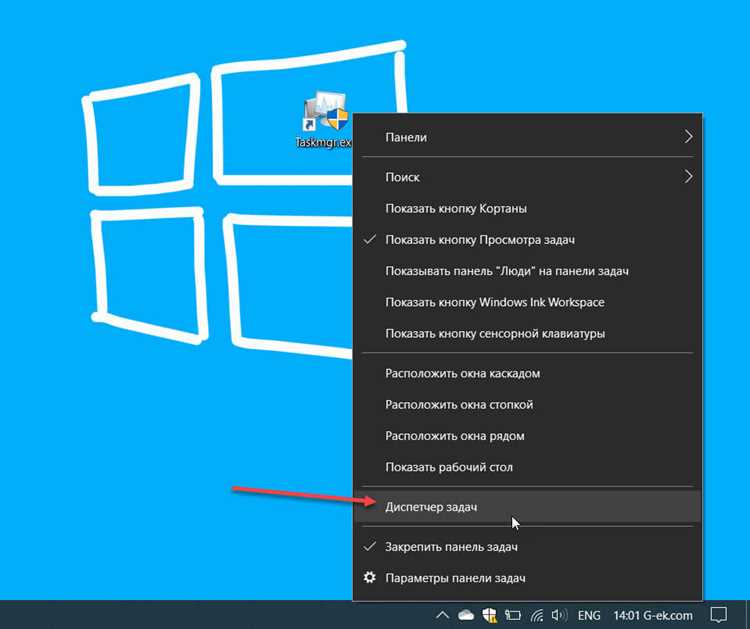
Контекстное меню панели задач позволяет быстро открыть диспетчер задач в удаленной сессии без использования клавиатурных сочетаний или команд.
Пошаговое руководство:
- На нижней панели задач удаленного рабочего стола щелкните правой кнопкой мыши.
- В появившемся меню выберите Диспетчер задач.
- Откроется окно с процессами, загрузкой ЦП, памяти и сетевыми соединениями.
Таблица с ключевыми особенностями метода:
| Особенность | Описание |
|---|---|
| Совместимость | Работает на всех версиях Windows с поддержкой RDP |
| Права пользователя | Для управления процессами других пользователей требуются права администратора |
| Быстрый доступ | Позволяет открыть диспетчер задач без поиска в меню Пуск или ввода команд |
| Использование в полноэкранном режиме | Контекстное меню доступно при наведении курсора на панель задач в верхней или нижней части экрана |
Проверка прав пользователя для запуска диспетчера задач
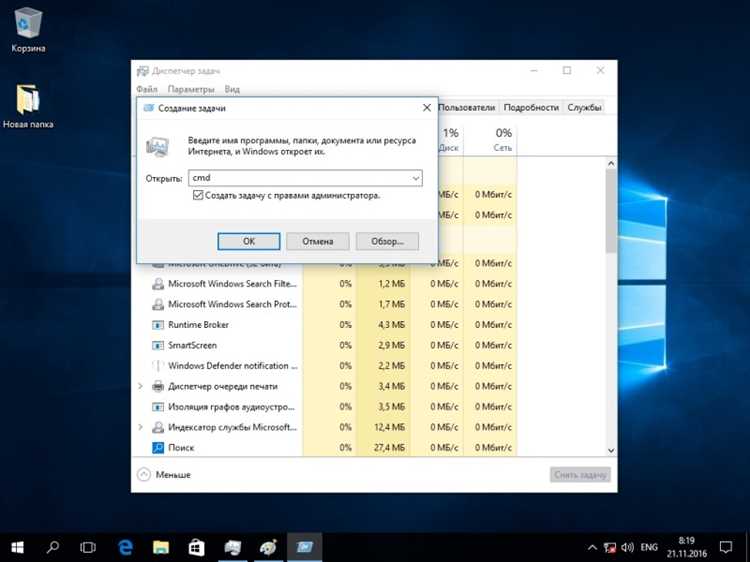
Для открытия диспетчера задач на удаленном рабочем столе требуется учетная запись с достаточными правами. Без административных разрешений пользователи могут видеть только свои процессы и не смогут завершать процессы других пользователей или системные службы.
Рекомендации по проверке и настройке прав:
- Откройте Панель управления → Учетные записи пользователей и убедитесь, что ваша учетная запись входит в группу Администраторы или имеет соответствующие права.
- Для сеансов, подключаемых через RDP, проверьте настройки Локальная политика безопасности → Разрешения для входа через удаленный рабочий стол.
- Если необходимо управлять процессами других пользователей, используйте команду taskmgr с правами администратора через контекстное меню или ярлык.
- При ограниченных правах создайте отдельную учетную запись с минимально необходимыми разрешениями для безопасного мониторинга системы.
Регулярная проверка прав учетной записи предотвращает ошибки при запуске диспетчера задач и обеспечивает корректный доступ к системным процессам в удаленной сессии.
Вопрос-ответ:
Почему стандартное сочетание клавиш Ctrl+Alt+Del не работает на удаленном рабочем столе?
На удаленном рабочем столе сочетание Ctrl+Alt+Del перехватывается локальной системой, поэтому оно не передается в удаленную сессию. Для вызова окна безопасности в удаленной сессии используется комбинация Ctrl+Alt+End, которая направляет команду именно удаленному рабочему столу и позволяет открыть диспетчер задач.
Можно ли открыть диспетчер задач через меню Пуск, если клавиатура ограничена?
Да, открытие через меню Пуск работает независимо от сочетаний клавиш. В строке поиска меню Пуск нужно ввести Диспетчер задач или taskmgr, затем выбрать приложение из списка. Этот метод удобен при нестандартных раскладках клавиатуры или при работе на ноутбуках, где функциональные клавиши могут блокировать комбинации.
Зачем создавать ярлык для запуска диспетчера задач на удаленном рабочем столе?
Ярлык ускоряет доступ к диспетчеру задач без необходимости искать приложение в меню Пуск или вводить команды вручную. Он особенно полезен при постоянном мониторинге процессов или работе с несколькими удаленными сессиями. Для удобства ярлык можно закрепить на панели задач и запускать с правами администратора, чтобы иметь возможность управлять всеми процессами системы.
Какие права нужны для управления процессами других пользователей через диспетчер задач на удаленном рабочем столе?
Чтобы завершать процессы других пользователей или системные службы, учетная запись должна иметь права администратора. При ограниченных правах диспетчер задач покажет только собственные процессы пользователя. Проверить права можно через Панель управления в разделе учетных записей, а при необходимости запускать диспетчер задач с правами администратора через контекстное меню или ярлык.

 Загрузка...