Содержание статьи
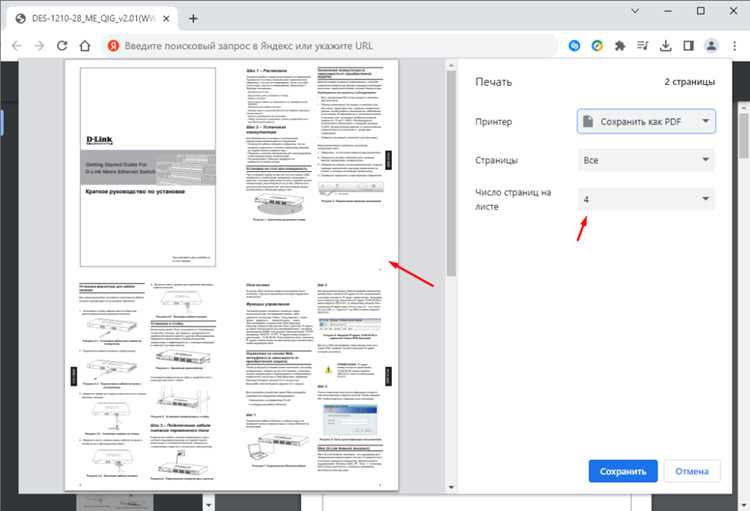
Иногда нужно распечатать не всю веб-страницу, а только её часть. Это может быть полезно, например, при необходимости сохранить только важный фрагмент текста или изображения без лишнего контента. Для этого существует несколько подходов, которые можно применить с помощью стандартных инструментов браузера и небольших настроек.
Один из самых простых способов – использовать встроенные функции браузера для выделения текста. Например, можно просто выделить нужный участок страницы, скопировать его и вставить в текстовый редактор. Однако, это не всегда удобный метод, особенно если нужно распечатать изображения или элементы интерфейса, а не только текст.
Для более точного контроля над тем, что именно будет выведено на печать, можно применить инструменты разработчика в браузере. Используя их, можно выделить определённые блоки контента с помощью инструментов DOM и применить к ним нужные стили. Это позволяет избавиться от лишних элементов страницы, таких как рекламные баннеры, меню или подвал сайта.
Если требуется печатать не только текст, но и изображения или другие медиафайлы, можно воспользоваться скриптами JavaScript для более точного выбора контента. Так, можно программно скрывать лишние элементы или изменять размеры изображений перед печатью.
Использование инструментов браузера для выделения контента
Современные браузеры предоставляют мощные инструменты для выделения конкретных частей веб-страницы. Один из таких инструментов – панель разработчика, доступная в большинстве популярных браузеров, включая Chrome, Firefox и Edge. Она позволяет детально настроить отображение контента и выделить только те элементы, которые необходимо распечатать.
Для начала откройте панель разработчика с помощью клавиши F12 или правым кликом мыши выберите пункт «Просмотреть код» (Inspect). В панели разработчика выберите вкладку «Elements» (Элементы), где отображаются все HTML-элементы страницы. Найдите нужный блок контента, например, текст или изображение, который вы хотите выделить для дальнейшей печати.
В браузерах можно использовать инструменты для изменения стилей страницы. Например, вы можете временно скрыть ненужные элементы, такие как боковые панели, рекламные баннеры или навигационное меню. Для этого можно добавить CSS-правила, скрывающие или изменяющие отображение этих элементов. В панели «Styles» (Стили) панели разработчика добавьте правило типа:
display: none;
Такое правило скроет указанные элементы на время работы с веб-страницей, и они не попадут в итоговую печать.
Если нужно выделить только часть текста, то можно вручную выбрать текст в браузере, а затем использовать контекстное меню для его копирования или распечатки. Для удобства можно использовать комбинации клавиш: Ctrl+C для копирования и Ctrl+P для печати.
Также можно выделить контент с помощью JavaScript. Например, используя команду document.querySelector(), можно выбрать и модифицировать элементы на странице с целью подготовки их к печати. Этот метод подходит, если вы хотите автоматизировать процесс выбора контента, например, при создании скриптов для печати определённых данных с сайта.
Как настроить стиль CSS для выделения части страницы
Для того чтобы выделить определённую часть веб-страницы с помощью CSS, можно использовать различные методы, включая изменение фона, текста, границ или добавление анимации. Такой подход позволяет не только визуально выделить контент, но и подготовить его к печати, исключив лишние элементы.
Первым шагом является выбор нужного элемента страницы с помощью CSS-селектора. Например, если нужно выделить определённый блок с текстом, можно назначить ему уникальный идентификатор (ID) или класс. Для этого достаточно добавить атрибут `id` или `class` в HTML-структуру, например:
Ваш контент
Далее, в CSS-правилах можно использовать селектор для выделения блока:
#content-to-print {
background-color: #f0f0f0; /* Фон */
border: 2px solid #333;    /* Граница */
padding: 15px;              /* Отступы */
color: #000;               /* Цвет текста */
}
Если вы хотите добавить визуальное выделение при печати, можно использовать медиазапросы для печати. Для этого добавляется отдельный блок CSS, который будет активироваться только при попытке распечатать страницу:
@media print {
#content-to-print {
background-color: white; /* Белый фон при печати */
color: black;             /* Чёрный текст */
border: none;             /* Убираем границу */
}
}
Использование медиазапросов позволяет настроить стиль страницы так, чтобы при печати отображались только важные элементы, а другие, например, рекламные блоки или навигационные панели, скрывались.
Кроме того, для выделения элементов можно применить различные визуальные эффекты. Например, можно добавить тень или плавное изменение цвета фона при наведении мыши:
.highlight {
transition: background-color 0.3s ease;
}
.highlight:hover {
background-color: #dcdcdc; /* Цвет фона при наведении */
}
Такой подход помогает сделать страницы более интерактивными, а также удобно выделить элементы при печати, если это необходимо.
Использование JavaScript для автоматического выделения текста
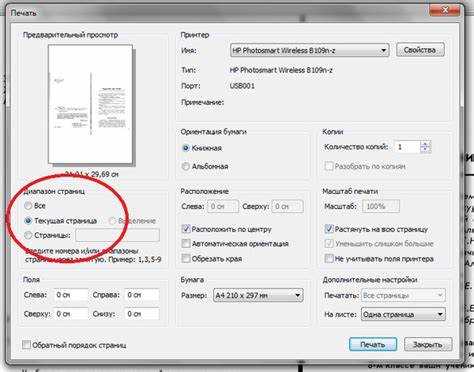
Для автоматического выделения текста на веб-странице в JavaScript используется объект window.getSelection(), который предоставляет доступ к выделенному тексту. Для создания выделения необходимы методы createRange() и selectNodeContents(), работающие с диапазонами текста.
Пример выделения всего текста внутри элемента с id=»targetElement»:
function выделитьТекст() {
var текст = window.getSelection();
var диапазон = document.createRange();
диапазон.selectNodeContents(document.getElementById('targetElement'));
текст.removeAllRanges();
текст.addRange(диапазон);
}
Этот код создает диапазон, который охватывает весь контент элемента и добавляет его в текущее выделение. Для запуска функции достаточно вызвать выделитьТекст().
Если требуется выделить только часть текста, можно использовать метод setStart() и setEnd() на объекте Range. Например, для выделения первых 10 символов в первом параграфе:
function выделитьЧастьТекста() {
var элемент = document.getElementById('targetElement');
var диапазон = document.createRange();
диапазон.setStart(элемент.firstChild, 0);
диапазон.setEnd(элемент.firstChild, 10); // выделяет первые 10 символов
var текст = window.getSelection();
текст.removeAllRanges();
текст.addRange(диапазон);
}
После выделения текста можно распечатать его с помощью метода window.print(). Однако для печати только выделенного текста нужно создать новое окно с этим фрагментом:
function распечататьВыделение() { var выделенныйТекст = window.getSelection().toString(); if (выделенныйТекст) { var окно = window.open('', '', 'width=600,height=400'); окно.document.write('' + выделенныйТекст + '');
окно.document.close();
окно.print();
} else {
alert('Текст не выделен');
}
}
Этот код создает новое окно, вставляет в него выделенный текст и вызывает команду печати. Это удобно, когда нужно распечатать только нужный фрагмент страницы.
Как сохранить выделенную область как изображение
Пример использования html2canvas для сохранения выделенной области:
function сохранитьКакИзображение() { var выделеннаяОбласть = window.getSelection().getRangeAt(0).getBoundingClientRect(); var элемент = document.createElement('div'); элемент.style.position = 'absolute'; элемент.style.top = выделеннаяОбласть.top + 'px'; элемент.style.left = выделеннаяОбласть.left + 'px'; элемент.style.width = выделеннаяОбласть.width + 'px'; элемент.style.height = выделеннаяОбласть.height + 'px'; элемент.style.backgroundColor = 'rgba(255, 255, 255, 0.5)'; document.body.appendChild(элемент); html2canvas(элемент).then(function(canvas) { var изображение = canvas.toDataURL('image/png'); var ссылка = document.createElement('a'); ссылка.href = изображение; ссылка.download = 'выделенная_область.png'; ссылка.click(); document.body.removeChild(элемент); }); }Этот код создает временный элемент на странице, который оборачивает выделенную область. Затем используется html2canvas для захвата изображения этого элемента и сохранения его в формате PNG.
Основные шаги:

- Получить координаты выделенной области с помощью метода
getBoundingClientRect(). - Создать временный элемент, который соответствует размеру и положению выделенной области.
- Использовать html2canvas для преобразования этого элемента в изображение.
- Сохранить изображение с помощью создания ссылки для скачивания.
Важно, что метод работает только для видимых элементов и не может захватывать контент, который скрыт стилями или в слоях, не видимых пользователю. Также необходимо учитывать производительность, так как захват больших областей может занимать некоторое время.
Печать выделенной части страницы с помощью браузера
Для печати только выделенной части страницы можно использовать встроенные возможности браузера и JavaScript. Важно, что в стандартных браузерах нет функции печати только выделенного текста, но с помощью некоторых трюков можно обойти это ограничение.
Пример: печать выделенного текста с использованием JavaScript:
function печатьВыделения() { var выделенныйТекст = window.getSelection().toString(); if (выделенныйТекст) { var новоеОкно = window.open('', '', 'width=600,height=400'); новоеОкно.document.write('' + выделенныйТекст + '');
новоеОкно.document.close();
новоеОкно.print();
} else {
alert('Текст не выделен');
}
}
Этот код позволяет распечатать только тот текст, который был выделен пользователем на странице. Если текст не выделен, появляется предупреждение. В случае выделения текста, создается новое окно, в котором отображается выделенный фрагмент, и затем оно отправляется на печать.
Шаги:
- Получить выделенный текст с помощью
window.getSelection().toString(). - Отправить на печать через
window.print().
Этот подход работает во всех современных браузерах, однако стоит учитывать, что он ограничивается только текстовым контентом. Для печати более сложных элементов, таких как изображения или другие мультимедийные компоненты, потребуется использовать другие методы.
Если необходимо сохранить форматирование текста, например, шрифты или цвета, можно использовать document.createRange() и getSelection().removeAllRanges() для точного управления выделением. Однако для полноценных решений лучше использовать серверные технологии или библиотеки, позволяющие генерировать PDF-файлы.
Использование расширений для более точного выбора и печати
Для улучшения процесса выделения и печати частей веб-страницы можно использовать различные расширения браузеров. Эти инструменты позволяют точно выбрать необходимую область, а затем отправить ее на печать или сохранить в нужном формате. Рассмотрим несколько популярных расширений и их возможности.
| Расширение | Описание | Особенности |
|---|---|---|
| Print Selection | Позволяет распечатывать только выделенный текст на странице. | |
| Mercury Reader | Убирает лишний контент, оставляя только текст и изображения для печати. | Отлично работает с новостными сайтами, позволяет очистить страницу от рекламы и боковых панелей. |
| Print Friendly & PDF | Сжимает страницу, удаляя ненужные элементы перед печатью. | Преобразует страницы в удобные для печати версии с возможностью создания PDF-файлов. |
Эти расширения облегчают процесс печати и позволяют избежать лишних элементов на странице. Например, с помощью Print Selection можно выделить текст и распечатать только его, исключив всю лишнюю информацию. Mercury Reader идеально подходит для очистки страницы от рекламы, оставляя только текст и изображения для печати, а Print Friendly & PDF предоставляет функции для создания PDF-документов, что может быть полезно для архивации содержимого страницы.
Для точного выбора контента можно использовать расширения, которые интегрируются с браузером и добавляют в контекстное меню опцию «Печать выделенного текста». Такие инструменты автоматически удаляют ненужные элементы и подготавливают страницу для печати в оптимальном виде.
Использование расширений дает большую гибкость и позволяет точно настроить процесс печати, обеспечивая пользователю контроль над тем, что именно будет отправлено на принтер или сохранено в файл.
Вопрос-ответ:
Как выделить часть текста на веб-странице?
Для выделения текста на веб-странице можно использовать стандартные инструменты браузера, такие как мышь. Просто нужно зажать левую кнопку мыши и провести по нужному фрагменту. Для более сложных случаев можно использовать JavaScript, чтобы выделить определенные части страницы программно.
Как распечатать только выделенную часть веб-страницы?
Для печати только выделенного текста можно использовать JavaScript. Сначала нужно выделить текст с помощью стандартных инструментов браузера или программно, затем вызвать функцию печати через window.print() и отобразить только выделенный контент в новом окне. Таким образом, на печать отправляется только выделенная область, а не вся страница.
Можно ли распечатать часть страницы без использования JavaScript?
Без использования JavaScript можно распечатать часть страницы вручную. Для этого нужно выделить нужный текст, затем воспользоваться встроенной функцией браузера для печати, выбрав опцию «Печать выделенного текста», если такая доступна. Однако эта возможность не поддерживается во всех браузерах и требует предварительного выбора текста.
Какие расширения для браузеров могут помочь с выбором и печатью части страницы?
Есть несколько расширений, которые могут помочь с выбором и печатью. Например, Print Selection позволяет распечатать только выделенный текст. Mercury Reader очищает страницу от рекламы, оставляя только текст для печати, а Print Friendly & PDF преобразует страницу в формат, оптимизированный для печати, и может создать PDF-файл.
Как точно выбрать и распечатать только часть сложной страницы с картинками и элементами?
Для точного выбора и печати части сложной страницы, содержащей изображения и другие элементы, лучше использовать инструменты типа Mercury Reader или расширение Print Friendly & PDF. Эти инструменты позволяют избавиться от ненужных элементов страницы и распечатать только текст с картинками, оставляя форматирование в порядке. Кроме того, можно использовать JavaScript для программного выделения части контента и отправки на печать.

 Загрузка...