Содержание статьи

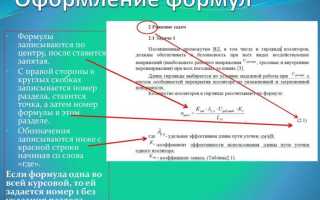
Правильное оформление математических выражений в документах Word регулируется ГОСТ 2.105-95 и ГОСТ Р 7.0.97-2016. Формулы должны быть набраны с использованием встроенного редактора формул Word или MathType, чтобы сохранялись корректные индексы, дроби, корни и специальные символы. При этом каждая формула должна иметь уникальный порядковый номер, расположенный в скобках справа от выражения.
Нумерация формул ведется сквозная в пределах всего документа или по главам, например, (1.1), (1.2). Рекомендуется использовать выравнивание формул по центру страницы, при этом номер формулы выравнивается по правому краю. Формулы, встроенные в текст, допускается выделять курсивом для переменных и буквенных обозначений, соблюдая стандарты ГОСТ.
Для обеспечения однородности документа необходимо применять стандартные шрифты, такие как Times New Roman 14 pt, с интервалом 1,5 строки. Дроби следует оформлять с помощью редактора формул, а не обычных символов «/». Длинные формулы допускается переносить на несколько строк с сохранением логической структуры и правильного расположения операторов и индексов.
Ссылки на формулы оформляются в виде «см. формулу (номер)» без использования аббревиатур и сокращений. При экспорте документа в PDF или печати важно проверять корректность отображения всех символов, так как Word иногда изменяет позицию индексов или знаков при переносе формулы на другую страницу.
Настройка шрифта и размера формул согласно ГОСТ
Согласно ГОСТ 2.105–95 и ГОСТ Р 7.0.97–2016, математические формулы в документах должны оформляться шрифтом, отличным от основного текста. Рекомендуется использовать шрифт Times New Roman или аналог с засечками.
Размер шрифта для формул должен быть на 1–2 пункта меньше, чем размер основного текста. Например, при тексте 14 пт формулы оформляются 12 пт.
Для индексов и верхних/нижних знаков допустимо уменьшение шрифта до 10 пт при сохранении читаемости. В сложных выражениях сокращение не должно нарушать разборчивость символов.
Все переменные в формулах набираются курсивом, числа и стандартные математические функции – прямым шрифтом. Символы физических величин также оформляются курсивом, а единицы измерения – прямым шрифтом.
Для дробей, корней и степеней следует использовать автоматическое масштабирование шрифта внутри этих конструкций, обеспечиваемое средствами Word через редактор формул.
При использовании греческих букв и специальных символов необходимо выбирать шрифт, поддерживающий полный набор математических символов Times New Roman, Cambria Math или аналогичный, без замены на нестандартные знаки.
В Word настройка шрифта формулы производится через вкладку «Конструктор формул» → «Шрифт», где можно задать индивидуальный стиль и размер для всей формулы или отдельных её элементов, сохраняя соответствие ГОСТ.
Выравнивание формул по центру страницы и абзаца
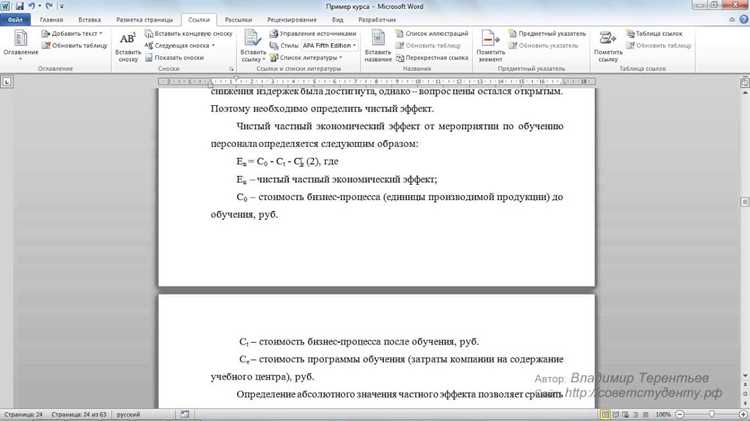
Согласно ГОСТ 2.105–95 и ГОСТ 7.32–2017, формулы в текстовых документах должны быть выровнены по центру строки относительно полей страницы, а при необходимости – относительно абзаца. В Microsoft Word для этого используется встроенный редактор формул и инструменты форматирования абзаца.
Для центрирования формулы по странице необходимо выполнить следующие действия:
1. Вставить формулу через вкладку Вставка → Формула или комбинацией Alt + =.
2. Выделить формулу. Перейти в Главная → Абзац → Выравнивание по центру (или Ctrl + E).
3. Проверить, чтобы отступы слева и справа были одинаковыми и равными установленным полям документа (обычно 20 мм для ГОСТ).
Для выравнивания формулы по центру абзаца следует использовать следующие настройки:
| Параметр | Значение |
|---|---|
| Выравнивание | По центру |
| Отступ перед формулой | 6–12 pt (в зависимости от плотности текста) |
| Отступ после формулы | 6–12 pt |
| Интервал между строками | 1,0–1,15 для однострочных формул; 1,15–1,5 для многострочных |
Если формула содержит индекс или дробь, вертикальное центрирование относительно строки текста выполняется автоматически редактором Word. Для точного выравнивания многострочных формул по центру страницы можно использовать разрывы строк и дополнительные пустые строки с выравниванием по центру.
Для длинных формул, превышающих ширину абзаца, рекомендуется использовать переносы с сохранением центрирования каждой части формулы. В Word это делается с помощью Shift + Enter внутри формулы без нарушения основного абзаца.
Контроль соответствия ГОСТ достигается визуальной проверкой: формула должна располагаться на одинаковом расстоянии от полей страницы и иметь одинаковые отступы от текста сверху и снизу.
Правильное нумерование формул и ссылки на них
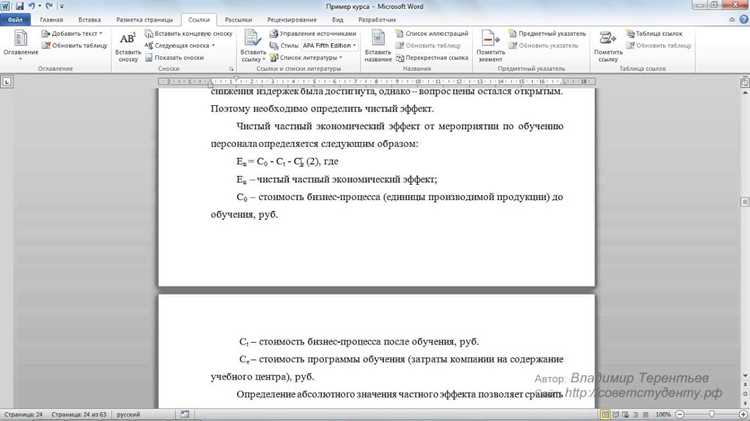
Согласно ГОСТ 2.105–95 и ГОСТ 7.0.97–2016, каждая формула в документе должна иметь уникальный порядковый номер, оформляемый в круглых скобках и выравниваемый по правому краю строки. Нумерация ведётся сквозная по всему документу или по разделам, если используется структура с разделами и подразделами.
- Пример сквозной нумерации: (1), (2), (3)…
- Пример нумерации по разделам: (2.1), (2.2) для раздела 2.
Нумерация формул оформляется в Word с помощью табуляции или таблицы без границ. Таблица состоит из двух колонок: левая – для формулы, правая – для номера. Высота строки подбирается по размеру формулы, чтобы текст и номер находились на одной линии.
Для ссылок на формулы рекомендуется использовать встроенные перекрёстные ссылки Word. Это обеспечивает автоматическое обновление нумерации при добавлении или удалении формул.
- Выделите формулу и вставьте для неё закладку с уникальным именем, например “formula1”.
- В тексте выберите “Вставка → Ссылка → Перекрёстная ссылка”.
- В типе ссылки выберите “Закладка” или “Номер формулы”, укажите нужную закладку.
- Word вставит ссылку вида «(1)», которая автоматически обновляется при изменении нумерации.
При подготовке документов по ГОСТ запрещено проставлять номера формул вручную без использования закладок и перекрёстных ссылок. Нарушение ведёт к несоответствию требованиям оформления и риску ошибок при редактировании текста.
Для удобства работы с большим количеством формул рекомендуется:
- Использовать отдельный стиль абзаца для формул с выравниванием по центру и правому краю для номера.
- Применять автоматическую нумерацию с полями REF и SEQ, если документ содержит более 20 формул.
- Проверять перекрёстные ссылки перед финальной сдачей документа.
Использование дробей, индексов и корней по стандарту
Дроби в формулах по ГОСТ должны оформляться с использованием горизонтальной черты, а не косой. Числитель располагается над чертой, знаменатель – под ней. Для сложных выражений числитель и знаменатель оформляются в скобках. В Word рекомендуется использовать встроенный редактор формул: вкладка «Вставка» → «Формула» → «Дробь» → «Горизонтальная». Размер дроби должен соответствовать основному размеру шрифта формулы, а вертикальный интервал – обеспечивать читаемость без накладывания соседних символов.
Индексы делятся на верхние и нижние. Верхние индексы (степени, показатели) размещаются на уровне верхней границы символа, нижние (подстрочные обозначения) – под основной линией текста. В Word это реализуется через команды «Верхний индекс» и «Нижний индекс» или через редактор формул: «Индекс» → «Верхний» / «Нижний». Между индексом и основным символом не должно быть лишнего интервала, кроме случаев сложных выражений, где требуется визуальное разделение.
Корни оформляются с использованием радикала с горизонтальной чертой, охватывающей подкоренное выражение. Для квадратного корня индекс не указывается, для корней степени n используется малый верхний индекс слева от радикала. В Word применяется «Корень» → «Корень с индексом» в редакторе формул. Подкоренное выражение должно полностью помещаться под чертой, без выхода за границы, а высота черты корректируется автоматически редактором формул.
При сочетании дробей, индексов и корней важно следить за пропорциями: дробная черта должна быть визуально длиннее, чем индексные надстрочные элементы, а корень не должен перекрывать соседние символы. ГОСТ допускает использование скобок для группировки подкоренных выражений и числителей/знаменателей сложных дробей, обеспечивая однозначное понимание структуры формулы.
Оформление матричных и многострочных формул
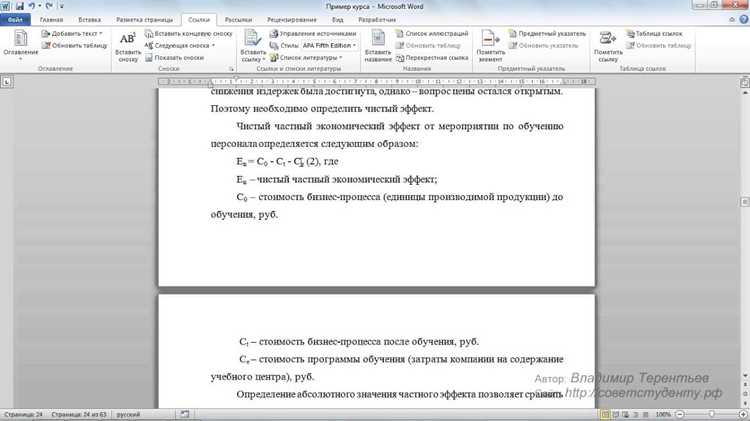
Матричные формулы в Word оформляются с использованием среды Матрица из редактора формул. Элементы матрицы выравниваются по центру каждой ячейки, а размер скобок подбирается автоматически с помощью клавиш Alt + стрелки или через меню масштабирования скобок. Для матриц размером более 3×3 рекомендуется использовать отдельный абзац, чтобы соблюсти интервалы между формулами и текстом согласно ГОСТ 2.105–95.
При многострочных формулах используется многострочный редактор формул с выравниванием по знакам операций. Каждая новая строка начинается с символа Shift + Enter. Операторы и равенства выравниваются по вертикали, что обеспечивает читабельность и соответствие требованиям ГОСТ Р 7.0.97–2016. Для длинных выражений допускается разбиение на строки с сохранением логической структуры.
Нумерация многострочных формул оформляется справа, в скобках, через Вставка → Поле → SEQ, с единым номером для всей формулы, а не для каждой строки. Если формула содержит несколько подформул, нумерация может включать буквенные индексы, например (3а), (3б), для точной идентификации.
Для обеспечения единообразия шрифт матрицы и многострочной формулы должен соответствовать тексту документа, обычно Times New Roman 14 pt, символы индексов – 12 pt. Расстояние между строками формулы рекомендуется устанавливать 1,2–1,5 межстрочного интервала, чтобы предотвратить слипание элементов.
Использование табуляции и выравнивания по центру строки не допускается, все отступы реализуются средствами редактора формул. Скобки для многострочных выражений должны охватывать все строки целиком, без разрыва, что достигается вставкой скобок с растягиванием.
Вставка специальных символов и греческих букв
Для корректного оформления математических формул по ГОСТ необходимо использовать специализированные символы и греческие буквы через встроенный редактор формул Word. Откройте вкладку «Вставка» → «Формула» или нажмите Alt + = для перехода в режим редактирования формулы.
Греческие буквы вводятся через соответствующие команды. Например, для малых букв: \alpha → α, \beta → β, \gamma → γ. Для прописных: \Gamma → Γ, \Delta → Δ. Команды чувствительны к регистру: \pi ≠ \Pi.
Специальные математические символы доступны через вкладку «Конструктор формул» → «Символы». Там представлены знаки операций (±, ×, ÷), отношения (≤, ≥, ≈), стрелки (→, ↔), интегралы (∫, ∬), суммы (∑, ∏) и подстрочные/надстрочные обозначения.
Для быстрого ввода символов используйте автозамену Word: введите команду с обратным слешем (например, \theta), после чего нажмите пробел – Word преобразует команду в символ θ. Этот метод ускоряет работу с длинными формулами и обеспечивает единообразие оформления.
При копировании формул из сторонних источников проверяйте соответствие символов стандарту ГОСТ 2.105–95: часто используются визуально похожие, но не соответствующие Unicode символы, что нарушает требования к документу.
Для повторяющихся символов создавайте собственные пользовательские наборы в «Символы» → «Другие символы» → «Избранное». Это снижает вероятность ошибок и ускоряет оформление многокомпонентных формул.
Проверка соответствия формул требованиям ГОСТ

Проверка начинается с оформления нумерации. Каждая формула должна иметь номер, расположенный в круглых скобках справа от формулы на одном уровне с её нижней линией. Нумерация ведётся сквозная по разделу или всему документу в зависимости от требований ГОСТ 2.105–95. Пропуски и дубли недопустимы.
Следующий этап – проверка выравнивания. Формулы должны быть центрированы по ширине текста, если иное не указано в стандарте для сложных конструкций. Элементы дробей, корней, индексов и степеней должны быть расположены строго по математическим правилам: верхние индексы выше строки, нижние – на базовой линии.
ГОСТ требует корректного оформления знаков операций и символов. Знаки «+», «−», «=», «<», «>» должны отделяться пробелами. Использование дефиса вместо минуса или нестандартных символов запрещено. Дроби рекомендуется оформлять горизонтальной линией с одинаковой шириной числителя и знаменателя.
Переменные, константы и индексы должны быть обозначены латинскими или греческими буквами, принятыми в научной литературе. Размер шрифта формул должен соответствовать размеру основного текста или быть увеличен на 1–2 пункта для сложных выражений, но не превышать 14 pt при стандартном тексте 12 pt.
При проверке ссылок на формулы в тексте важно убедиться, что они совпадают с номерами формул. Ссылки оформляются как «см. формулу (№)» без сокращений, сокращение «форм.» недопустимо. Все обозначения в формулах должны соответствовать их расшифровке в тексте или списке обозначений.
Особое внимание уделяется интегралам, суммам, пределам и сложным индексам. Верхние и нижние пределы должны быть расположены строго над и под символом операции, а не сбоку. Скобки и разделители должны быть одного типа и размера на всю длину выражения.
Финальная проверка включает проверку переносов формул. Если формула занимает несколько строк, линии разрываются только между логическими частями выражения, а знак операции повторяется в начале новой строки. Нарушение этих правил считается несоответствием ГОСТ.
Вопрос-ответ:
Как правильно вставлять формулы в Word по ГОСТ?
В Word формулы вставляются через вкладку «Вставка» → «Формула» или сочетанием клавиш Alt + =. После этого открывается встроенный редактор формул, где можно набирать выражения с использованием стандартных математических символов. Чтобы оформить формулу по ГОСТ, важно соблюдать шрифты (обычно Times New Roman или аналогичный), размер (обычно 14 пт для основной части текста), а также правильное расположение индексов и дробей. Формулы должны быть выровнены по центру строки, а при ссылках на них используют нумерацию в скобках справа от формулы.
Как сделать нумерацию формул в Word по стандарту?
Нумерация формул по ГОСТ выполняется справа от формулы в скобках. В Word это удобно сделать с помощью табуляции: формула выравнивается по центру, а справа ставится правый табулятор с номером формулы. Для автоматизации можно использовать поля и ссылки, чтобы при добавлении новых формул нумерация обновлялась автоматически. Важно соблюдать единый стиль нумерации в документе, обычно это арабские цифры, и начинать нумерацию с 1 в каждом разделе или по всему документу, если это оговорено стандартом.
Какие шрифты и размеры использовать для формул в научных работах?
Согласно ГОСТ, формулы должны быть набраны тем же шрифтом, что и основной текст, чаще всего Times New Roman, с размером 14 пт для основной части. Степени, индексы и нижние индексы могут иметь меньший размер — 12 пт. Символы греческого алфавита и специальные математические знаки также должны быть единообразны по стилю. Это обеспечивает читаемость и единообразное оформление документа, что особенно важно для официальных отчётов и диссертаций.
Как правильно оформлять сложные дроби и корни в Word?
Сложные дроби и корни оформляются с помощью инструментов редактора формул Word. Дробь можно создать через кнопку «Дробь» или сочетания Ctrl + /, а для сложных дробей использовать многоуровневые конструкции. Корни вставляются через кнопку «Корень» и могут содержать индекс степени. Важно, чтобы дроби и корни не выходили за пределы строки, а числитель и знаменатель были одинакового размера шрифта, соответствующего тексту. Если формула длинная, её можно разбивать на несколько строк, соблюдая центровку и единый стиль индексов.

 Загрузка...