Содержание статьи
Изменение контакта в телефоне требуется не только при смене номера. Пользователи часто корректируют имя, фамилию, подпись компании, адрес электронной почты или источник хранения записи. На Android и iPhone структура карточки контакта отличается, поэтому действия могут быть неочевидны, особенно если запись синхронизируется с Google, iCloud или корпоративным аккаунтом.
Перед редактированием важно определить, где именно хранится контакт: в памяти устройства, в облачной учетной записи или в мессенджере. Это влияет на набор доступных полей и на то, сохранится ли изменение после синхронизации. Например, контакт из SIM-карты нельзя дополнить фотографией, пока он не перенесен в память телефона или аккаунт.
Процесс редактирования включает несколько обязательных шагов: открытие карточки, переход в режим изменения данных, правку нужных полей и сохранение результата. Ошибки чаще всего возникают при работе с несколькими источниками контактов, когда изменения вносятся не в ту версию записи, которая используется для звонков и сообщений.
В статье разобраны действия, которые позволяют точно изменить нужный контакт, обновить данные без потери информации и проверить, что новая версия корректно отображается в телефонной книге, звонилке и связанных приложениях.
Как изменить контакт в телефоне: пошаговая инструкция
Редактирование контакта выполняется через встроенное приложение телефонной книги. Алгоритм действий одинаков по логике, но названия кнопок и расположение пунктов могут отличаться в зависимости от системы и версии оболочки.
-
Открой приложение «Контакты» или «Телефон» и перейди на вкладку со списком сохранённых номеров.
-
Найди нужную запись с помощью прокрутки или строки поиска по имени, фамилии либо номеру.
-
Коснись контакта, чтобы открыть карточку с детальной информацией.
-
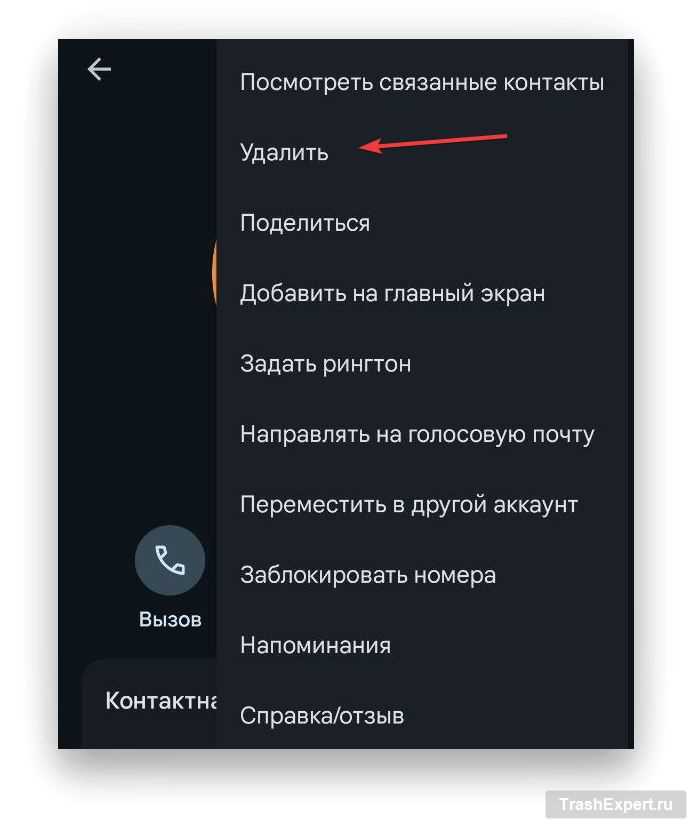
Нажми кнопку «Изменить», значок карандаша или пункт меню с тремя точками – в зависимости от интерфейса устройства.
-
Внеси изменения в нужные поля:
-
имя и фамилию;
-
номер телефона;
-
электронную почту;
-
компанию, должность, заметки;
-
фотографию контакта.
-
-
Проверь источник хранения контакта (память телефона, Google, iCloud). При необходимости выбери другой аккаунт для сохранения.
-
Нажми «Сохранить» и дождись завершения синхронизации, если она используется.
После сохранения открой список контактов повторно и убедись, что обновлённые данные отображаются корректно при звонке и в приложениях для сообщений.
Открытие приложения «Контакты» на Android и iPhone

Для изменения данных сначала необходимо открыть системное приложение, в котором хранится телефонная книга. На Android и iPhone доступ к контактам организован по-разному, что важно учитывать при поиске нужной записи.
На устройствах Android контакты чаще всего открываются через отдельное приложение «Контакты» или через приложение «Телефон» с переходом на вкладку со списком абонентов. Название и значок могут отличаться в зависимости от производителя, но функциональность остается одинаковой.
На iPhone все записи доступны через стандартное приложение «Контакты» или через раздел «Контакты» внутри приложения «Телефон». Обе точки входа ведут к одной базе данных, синхронизируемой с iCloud и подключёнными учетными записями.
|
Платформа |
Основной способ открытия |
Альтернативный путь |
|---|---|---|
|
Android |
Иконка «Контакты» на главном экране или в меню приложений |
Приложение «Телефон» → вкладка «Контакты» |
|
iPhone |
Приложение «Контакты» на экране «Домой» |
Приложение «Телефон» → раздел «Контакты» |
Если приложение не отображается на экране, рекомендуется использовать системный поиск: свайп вниз на главном экране и ввод слова контакты. Это позволяет открыть телефонную книгу без ручного просмотра всех экранов и папок.
Поиск нужного контакта по имени или номеру телефона

После открытия телефонной книги поиск контакта выполняется через встроенную строку поиска, расположенную в верхней части экрана. Она обрабатывает не только имена, но и цифры, поэтому подходит для быстрого перехода к записи при частично известном номере.
Для поиска по имени достаточно ввести первые несколько букв имени или фамилии. Список контактов фильтруется в реальном времени, показывая только те записи, в которых совпадает введённая последовательность символов. На Android поиск учитывает также поле «Компания», на iPhone – никнеймы и альтернативные имена.
Поиск по номеру телефона используется, если имя отсутствует или сохранено некорректно. Введите подряд несколько цифр номера – система отобразит все контакты, содержащие эту комбинацию, включая добавочные и сохранённые с пробелами или дефисами.
Если контакт не находится, проверь источник отображения записей. В настройках списка можно включить показ контактов из всех аккаунтов: памяти устройства, облачных сервисов и подключённых учетных записей. Это позволяет избежать ситуации, когда нужная запись скрыта фильтром.
При большом количестве контактов рекомендуется прокручивать список с помощью алфавитной шкалы сбоку экрана, чтобы сразу перейти к нужной букве и ускорить поиск без ввода текста.
Переход в режим редактирования карточки контакта
После открытия нужного контакта на экране отображается карточка с сохранёнными данными. Для изменения информации требуется перейти в специальный режим, который блокирует случайное редактирование и открывает доступ к полям ввода.
-
Открой карточку контакта касанием по имени или номеру в списке.
-
Найди элемент управления для изменения данных:
-
значок карандаша в верхней части экрана;
-
кнопку «Изменить»;
-
меню с тремя точками с пунктом редактирования.
-
-
Нажми выбранный элемент, чтобы активировать режим правки.
После перехода в режим редактирования все поля становятся активными для ввода, а система отображает текущий источник хранения контакта. Это позволяет сразу определить, где будет сохранено обновление: в памяти устройства или в облачной учетной записи.
Если кнопка редактирования отсутствует, контакт может быть доступен только для просмотра. Такое происходит с записями из SIM-карты или сторонних приложений. В этом случае необходимо воспользоваться функцией копирования контакта в память телефона или основной аккаунт, после чего режим изменения станет доступен.
Изменение имени и фамилии контакта
В режиме редактирования верхние поля карточки контакта отведены под имя и фамилию. Эти данные используются системой для сортировки списка, отображения при входящих вызовах и синхронизации с другими приложениями.
Для изменения достаточно коснуться нужного поля и ввести новое значение с экранной клавиатуры. На большинстве устройств имя и фамилия разделены на отдельные строки, что позволяет корректно формировать порядок отображения. Если используется одно поле, порядок задаётся вручную.
При наличии дополнительных параметров можно раскрыть расширенный режим и указать отчество, псевдоним или альтернативное имя. Это полезно, если контакт известен под разными вариантами имени или используется в рабочей среде.
Рекомендуется проверять раскладку клавиатуры и регистр символов, так как ошибки в написании влияют на поиск и алфавитную группировку. После ввода данных изменения применяются сразу после сохранения карточки.
Если контакт синхронизирован с облачным аккаунтом, новое имя и фамилия автоматически обновятся на других устройствах, подключённых к той же учетной записи.
Обновление номера телефона в записи контакта
Поле номера телефона в карточке контакта позволяет хранить несколько записей с разными назначениями: мобильный, рабочий, домашний или дополнительный. Для корректного обновления важно выбрать правильный тип, чтобы система правильно идентифицировала звонки и сообщения.
Для изменения существующего номера коснись поля с текущим номером и введите новую комбинацию цифр через экранную клавиатуру. На Android допускается использовать пробелы или дефисы для удобства чтения, но система автоматически нормализует формат при сохранении. На iPhone номер вводится без разделителей, а отображение форматируется автоматически в соответствии с настройками региона.
Если необходимо добавить дополнительный номер, нажмите «Добавить телефон» или «+», укажите тип и введите цифры. Это позволяет хранить несколько контактных телефонов в одной карточке без потери информации.
После обновления номера рекомендуется проверить синхронизацию с облачными сервисами. При подключённой учетной записи Google или iCloud изменения автоматически распространяются на другие устройства и приложения, использующие контакт.
Особое внимание стоит уделять международным форматам: при звонках за границу рекомендуется использовать код страны + номер, чтобы контакт был доступен вне региона без ошибок.
Редактирование адреса электронной почты и дополнительных полей
В карточке контакта можно указать один или несколько адресов электронной почты, каждый с назначением: рабочий, личный или дополнительный. Для изменения существующего адреса коснись поля и введи новый электронный адрес, соблюдая корректный формат имя@домен.ком.
Для добавления второго или третьего адреса используйте кнопку «Добавить email». При вводе нескольких адресов важно правильно указать тип, чтобы почтовые приложения автоматически выбирали нужный адрес при отправке сообщений.
Дополнительные поля включают: дату рождения, адрес, должность, компанию, заметки и веб-сайты. Чтобы изменить или добавить данные, открой соответствующее поле и введите информацию. На iPhone некоторые поля активируются через кнопку «Добавить поле», на Android – через «Добавить дополнительную информацию».
После редактирования проверь синхронизацию с облачными сервисами, если контакт хранится в Google, iCloud или корпоративной учетной записи. Это гарантирует отображение обновлённых данных на всех устройствах и в подключённых приложениях.
Особое внимание уделяй точности ввода адресов и ссылок в дополнительных полях, так как ошибки могут привести к недоставке сообщений или неправильной сортировке контакта в приложениях.
Добавление или замена фотографии контакта
Фотография контакта помогает быстро идентифицировать абонента при звонках и в мессенджерах. В карточке контакта поле изображения обычно отображается в верхней части экрана и может быть пустым или содержать старую фотографию.
-
Нажми на область фотографии или значок камеры, чтобы открыть меню выбора изображения.
-
Выбери источник изображения:
-
галерея устройства;
-
сделать снимок с помощью камеры;
-
использовать изображение из облачного хранилища.
-
-
При выборе фотографии из галереи или облака обрежь изображение под круглую или квадратную рамку, чтобы оно корректно отображалось в списке контактов и при звонках.
-
Подтверди выбор кнопкой «Сохранить» или «Готово». На Android изображение может быть автоматически уменьшено до оптимального размера, на iPhone оно синхронизируется с iCloud, если включена соответствующая функция.
-
После добавления или замены фотографии проверь отображение изображения в списке контактов и на экране вызова, чтобы убедиться, что оно корректно отображается на всех устройствах, связанных с учетной записью.
Сохранение изменений и проверка синхронизации контакта

После внесения изменений в карточку контакта важно корректно сохранить данные и убедиться, что они синхронизированы с устройствами и облачными сервисами. Неправильное сохранение может привести к потере новой информации или отображению старой версии контакта.
На Android и iPhone для сохранения используется кнопка «Сохранить» или «Готово» в верхней части экрана. При работе с аккаунтами Google или iCloud система автоматически выполняет синхронизацию после сохранения.
|
Платформа |
Кнопка сохранения |
Проверка синхронизации |
|---|---|---|
|
Android |
«Сохранить» в верхней части экрана редактирования |
Открой приложение Google Контакты → убедись, что изменённый контакт отображается с актуальными данными |
|
iPhone |
«Готово» в верхнем правом углу экрана |
Открой приложение Контакты или iCloud.com → проверь, что обновления отображаются на всех устройствах с той же учетной записью |
Если контакт не отображается с новыми данными, проверь настройки синхронизации аккаунта: убедись, что включена синхронизация контактов, и выполнен вход в правильный аккаунт. Для ускорения обновления на Android можно вручную обновить список контактов, на iPhone – перезапустить приложение или устройство.
Регулярная проверка синхронизации особенно важна при работе с несколькими устройствами, чтобы избежать расхождений между контактами на телефоне, планшете и в веб-сервисах.
Вопрос-ответ:
Можно ли изменить контакт, если он хранится на SIM-карте?
Контакты на SIM-карте ограничены в возможностях редактирования. Обычно можно изменить только номер телефона и имя. Поля для электронной почты, фотографии или заметок недоступны. Чтобы полноценно обновлять контакт, его нужно перенести в память телефона или связанный облачный аккаунт, после чего появится возможность редактирования всех полей.
Как добавить несколько номеров телефона для одного контакта?
В карточке контакта есть опция «Добавить телефон» или «+». При добавлении нового номера можно выбрать тип: мобильный, рабочий, домашний или другой. После сохранения оба номера будут отображаться в карточке, а система автоматически определяет, какой номер использовать для звонка и сообщений. Для международных контактов рекомендуется вводить код страны, чтобы номер корректно работал на всех устройствах.
Почему после редактирования имя контакта не обновилось на других устройствах?
Если имя или другие данные не синхронизируются, проверьте учетную запись, в которой хранится контакт. На Android это может быть Google, на iPhone — iCloud. Иногда синхронизация отключена или выбран неверный аккаунт. Также может потребоваться обновить список контактов вручную или перезапустить устройство, чтобы изменения появились на других устройствах.
Можно ли изменить фотографию контакта, если он был добавлен через мессенджер?
Если контакт был добавлен через мессенджер, стандартная карточка телефона может использовать данные из приложения, и замена фотографии через телефонную книгу не всегда применится в мессенджере. Для изменения изображения нужно либо изменить фото внутри мессенджера, либо скопировать контакт в память телефона или облачный аккаунт и добавить фото там. После этого оно будет отображаться при звонках и SMS.
Что делать, если контакт не отображается после сохранения изменений?
Сначала проверьте, включена ли синхронизация контактов для соответствующего аккаунта и что сохранение произошло именно в выбранном источнике (память телефона, Google, iCloud). На Android можно обновить список через меню «Обновить контакты», на iPhone — закрыть и открыть приложение или выполнить перезапуск устройства. Также проверьте фильтры отображения, чтобы убедиться, что контакты из всех источников видны в списке.
Можно ли редактировать несколько контактов одновременно на телефоне?
На стандартных приложениях «Контакты» для Android и iPhone массовое редактирование не поддерживается. Каждая запись редактируется отдельно: открывается карточка, вносятся изменения и сохраняются. Для работы с большим количеством контактов можно использовать специализированные приложения для управления контактами или веб-интерфейсы Google Контактов и iCloud, где есть функции группового редактирования, копирования и удаления. После изменения данные синхронизируются с телефоном, если включена соответствующая учетная запись.

 Загрузка...