Содержание статьи
В Microsoft Word диалог оформляется с соблюдением правил пунктуации и структуры текста. Каждая реплика персонажа должна начинаться с тире – и отдельного абзаца. Использование кавычек в диалогах необязательно, если выделение реплики достигается через тире и перенос строки.
При оформлении диалога важно сохранять последовательность персонажей. Для каждого нового говорящего создается новый абзац с тире. Если внутри реплики присутствует прямая речь другого персонажа или цитата, она выделяется кавычками «…», а основной текст продолжается после закрытия кавычек без дополнительных тире.
Word позволяет использовать стили абзацев для ускорения оформления. Создание отдельного стиля, например «Диалог», с отступами слева 1–1,5 см и интервалом после абзаца 6–8 пт, обеспечивает единообразие текста и упрощает редактирование. Автозамена тире и корректировка переносов помогают избежать ошибок в оформлении, особенно при больших объемах текста.
Если диалог сопровождается действиями персонажей, их описание вставляется в той же строке после реплики или в отдельном абзаце без тире, чтобы визуально отделять речь от повествования. Такой подход облегчает восприятие текста и поддерживает читабельность, даже при сложных сценах с несколькими участниками разговора.
Как использовать кавычки для прямой речи
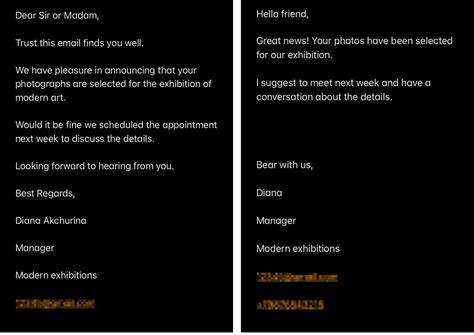
В Word для оформления прямой речи применяются парные кавычки «ёлочки» (« ») или английские двойные кавычки (» «). Стандартом русского языка считается использование «ёлочек». Для их ввода на клавиатуре Windows используется сочетание клавиш Alt+0171 для открывающей и Alt+0187 для закрывающей кавычки, на macOS – Option+\ и Option+Shift+\\ соответственно.
Прямая речь заключается полностью в кавычки. Если предложение начинается с реплики, за кавычками ставится запятая перед словом автора: «Я пойду в магазин, – сказал он.» Если прямая речь продолжается после слов автора, запятая заменяется на тире: «Я пойду в магазин, – сказал он – и вернусь к обеду.»
При использовании кавычек внутри кавычек применяются английские двойные: «Он сказал: «Я приду завтра» и ушёл.»
Word автоматически распознаёт прямую речь и может заменить стандартные кавычки на типографские («ёлочки») при включении функции автозамены. Для этого необходимо зайти в «Файл» → «Параметры» → «Правописание» → «Параметры автозамены» и активировать опцию замены прямых кавычек на типографские.
Кавычки не ставятся вокруг отдельных слов в предложении, если они не являются прямой речью, цитатой или термином. Также важно избегать лишних пробелов между кавычками и текстом: «текст», а не « текст ».
При многострочной прямой речи каждая новая реплика начинается с нового абзаца и открывающей кавычки. Закрывающие кавычки ставятся только после завершения реплики. Если прямая речь сопровождается словами автора, закрывающая кавычка ставится перед тире, а новая реплика – с новой строки с открывающей кавычкой.
Разделение реплик с помощью тире и абзацев
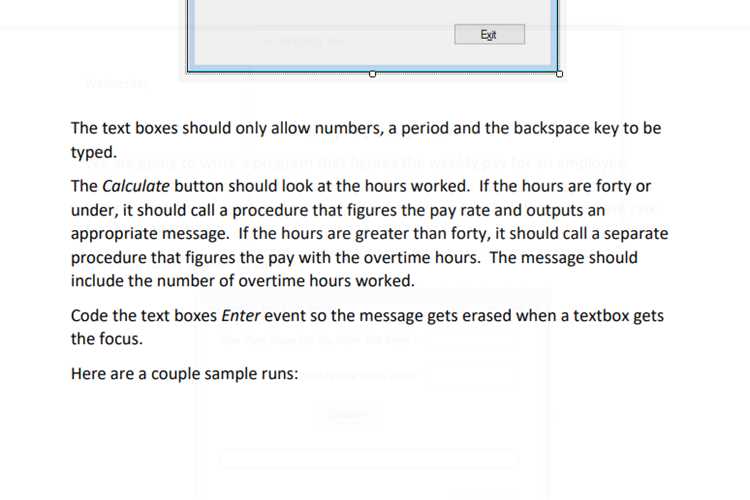
В текстах диалогов в Word важно правильно отделять реплики для сохранения читаемости и структуры. Основной метод – использование тире в начале каждой реплики. Тире ставится без пробела перед словом и отделяет прямую речь от описания действий или автора.
Пример правильного оформления:
– Привет, как дела?
– Всё хорошо, спасибо. А у тебя?
– Тоже нормально, только немного устал.
Каждая новая реплика начинается с нового абзаца. Это позволяет визуально отделять фразы разных персонажей и облегчает восприятие диалога. Даже если реплика короткая, абзац сохраняется, чтобы не смешивать чужие реплики.
Если в диалоге присутствует авторский текст внутри реплики, тире сохраняется только для прямой речи, а поясняющие слова оформляются после запятой или внутри той же строки:
– Я не знаю, – сказал он, – стоит ли идти дальше.
Для наглядного контроля можно использовать таблицу сравнения правильного и неправильного оформления:
| Правильно | Неправильно |
|---|---|
| – Ты идёшь в магазин? – Да, через 10 минут. |
– Ты идёшь в магазин? – Да, через 10 минут. |
| – Я устал, – признался он. – Давай отдохнём немного. |
– Я устал, – признался он. – Давай отдохнём немного. |
Правильное использование тире и абзацев не требует дополнительных знаков или форматирования: достаточно стандартных символов и клавиши Enter. Это упрощает редактирование и экспорт текста, особенно при дальнейшем оформлении в печатных или электронных изданиях.
Для ускорения работы можно включить автоматическую проверку тире через замену «-» на «–» в Word и настроить автоматическое начало нового абзаца при каждом новом диалоге. Это гарантирует единообразие оформления всего текста.
Выравнивание и отступы для разных участников диалога
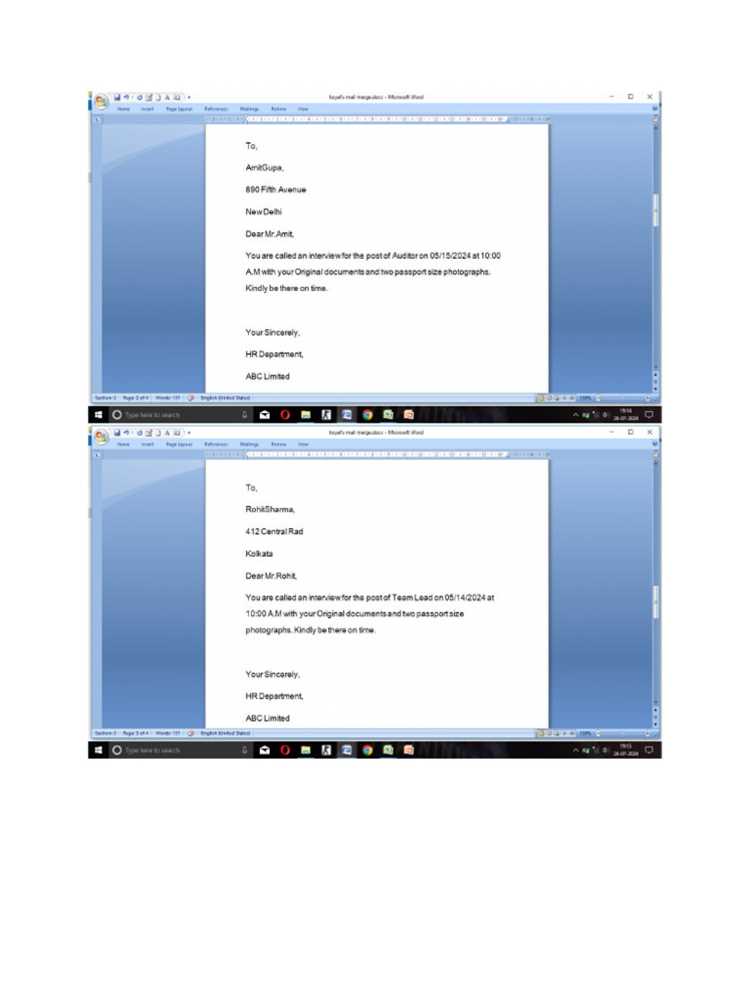
Для четкого различия участников диалога в Word рекомендуется использовать разные уровни выравнивания и отступов. Каждый новый репликационный блок начинается с отдельного абзаца.
- Выравнивание:
- Реплики первого участника – выравнивание по левому краю.
- Реплики второго участника – выравнивание по правому краю или с отступом 2–3 см от левого поля.
- Если участвуют три и более персонажей, можно комбинировать левое выравнивание с дополнительными отступами (от 1 до 2 см) для каждого последующего участника.
- Отступы:
- Отступ первой строки абзаца обычно не используется, чтобы текст выглядел компактно и легко читаемым.
- Отступы слева для второго участника: 2 см. Для третьего – 3–4 см. Это позволяет визуально отделять реплики без применения цветового выделения.
- Если диалог сопровождается действиями или описаниями, они выравниваются по левому краю с отступом 0 см и отделяются пустой строкой.
- Прочие рекомендации:
- Между репликами одного участника сохраняется интервал 6–8 пунктов для визуального разграничения.
- Используйте одинаковые параметры отступов на протяжении всего документа для единообразия.
- Для больших диалогов удобно применять стили абзацев с заданными выравниванием и отступами – это ускоряет оформление.
Правильное применение выравнивания и отступов облегчает восприятие текста, позволяет сразу определить, кто говорит, и улучшает читаемость диалога на страницах Word.
Применение курсивов и других стилей для мыслей персонажей
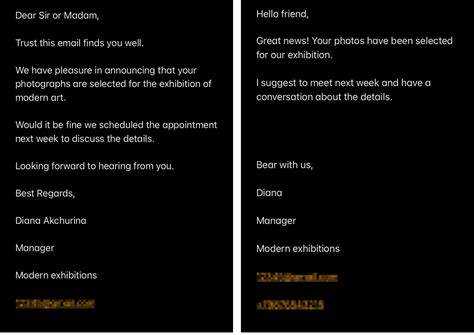
В Microsoft Word мысли персонажей обычно выделяются курсивом для визуальной дифференциации от прямой речи. Для единообразия рекомендуется использовать стандартный шрифт текста диалога и только применять курсив, не меняя размер или цвет шрифта.
Если мысль занимает несколько абзацев, каждую новую строку следует начинать с абзацного отступа, сохраняя курсив на всех абзацах. Прерывание курсивного форматирования может нарушить восприятие внутреннего монолога.
Для длительных размышлений допустимо использовать комбинацию стилей: курсив + полужирный для усиления эмоциональной окраски или выделения ключевых слов. При этом важно не перегружать текст: комбинированный стиль применяется только к конкретным фразам, а не ко всему монологу.
В случае работы с диалогом и мыслями в одном абзаце рекомендуется отделять прямую речь кавычками, а мысли – курсивом без дополнительных знаков. Например, прямая речь заканчивается точкой, после которой мысль продолжается курсивом: «Я не знаю, что делать». И что дальше?
Для структурирования мыслей внутри одного документа полезно использовать стили Word: создать отдельный стиль «Мысли» с курсивом и небольшим интервалом между абзацами. Это ускоряет оформление, упрощает редактирование и обеспечивает консистентность при изменении формата всего текста.
Использование других визуальных приемов, таких как синий цвет или подчеркивание, допускается только при необходимости выделить отличающиеся по характеру размышления, но основной подход – курсив. Любое отклонение от стандарта должно быть документировано в примечаниях к оформлению текста.
Использование автоматических списков и маркировки для диалога
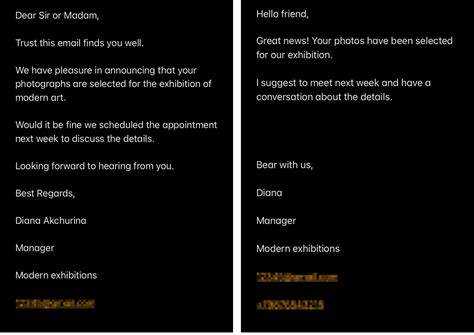
Автоматические списки и маркировка в Word позволяют структурировать диалог так, чтобы визуально отделить реплики участников и ускорить редактирование текста.
Для оформления диалога применяют следующие подходы:
- Нумерованные списки: подходят для последовательного изложения реплик, когда важно сохранить хронологический порядок. Каждая реплика автоматически получает номер, что облегчает ссылки на конкретные строки при правках.
- Маркированные списки: удобны, если акцент на равнозначных репликах без необходимости нумерации. Например, можно использовать стандартные кружки или изменить символ на тире, чтобы имитировать сценарный формат.
- Вложенные списки: позволяют выделять реплики разных участников. Например, основной уровень – один собеседник, вложенный уровень – реплика второго. Word автоматически сохраняет отступы и согласует маркировку.
Практические рекомендации:
- Перед созданием списка установите одинаковый шрифт и размер для всех реплик, чтобы маркировка выглядела единообразно.
- Используйте функцию “Умные списки”, чтобы новые реплики автоматически получали правильный уровень и отступ.
- Для длинных реплик рекомендуется включать перенос строки внутри пункта списка с помощью Shift+Enter, чтобы не создавать новый номер или маркер.
- При редактировании больших диалогов удобно применять Многоуровневый список, где каждый уровень отвечает за конкретного персонажа, что облегчает поиск и навигацию.
- Можно настроить индивидуальные маркеры для каждого участника: например, тире для одного, стрелку для другого. Это повышает читаемость диалога при распечатке или публикации.
Использование этих инструментов сокращает время на форматирование, сохраняет единый стиль и позволяет быстро изменять последовательность или оформление реплик без ручного редактирования каждого абзаца.
Проверка и исправление переноса строк внутри реплик
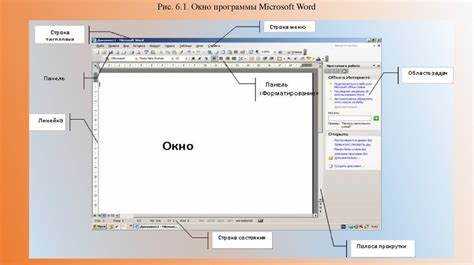
В диалогах в Word часто встречаются ненужные разрывы строк внутри одной реплики, что нарушает визуальное восприятие текста. Для выявления таких ошибок используйте отображение скрытых символов (кнопка ¶ на панели «Главная»). Линии, завершающиеся символом ¶ без точки или тире, указывают на потенциальный неправильный перенос.
Исправление можно выполнить вручную или с помощью функций поиска и замены. В поле «Найти» введите комбинацию ^p, а в поле «Заменить на» – пробел или ничего, если требуется слить строки. Для сохранения абзацев между разными репликами используйте ^p^p, чтобы не удалить структурное разделение.
Для больших текстов рекомендуется проверять реплики с помощью выделения текста и уменьшения размера шрифта до 8–10 пунктов, чтобы визуально оценить, где строки нарушают поток речи. Автоматическая проверка орфографии и грамматики не всегда указывает на лишние переносы, поэтому ориентируйтесь на контекст реплики.
После исправления переноса строк проверьте, что каждая реплика начинается с тире или кавычек по правилам оформления диалога, а между репликами сохраняются стандартные отступы. Это обеспечивает читаемость и корректное восприятие последовательности речи.
Дополнительно полезно включить режим «Разметка» и «Показ всех знаков», чтобы убедиться, что переносы внутри реплик не превратились в случайные абзацы, а форматирование осталось единообразным на всем протяжении текста.
Вопрос-ответ:
Как правильно оформлять реплики персонажей в тексте Word?
В Word для оформления диалога обычно используют тире перед каждой репликой. Каждая реплика начинается с нового абзаца, тире ставится без пробела перед текстом. Если к реплике добавляется авторское пояснение, оно выделяется запятыми или заключается в скобки, а сам текст продолжается после пояснения с маленькой буквы, если предложение не заканчено.
Можно ли использовать кавычки для диалога вместо тире?
Технически в Word можно оформить диалог через кавычки, но такой способ встречается реже. Обычно кавычки применяются для прямой речи внутри абзацев или при цитировании чужих слов. Для стандартного художественного текста удобнее использовать тире, так как оно визуально отделяет реплики и упрощает чтение.
Как сделать, чтобы все реплики автоматически начинались с тире при наборе текста в Word?
Можно настроить автозамену или шаблон абзаца. Например, в разделе «Автозамена» добавить правило, которое заменяет набор символа, например «—», на длинное тире с переносом на новый абзац. Также удобно создать стиль абзаца с отступом и тире, тогда каждый раз при выборе этого стиля новая реплика будет правильно оформляться.
Нужно ли делать абзац для каждого нового говорящего?
Да, каждый новый говорящий должен начинать новый абзац. Это помогает читателю сразу видеть смену персонажа и делает текст более удобным для восприятия. Даже если реплика короткая, отдельный абзац сохраняет структуру диалога и предотвращает путаницу между репликами.
Как оформлять длинные реплики с внутренними комментариями автора?
Если реплика персонажа длинная и содержит пояснения автора, их обычно выделяют запятыми, скобками или тире внутри абзаца. Главное — не разрывать реплику на несколько абзацев, если речь идёт о словах одного персонажа. После пояснения текст продолжается с маленькой буквы, если предложение не закончено. Такой подход сохраняет плавность чтения и правильно отражает структуру диалога.

 Загрузка...