Содержание статьи
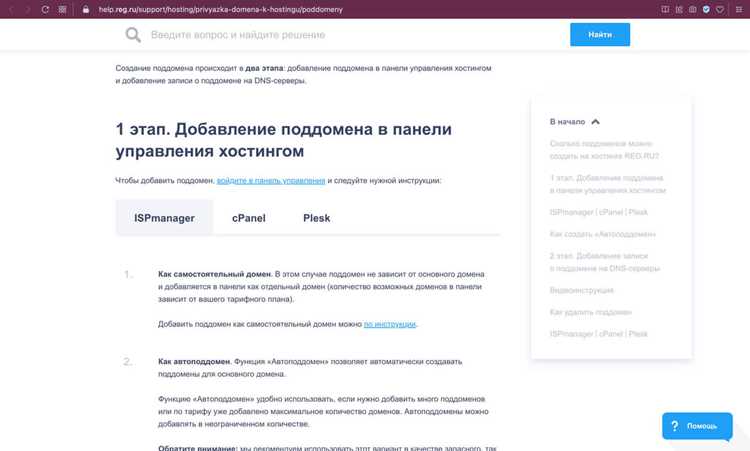
Изменение IP адреса домена в Reg ru требуется в тех случаях, когда необходимо перенаправить трафик на новый сервер или провести техническую настройку. Важно понимать, что изменение IP адреса влияет на доступность сайта, и процесс требует точности, чтобы избежать длительных простоя сайта. В Reg ru изменение IP адреса выполняется через интерфейс управления DNS записями.
Для начала важно убедиться, что у вас есть доступ к панели управления доменом в Reg ru и что ваш домен зарегистрирован в этом сервисе. Также подготовьте новый IP адрес, который должен быть привязан к вашему домену. Это может быть статический IP адрес хостинга или виртуального сервера, на котором размещен ваш сайт.
Процесс изменения IP адреса домена заключается в редактировании записи типа A в DNS настройках. Эти записи отвечают за связывание домена с конкретным IP адресом. Важно помнить, что изменения в DNS могут занять от нескольких минут до нескольких часов для распространения по всем серверам сети. После внесения изменений рекомендуется проверить корректность работы сайта, чтобы убедиться в правильности настройки.
Подготовка к смене IP адреса домена в Reg ru
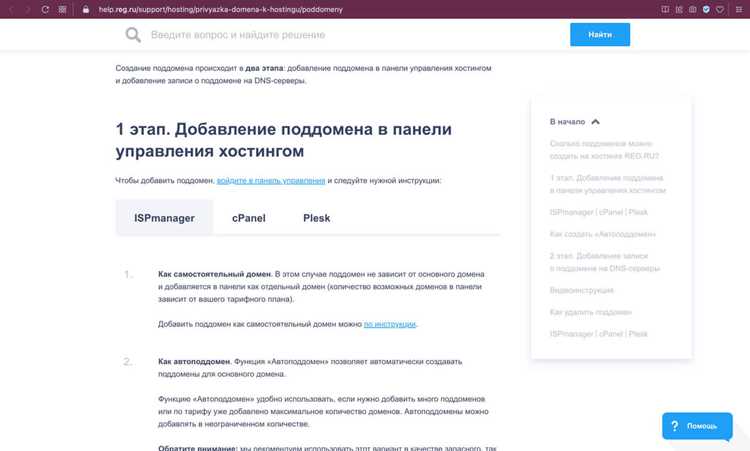
Перед сменой IP адреса домена в Reg ru важно выполнить несколько ключевых шагов. Эти действия помогут избежать ошибок и минимизировать время простоя сайта.
1. Убедитесь в наличии доступа к панели управления. Для начала необходимо войти в личный кабинет на сайте Reg ru, используя логин и пароль, привязанные к вашему домену. Без этого шага вы не сможете выполнить любые изменения.
2. Подготовьте новый IP адрес. Вы должны иметь точный IP адрес, который будет назначен вашему домену. Этот адрес должен быть статическим, так как динамические IP адреса могут изменяться, что приведет к недоступности сайта. Если новый IP адрес предоставлен вашим хостинг-провайдером, получите его заранее.
3. Проверьте текущие DNS записи. В разделе управления DNS проверьте текущие записи A для вашего домена. Это поможет вам убедиться, что изменения не повлияют на другие критичные настройки. Если на вашем домене уже настроены записи для других сервисов (например, почта или поддомены), их следует учесть при внесении изменений.
4. Планируйте время изменения. Смена IP адреса может повлиять на доступность сайта на время, пока новые DNS записи не распространены по всему интернету. Это может занять от нескольких минут до нескольких часов. Рекомендуется проводить изменения в период наименьшей активности пользователей.
5. Резервное копирование. Сделайте резервную копию всех текущих настроек DNS и конфигураций на сервере. Это поможет вернуть настройки в случае возникновения непредвиденных проблем.
Авторизация в личном кабинете Reg ru
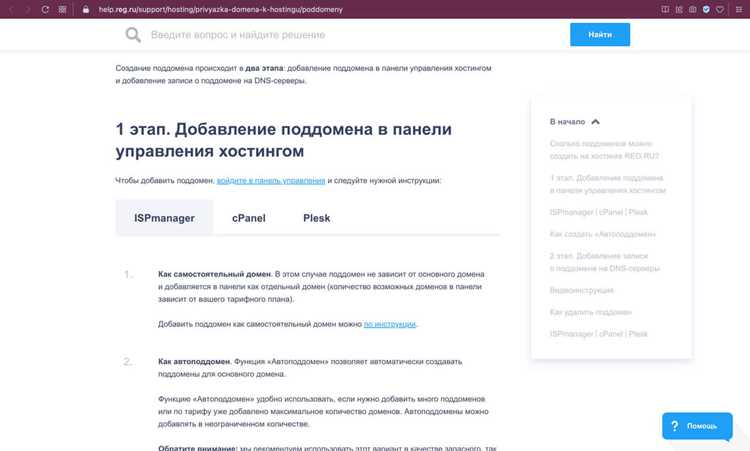
Для начала работы по смене IP адреса домена, необходимо авторизоваться в личном кабинете на сайте Reg ru. Этот процесс состоит из нескольких простых шагов.
1. Переход на сайт Reg ru. Откройте веб-браузер и перейдите на официальный сайт Reg ru – https://www.reg.ru. На главной странице в верхней части экрана вы увидите кнопку «Войти». Нажмите на нее, чтобы перейти к форме авторизации.
2. Ввод логина и пароля. Введите свой логин (обычно это ваш адрес электронной почты, привязанный к аккаунту) и пароль, который был задан при регистрации. Убедитесь, что вводите правильные данные, чтобы избежать ошибок при входе. Если пароль был забыт, воспользуйтесь функцией восстановления.
3. Двухфакторная аутентификация (если активирована). Если для вашего аккаунта включена двухфакторная аутентификация, вам потребуется ввести код, который будет отправлен на ваш телефон или email. Это дополнительный шаг безопасности, который гарантирует, что только вы можете получить доступ к управлению доменами.
4. Убедитесь в правильности входа. После успешной авторизации вы попадете в личный кабинет, где будет отображаться информация о ваших доменах, хостинге и других услугах. Если вы не видите нужную информацию или возникла ошибка, попробуйте проверить данные еще раз или обратитесь в техническую поддержку.
Переход к настройкам домена
После успешной авторизации в личном кабинете Reg ru, вам необходимо перейти к настройкам домена, чтобы внести изменения в его IP адрес. Для этого выполните следующие шаги:
1. Откройте раздел «Мои домены». В личном кабинете на главной странице найдите блок с вашими доменами. Это может быть список всех зарегистрированных доменов или ссылка на управление доменами. Перейдите в раздел, где отображаются все ваши активные домены.
2. Выберите нужный домен. В списке доменов найдите тот, IP адрес которого вы хотите изменить. Нажмите на его название или на кнопку «Управление», чтобы попасть в интерфейс настроек этого домена.
3. Перейдите в раздел «DNS настройки». В меню управления доменом найдите ссылку или вкладку с названием «DNS» или «DNS настройки». Это тот раздел, где можно изменять записи, связанные с IP адресом домена.
4. Ознакомьтесь с текущими настройками. На экране отобразится список всех DNS записей для выбранного домена. Особое внимание уделите записям типа A, так как именно они отвечают за привязку домена к IP адресу. Эти записи вам и предстоит изменить.
5. Подготовьтесь к редактированию. Прежде чем начать вносить изменения, убедитесь, что вы выбрали правильный домен и записи. Если вы не уверены, сохраните текущие настройки, сделав их резервную копию, или запишите текущие значения.
Поиск раздела с настройками DNS
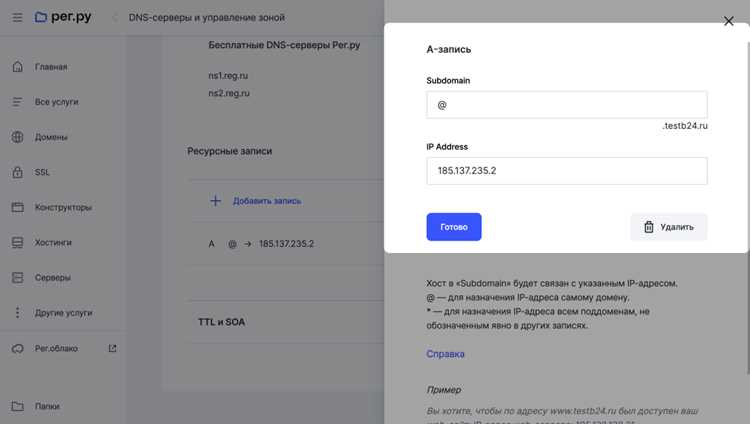
Для смены IP адреса домена в Reg ru необходимо перейти к настройкам DNS. Этот процесс включает несколько шагов для точного поиска нужного раздела.
1. Перейдите в управление доменом. После того как вы выбрали домен, для которого хотите изменить IP адрес, откроется его панель управления. Это основной интерфейс, где доступны различные настройки для домена.
2. Найдите вкладку или меню «DNS». В большинстве случаев в панели управления доменом будет отдельная вкладка или раздел, названный «DNS» или «DNS записи». Это именно тот раздел, где можно редактировать информацию о связке домена с IP адресом.
3. Проверка доступных опций. В разделе настроек DNS будут представлены различные типы записей – A, CNAME, MX и другие. Для изменения IP адреса вам нужно работать с записями типа A, которые отвечают за привязку домена к конкретному серверу.
4. Важные действия в разделе DNS. В разделе DNS вы сможете добавить, удалить или отредактировать существующие записи. Найдите текущую запись типа A для вашего домена и подготовьтесь к её редактированию. Убедитесь, что изменения не повлияют на другие сервисы, связанные с доменом, например, почту или поддомены.
5. Подтверждение доступа к редактированию. В некоторых случаях для редактирования записей может потребоваться дополнительное подтверждение или активация прав администратора. Убедитесь, что у вас есть необходимые разрешения для изменения настроек.
Внесение изменений в записи A для домена
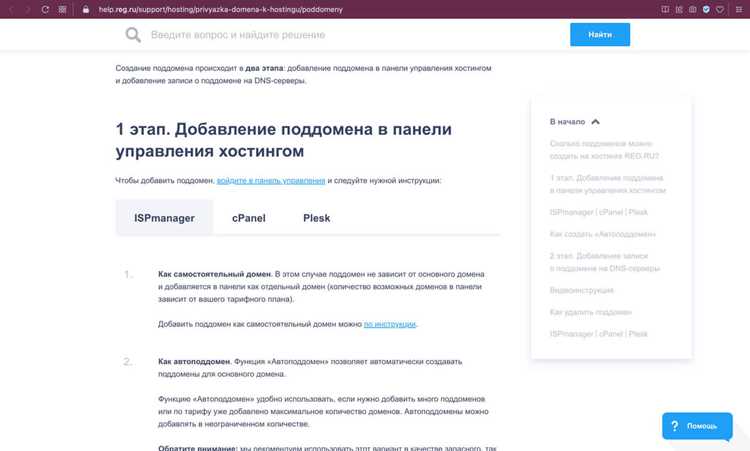
Чтобы изменить IP адрес домена в Reg ru, необходимо отредактировать соответствующие записи типа A в настройках DNS. Эти записи отвечают за привязку домена к определенному IP адресу, и их изменение напрямую повлияет на доступность сайта.
1. Найдите нужную запись A. В разделе DNS настроек для домена отобразится список всех записей. Среди них вы увидите записи типа A. Выберите ту запись, которая связана с основным доменом (например, «example.ru») или с поддоменом, для которого необходимо сменить IP адрес.
2. Редактирование записи A. Нажмите на кнопку редактирования рядом с выбранной записью A. В открывшемся окне будет поле для ввода нового IP адреса. Замените старое значение на новый статический IP адрес, предоставленный вашим хостинг-провайдером.
3. Подтверждение формата записи. Убедитесь, что новый IP адрес введен в правильном формате (например, «192.168.1.1»). Ошибка в формате приведет к недоступности сайта.
4. Сохранение изменений. После того как новый IP адрес будет введен, нажмите кнопку «Сохранить» или «Применить», чтобы зафиксировать изменения. Важно помнить, что DNS настройки могут обновляться в течение нескольких минут или часов, в зависимости от кэширования серверов.
5. Проверка после изменений. После сохранения изменений рекомендуется проверить, что ваш домен правильно привязан к новому IP адресу. Для этого можно использовать онлайн-инструменты для проверки DNS записей или выполнить команду «ping» на новый IP адрес, чтобы убедиться, что он отвечает на запросы.
Указание нового IP адреса в поле записи
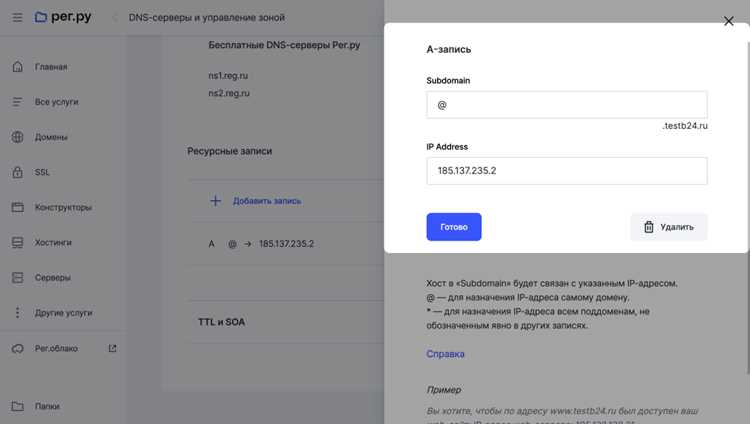
После того как вы перешли в раздел с настройками DNS, необходимо обновить запись A для домена, указав новый IP адрес. Для этого выполните следующие действия.
1. Выберите запись A, которую необходимо изменить. В списке всех DNS записей найдите запись типа A, которая привязывает домен к старому IP адресу. Это обычно будет строка с типом «A» и текущим IP адресом, привязанным к вашему домену.
2. Откройте редактор записи. Нажмите на кнопку редактирования рядом с записью A. Это откроет форму для ввода нового IP адреса.
3. Введите новый IP адрес. В поле, которое отображается для IP адреса, введите новый статический IP адрес, предоставленный вашим хостинг-провайдером. Убедитесь, что это точный IP адрес, без пробелов или дополнительных символов. Например: «192.168.1.100».
4. Проверьте корректность ввода. Очень важно правильно ввести новый IP адрес, так как любая ошибка может привести к недоступности вашего сайта. Проверьте его дважды перед сохранением.
5. Сохраните изменения. После того как новый IP адрес введен, подтвердите изменения, нажав кнопку «Сохранить» или «Применить». Это зафиксирует новый IP адрес для вашего домена.
6. Подождите распространения изменений. После сохранения записи может потребоваться время для распространения обновлений по DNS-серверам, что обычно занимает от нескольких минут до нескольких часов. В этот период сайт может быть временно недоступен.
Сохранение изменений и проверка статуса
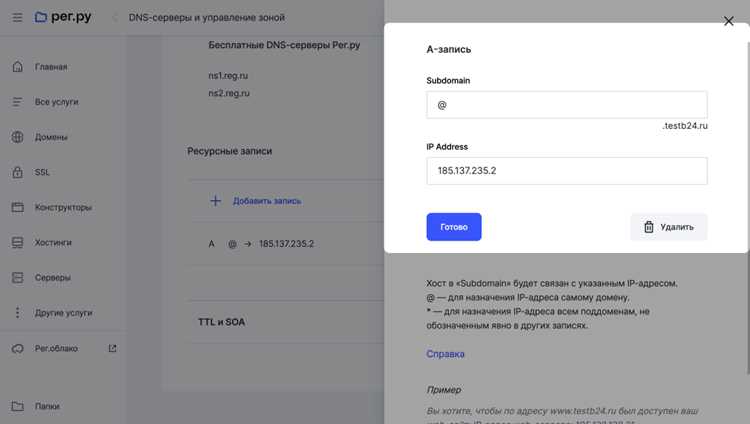
После того как вы внесли изменения в запись A и указали новый IP адрес, необходимо сохранить изменения и убедиться в их правильности. Для этого выполните несколько шагов:
- Сохраните изменения. Нажмите кнопку «Сохранить» или «Применить», чтобы зафиксировать новый IP адрес в DNS записях. После этого система обновит данные, и изменения вступят в силу.
- Подтверждение успешного сохранения. После сохранения изменений на экране должно появиться уведомление о том, что настройки были успешно обновлены. Если этого не произошло, повторите процедуру или проверьте, не было ли ошибок при вводе данных.
- Проверьте статус записи. В интерфейсе управления доменом убедитесь, что запись A была обновлена с новым IP адресом. Запись должна отображаться с указанным вами адресом, и не должно быть других значений.
- Проверьте изменения с помощью онлайн-инструментов. Используйте онлайн-сервисы для проверки DNS записей, чтобы убедиться, что новый IP адрес был правильно пропагирован по всем серверам. Например, вы можете использовать сервисы типа MXToolbox или DNS Checker.
- Проверьте доступность сайта. Проведите тест с помощью команды «ping» или просто зайдите на сайт, чтобы убедиться, что он доступен по новому IP адресу. Если сайт не загружается, это может означать, что изменения не были корректно применены, и необходимо повторить шаги.
Обратите внимание, что процесс обновления DNS записей может занять от нескольких минут до нескольких часов в зависимости от времени жизни записи (TTL) и скорости распространения изменений через DNS-сервера.
Проверка актуальности изменения IP адреса домена
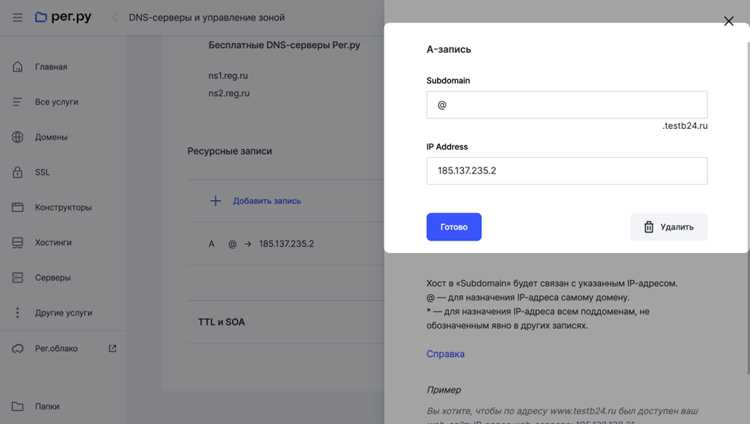
После того как изменения IP адреса были внесены, важно проверить, были ли они успешно применены и актуальны. Для этого выполните следующие шаги:
- Проверьте запись A в панели управления. Вернитесь в раздел управления DNS записями в личном кабинете Reg ru и убедитесь, что запись A домена отображает новый IP адрес. Если все верно, то изменения были успешно сохранены.
- Используйте онлайн-инструменты для проверки DNS. Используйте сервисы, такие как MXToolbox или DNS Checker, чтобы проверить актуальность DNS записи по всему миру. Эти инструменты помогут узнать, когда изменения были пропагированы на всех серверах.
- Проверьте с помощью команды «ping». Откройте командную строку на вашем устройстве и выполните команду «ping» для вашего домена. Это позволит вам увидеть, отвечает ли новый IP адрес. Например, команда будет выглядеть так: ping example.ru. Если ответ приходит с нового IP, то изменения были успешными.
- Проверьте доступность сайта. Перейдите на ваш сайт с помощью браузера и убедитесь, что он загружается корректно. Это также подтвердит, что изменения IP адреса были успешно применены.
- Используйте трассировку маршрута. Для более детальной проверки можно использовать команду «tracert» (для Windows) или «traceroute» (для macOS/Linux). Эта команда покажет вам путь, по которому идет соединение с вашим доменом, и вы сможете увидеть, используется ли новый IP адрес.
Если после выполнения этих шагов возникают проблемы с доступом к сайту или изменения не были применены, возможно, потребуется подождать некоторое время для полного распространения обновлений по DNS-серверам или повторно проверить настройки.
Вопрос-ответ:
Как сменить IP адрес домена в Reg ru?
Для смены IP адреса домена в Reg ru необходимо войти в личный кабинет, выбрать нужный домен и перейти в настройки DNS. Затем нужно отредактировать запись типа A, указав новый IP адрес, и сохранить изменения. Этот процесс привяжет ваш домен к новому серверу.
Как узнать, что изменения IP адреса домена в Reg ru вступили в силу?
Чтобы проверить, что изменения вступили в силу, используйте онлайн-сервисы для проверки DNS, такие как DNS Checker. Также можно выполнить команду «ping» для вашего домена или использовать трассировку маршрута (tracert) для определения актуального IP адреса.
Сколько времени потребуется для обновления DNS после смены IP адреса?
Время распространения DNS записей может занять от нескольких минут до нескольких часов. Это зависит от TTL (времени жизни записи), установленного для вашего домена. В некоторых случаях изменения могут проявиться сразу, в других — потребуется больше времени.
Что делать, если после изменения IP адреса сайт не открывается?
Если сайт не открывается после изменения IP адреса, первым делом проверьте правильность введенного IP в записи A. Затем удостоверьтесь, что DNS записи были сохранены корректно. Можно использовать команду «ping» или проверку через онлайн-инструменты, чтобы убедиться, что изменения распространились. Если проблема сохраняется, проверьте настройки на сервере или обратитесь в техническую поддержку.
Нужно ли делать резервную копию DNS записей перед изменением IP адреса?
Да, перед внесением изменений рекомендуется сохранить текущие настройки DNS. Это поможет восстановить предыдущую конфигурацию в случае возникновения проблем с новым IP адресом. Вы можете экспортировать текущие DNS записи или просто записать их вручную.

 Загрузка...