Содержание статьи
В Microsoft Edge перевод веб-страниц встроен на уровне браузера и работает через Microsoft Translator, без расширений и сторонних сервисов. Иконка перевода появляется прямо в адресной строке при обнаружении иностранного языка, а альтернативный путь – контекстное меню по правому клику. Это позволяет перевести всю страницу целиком за один шаг, сохранив структуру сайта и корректную подгрузку динамического контента.
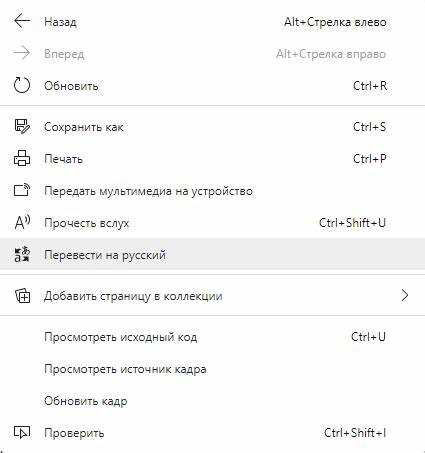
Edge автоматически определяет язык и предлагает перевод на язык интерфейса браузера. Если подсказка не появилась, перевод можно запустить вручную: щёлкните правой кнопкой мыши по странице и выберите пункт «Перевести на…». В настройках доступна тонкая настройка поведения – включение автоперевода для конкретных языков, исключения для доверенных сайтов и смена целевого языка без изменения языка интерфейса.
Практическое преимущество Edge – стабильная работа с длинными статьями, интернет-магазинами и веб-приложениями: перевод применяется ко всем разделам страницы, включая выпадающие меню и подгружаемые блоки. Поддерживается более 100 языков, а результат можно обновлять при навигации внутри сайта без повторного запуска перевода.
Для максимальной точности рекомендуется закрепить нужный язык перевода в настройках и отключить автоперевод для языков, которыми вы владеете. Это снижает количество лишних запросов и ускоряет загрузку страниц, особенно при работе с несколькими вкладками одновременно.
Включение встроенного переводчика в настройках Microsoft Edge
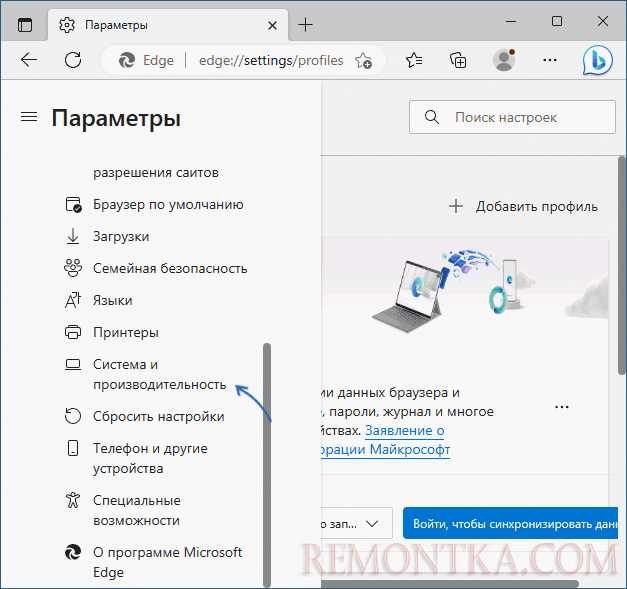
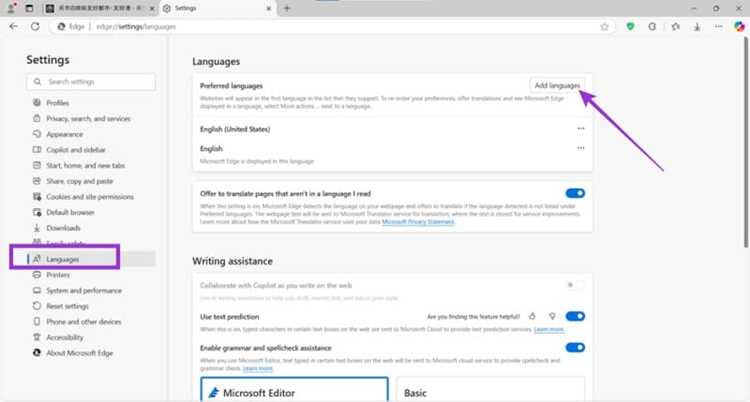
Встроенный переводчик Microsoft Edge активируется через системные параметры браузера и работает на базе сервиса Microsoft Translator. Для его включения откройте меню браузера, перейдите в раздел «Настройки» и выберите пункт «Языки».
В блоке «Языки» необходимо убедиться, что опция «Предлагать перевод страниц, которые не на языке, который я читаю» включена. Этот переключатель отвечает за автоматическое появление панели перевода при открытии сайтов на иностранных языках.
Ниже отображается список предпочитаемых языков. Языки, добавленные в этот список, Edge считает понятными пользователю и не предлагает для них перевод. Чтобы переводчик срабатывал корректно, удалите из списка языки, которыми вы не владеете, или измените их порядок.
Для ручного управления переводом нажмите кнопку «Добавить язык» и укажите языки, с которых чаще всего требуется перевод. Это повышает точность определения исходного языка страницы и ускоряет появление предложения о переводе.
После изменения настроек перезапуск браузера не требуется – параметры применяются мгновенно. Проверить работу переводчика можно, открыв любой сайт на языке, отсутствующем в списке предпочтительных.
Перевод текущей веб-страницы через иконку в адресной строке
Для перевода нажмите на иконку, выберите целевой язык и подтвердите действие. Edge применяет встроенный переводчик Microsoft Translator, обрабатывая текст динамически: ссылки, меню и всплывающие элементы остаются кликабельными, а форматирование сохраняется.
В выпадающем окне доступны дополнительные параметры. Можно включить автоперевод для текущего языка или для всех сайтов на этом языке. Это удобно при регулярной работе с иностранными ресурсами – повторные запросы не требуются.
Если иконка не отображается, проверьте, что язык страницы действительно отличается от основного языка Edge, и функция перевода включена в настройках: «Языки» → «Предлагать перевод страниц, которые не на языке, который я читаю».
Для технических текстов рекомендуется вручную выбрать язык источника в окне перевода. Это снижает ошибки при автоопределении и улучшает качество терминологии.
|
Действие |
Результат |
|
Нажатие на иконку перевода |
Открывается окно выбора языка перевода |
|
Выбор «Переводить всегда» |
Автоперевод всех страниц на этом языке |
|
Смена целевого языка |
Перевод страницы без перезагрузки |
|
Отключение перевода |
Возврат к оригинальному тексту |
Запуск перевода страницы через контекстное меню правой кнопкой мыши
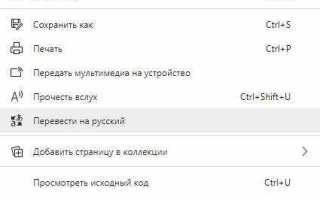
Откройте страницу на иностранном языке и щёлкните правой кнопкой мыши в любом пустом месте контента. В контекстном меню выберите пункт «Перевести на русский» или «Перевести на…» – формулировка зависит от языка страницы и системных настроек Edge.
Если перевод запускается для выделенного фрагмента, а не для всей страницы, снимите выделение текста и повторите клик по пустой области. Для принудительного перевода всей страницы используйте пункт с указанием целевого языка.
При первом использовании Edge может предложить включить встроенный переводчик Microsoft Translator. Подтвердите запрос – после этого пункт перевода будет появляться автоматически для распознанных иностранных языков.
Если пункта перевода нет, проверьте настройки языков: откройте edge://settings/languages и убедитесь, что включена опция «Предлагать перевод страниц, которые не на языке, который я читаю». Добавьте русский язык в список предпочтительных.
Для часто посещаемых сайтов используйте дополнительные действия из контекстного меню перевода: «Всегда переводить этот язык» или «Никогда не переводить этот сайт». Это ускоряет работу и исключает повторные запросы.
При некорректном определении языка обновите страницу и повторите вызов меню. Если сайт использует динамическую подгрузку контента, прокрутите страницу до конца перед запуском перевода – это повышает полноту переведённого текста.
Настройка автоматического перевода страниц на выбранных языках

В Microsoft Edge можно задать автоматический перевод страниц для конкретных языков, чтобы браузер переводил контент без дополнительных действий. Это особенно удобно при регулярной работе с иностранными сайтами.
Чтобы включить автоматический перевод, откройте настройки Edge и перейдите в раздел языков:
- Нажмите на меню с тремя точками в правом верхнем углу.
- Выберите пункт «Настройки».
- Перейдите в раздел «Языки».
В блоке языков отображается список всех добавленных языков. Для каждого из них можно задать отдельное поведение перевода:
- Автоматически предлагать перевод страниц на этом языке.
- Никогда не переводить страницы на выбранном языке.
- Всегда переводить страницы на язык интерфейса браузера.
Чтобы настроить автоматический перевод:
- Найдите нужный язык в списке.
- Нажмите на кнопку дополнительных параметров рядом с языком.
- Активируйте опцию автоматического перевода страниц.
Если нужного языка нет в списке, его можно добавить вручную через кнопку «Добавить язык». После добавления сразу станет доступна настройка перевода для этого языка.
Для исключений предусмотрены отдельные параметры:
- Сайты, которые никогда не переводятся.
- Языки, для которых перевод полностью отключён.
Эти списки позволяют избежать автоматического перевода на ресурсах, где важен оригинальный текст, например в профессиональной документации или интерфейсах онлайн-сервисов.
Выбор языка перевода и изменение языка источника вручную
Если Edge неверно определил язык исходного текста, его можно задать вручную. Для этого откройте меню панели перевода и выберите пункт изменения языка источника. Указание корректного языка повышает точность перевода, особенно для родственных языков и страниц со смешанным контентом.
Для постоянных предпочтений перейдите в настройки Edge → «Языки» → «Перевод». Здесь можно задать язык перевода по умолчанию, отключить автоматический перевод для конкретных языков и разрешить перевод страниц, написанных на нескольких языках.
Если панель перевода не появляется, щёлкните правой кнопкой мыши по странице и выберите «Перевести на…». В этом же меню доступна ручная смена языка источника, что удобно при работе с технической документацией или сайтами с некорректными языковыми метаданными.
Для сайтов, которые часто открываются, рекомендуется сохранить выбранный язык перевода, нажав «Всегда переводить страницы на этом языке». Это сокращает количество действий и обеспечивает стабильный результат при повторных визитах.
Перевод PDF-файлов, открытых в браузере Microsoft Edge
Microsoft Edge поддерживает просмотр PDF-файлов напрямую в браузере, однако встроенной функции автоматического перевода PDF нет. Для перевода документов доступны следующие методы:
-
Использование контекстного меню и онлайн-переводчика:
- Откройте PDF в Edge.
- Выделите текст, который требуется перевести.
- Щелкните правой кнопкой мыши и выберите «Перевести выделенное» (если доступно) или скопируйте текст и вставьте его в Google Translate или другой онлайн-сервис.
-
Сохранение PDF и перевод через сторонние приложения:
- Нажмите «Сохранить как» в Edge и сохраните документ на компьютер.
- Откройте файл в приложении, поддерживающем перевод PDF (например, Adobe Acrobat с плагинами или онлайн-конвертеры PDF → Word → перевод).
- После конвертации документа в редактируемый формат перевод можно выполнить через Microsoft Word или онлайн-сервисы.
-
Использование расширений Edge для перевода PDF:
- Перейдите в Microsoft Edge Add-ons и найдите расширения для перевода PDF, такие как «Mate Translate» или «Google Translate for Edge».
- Установите расширение и настройте его для работы с открытыми PDF-файлами.
- Некоторые расширения поддерживают пакетный перевод страниц документа без копирования текста вручную.
Рекомендации для удобного перевода PDF в Edge:
- Для больших документов лучше сохранять PDF и конвертировать его в Word перед переводом.
- Выделение текста работает только с PDF, где текст распознан, а не с изображениями; для сканированных документов нужен OCR.
- Регулярно обновляйте Edge и расширения, чтобы обеспечить совместимость с последними функциями перевода.
Перевод страниц в мобильной версии Microsoft Edge на Android и iOS

Для перевода веб-страницы в мобильной версии Microsoft Edge откройте страницу на Android или iOS. Нажмите на значок троеточия внизу экрана (iOS) или в правом верхнем углу (Android), чтобы открыть меню.
Выберите пункт Перевести. Если язык страницы отличается от установленного языка интерфейса, Edge предложит автоматический перевод. Для ручного выбора языка нажмите Выбрать язык и укажите нужный язык перевода.
Для повторного перевода страницы на другой язык используйте меню перевода в адресной строке. Оно отображается как значок буквы с глобусом при загрузке страницы на иностранном языке.
Чтобы отключить автоматический перевод для конкретного языка, откройте Настройки → Языки → Автоматический перевод и деактивируйте переключатель для выбранного языка.
При переводе страниц с динамическим контентом рекомендуется обновить страницу после активации перевода, чтобы Edge корректно обработал все элементы, включая всплывающие окна и встроенные медиа.
На устройствах с ограниченной памятью или низкой производительностью можно ускорить перевод, закрыв другие вкладки и приложения, поскольку мобильный Edge обрабатывает перевод локально и через облачные сервисы Microsoft.
Что делать, если Edge не предлагает перевод страницы

Проверьте, включена ли функция автоматического перевода. Откройте «Настройки» → «Языки» → активируйте «Предлагать перевод страниц, если язык отличается от языка интерфейса». Без этой опции Edge не будет отображать предложение перевода.
Убедитесь, что язык страницы не совпадает с языком интерфейса. Edge пропускает перевод, если считает страницу уже на вашем языке.
Очистите кэш и cookies для конкретного сайта. Иногда браузер запоминает выбор «Не переводить этот сайт», что блокирует повторные предложения перевода.
Проверьте наличие расширений, влияющих на обработку страниц, например блокировщиков скриптов или VPN. Они могут блокировать модуль перевода.
Попробуйте вручную вызвать перевод через правый клик → «Перевести на русский» или значок перевода в адресной строке. Если опция отсутствует, перезапустите Edge и обновите страницу.
Обновите Edge до последней версии. В устаревших сборках модуль перевода может работать некорректно или отсутствовать.
В редких случаях проблема связана с конкретной кодировкой сайта. Если страница использует нестандартный шрифт или язык, Edge может не распознать текст для перевода.
Вопрос-ответ:
Как перевести страницу в Microsoft Edge на другой язык?
В Microsoft Edge есть встроенная функция перевода страниц. Когда вы открываете страницу на иностранном языке, рядом с адресной строкой появляется значок перевода. Нажмите на него и выберите язык, на который хотите перевести страницу. Браузер автоматически заменит текст на выбранный язык.
Можно ли настроить автоматический перевод страниц в Edge?
Да, Microsoft Edge позволяет включить автоматический перевод. Для этого откройте настройки браузера, перейдите в раздел «Языки» и активируйте опцию автоматического перевода для всех страниц или только для определённых языков. После этого страницы на выбранных языках будут переводиться без вашего вмешательства.
Почему значок перевода иногда не появляется?
Значок перевода может не показываться, если язык страницы совпадает с языком интерфейса браузера, если расширение перевода отключено или если сайт использует нестандартный формат текста. В таких случаях можно вручную включить перевод через меню настроек или через контекстное меню, кликнув правой кнопкой мыши по странице и выбрав «Перевести на русский».
Можно ли выбрать, какие элементы страницы переводить, а какие оставить?
Edge переводит весь текст страницы целиком и не позволяет исключать отдельные блоки. Однако если на странице есть встроенные виджеты или изображения с текстом, они обычно остаются без перевода. Для точного контроля можно использовать расширения для перевода, которые предоставляют больше настроек для отдельных элементов.
Какие языки поддерживаются для перевода в Microsoft Edge?
Браузер поддерживает большинство популярных языков, включая английский, французский, немецкий, испанский, китайский, японский и многие другие. Полный список доступных языков можно посмотреть в настройках перевода. Если нужного языка нет, перевод страницы может быть недоступен, и браузер предложит использовать сторонние сервисы.
Как включить автоматический перевод страниц в Microsoft Edge?
Чтобы активировать автоматический перевод, откройте Microsoft Edge и перейдите в настройки. Найдите раздел «Языки» и включите опцию «Предлагать перевод страниц, написанных на других языках». После этого при посещении страниц на иностранном языке браузер будет автоматически предлагать перевод. Можно выбрать, чтобы перевод применялся ко всем страницам или только к конкретным языкам.
Можно ли перевести страницу в Edge без подключения к интернету?
Microsoft Edge использует онлайн-сервисы для перевода, поэтому для работы функции нужен доступ к интернету. Без подключения к сети встроенный перевод работать не будет. Однако вы можете сохранить текст страницы и воспользоваться сторонними программами или встроенными переводчиками, которые поддерживают работу офлайн, чтобы получить перевод без подключения.

 Загрузка...