Содержание статьи
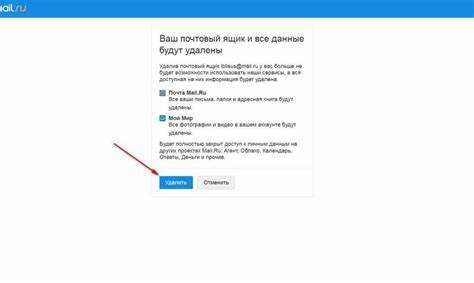
Лог действий в Mail.ru сохраняет информацию о всех действиях, совершенных пользователем в почтовом сервисе. Он включает записи о входах в аккаунт, изменениях настроек и отправленных сообщениях. Для повышения безопасности и сохранения конфиденциальности важно периодически очищать этот лог, чтобы исключить возможность доступа третьих лиц к вашей истории действий.
Для того чтобы очистить лог действий в Mail.ru, достаточно выполнить несколько простых шагов. Важно понимать, что сам сервис не предоставляет прямой кнопки для удаления истории логов, но есть несколько способов минимизировать видимость этих данных или сбросить историю через настройки аккаунта.
Шаг 1: Перейдите в раздел «Настройки безопасности» в вашем аккаунте Mail.ru. Для этого откройте настройки, кликнув на свой аватар в правом верхнем углу. В меню выберите «Безопасность». Это поможет вам получить доступ к журналу входов и действиям, которые были зафиксированы в вашем аккаунте.
Шаг 2: В разделе «Доступ к аккаунту» вы увидите список устройств и IP-адресов, с которых были выполнены входы. Вы можете удалить устройство из списка, нажав кнопку «Удалить», чтобы не допустить дальнейшего использования устройства для доступа к вашему аккаунту.
Шаг 3: Чтобы сбросить историю, рекомендуется сменить пароль и активировать двухфакторную аутентификацию. Это не только удалит возможность использования старых логов для входа, но и обеспечит дополнительную защиту.
Обратите внимание, что почтовый сервис не позволяет полностью стереть все данные о действиях, однако вышеописанные шаги помогут вам максимально минимизировать риски. Регулярная проверка лога действий и изменение настроек безопасности – это основные меры для защиты вашей конфиденциальности в Mail.ru.
Открытие настроек безопасности в Mail ru

Для того чтобы настроить безопасность своей почты в Mail ru, необходимо зайти в раздел настроек. Для этого выполните следующие шаги:
1. Войдите в свою учетную запись на Mail.ru.
2. Нажмите на иконку с изображением вашего профиля в правом верхнем углу экрана. В выпадающем меню выберите пункт «Настройки».
3. Откроется окно с несколькими вкладками. Перейдите во вкладку «Безопасность», которая расположена в левом меню.
4. В разделе «Безопасность» вы найдете настройки, связанные с защитой вашего аккаунта. Здесь можно изменить пароль, настроить двухфакторную аутентификацию, а также управлять доступом к устройствам, которые использовались для входа в ваш аккаунт.
5. Для включения двухфакторной аутентификации нажмите на кнопку «Настроить» рядом с соответствующей опцией и следуйте инструкциям для привязки номера телефона или использования мобильного приложения для генерации кодов.
6. После того как вы настроите безопасность, рекомендуется периодически проверять доступные устройства и активные сессии, чтобы исключить возможность несанкционированного входа.
В случае проблем с безопасностью, также можно использовать функцию восстановления доступа через электронную почту или телефон.
Поиск раздела с журналом активности
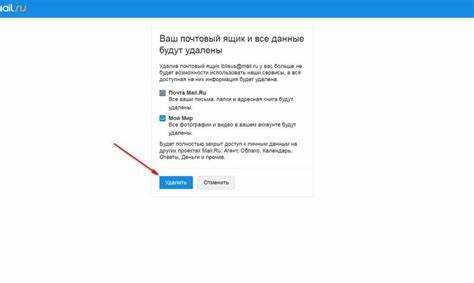
Чтобы найти раздел с журналом активности в Mail.ru, выполните следующие шаги:
1. Перейдите на главную страницу почтового сервиса Mail.ru и войдите в свою учетную запись. Для этого используйте свой логин и пароль.
2. В правом верхнем углу экрана найдите иконку с вашим аватаром или инициалами. Нажмите на неё, чтобы открыть выпадающее меню.
3. В меню выберите пункт «Настройки». Это откроет настройки вашей почты Mail.ru.
4. В меню настроек на левой панели найдите раздел «Безопасность». Нажмите на этот пункт, чтобы открыть дополнительные параметры безопасности.
5. В разделе «Безопасность» прокрутите страницу до подраздела «Журнал активности». Здесь будет отображаться информация о входах в вашу учетную запись, а также другие действия, связанные с безопасностью.
6. В разделе «Журнал активности» вы сможете просматривать список входов, проверок безопасности и изменений настроек. Вы также сможете фильтровать события по дате и типу действия.
Для более подробной информации по каждому событию просто кликните по нужной записи в журнале. Здесь будут указаны подробности, такие как IP-адрес, время и место входа в аккаунт, что поможет вам выявить любые подозрительные действия.
Удаление записей о входах и действиях

Для удаления записей о входах и действиях в аккаунте Mail.ru необходимо пройти несколько простых шагов. Эти записи хранятся в разделе безопасности, где отображаются все события, связанные с доступом к вашему аккаунту. Чтобы очистить историю входов, выполните следующие действия:
1. Откройте страницу безопасности своего аккаунта на сайте Mail.ru. Для этого перейдите в настройки, затем выберите раздел «Безопасность».
2. В разделе «История входов» вы увидите список всех устройств и сессий, которые подключались к вашему аккаунту. Здесь отображаются IP-адреса, устройства, время и места входа.
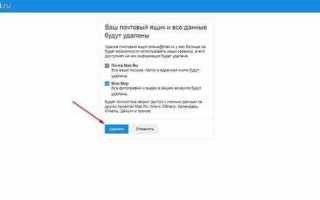
3. Чтобы удалить конкретную запись, нажмите на соответствующий элемент и выберите опцию «Удалить». Важно отметить, что полное удаление всех записей о входах невозможно. Однако можно завершить активные сессии, чтобы предотвратить дальнейшее отображение этих данных.
4. Для завершения всех сессий сразу, выберите опцию «Завершить все сессии». Это приведет к тому, что все текущие подключения к вашему аккаунту будут закрыты, а новые подключения потребуют повторной авторизации.
5. Дополнительно можно установить двухфакторную аутентификацию для повышения безопасности, что поможет предотвратить несанкционированный доступ в будущем.
Обратите внимание, что удаление записей о действиях не влияет на сохраненные письма или другие данные в вашем почтовом ящике. Эти записи используются только для мониторинга безопасности аккаунта и могут быть полезны для обнаружения подозрительных действий.
Очистка логов из мобильного приложения
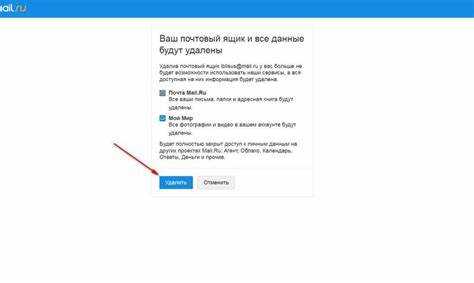
Для очистки логов в мобильном приложении Mail.ru необходимо выполнить несколько простых шагов. Логи содержат информацию о действиях пользователя в приложении, но могут занимать значительное место в памяти устройства, особенно при частом использовании приложения.
Первым шагом является открытие самого приложения Mail.ru на мобильном устройстве. Далее следует перейти в раздел настроек. В зависимости от версии приложения и операционной системы, этот раздел может находиться в меню профиля или в основной настройке приложения.
После этого необходимо найти раздел, связанный с управлением данными приложения. В некоторых версиях Mail.ru этот пункт называется «Хранилище» или «Память». Здесь будет указан объем использованной памяти и возможность очистки кеша и логов.
Для очистки логов достаточно выбрать соответствующую опцию. Иногда требуется подтвердить действие, чтобы избежать случайного удаления данных. После этого логи приложения будут удалены, что освободит дополнительное пространство в памяти устройства.
Если приложение не предоставляет прямой опции для очистки логов, можно попробовать удалить и заново установить приложение. Это также удалит все данные, включая логи, и вернет приложение в исходное состояние.
В случае, если очистка логов не решает проблему с производительностью приложения, можно обратиться в техническую поддержку Mail.ru для получения рекомендаций по дополнительным методам оптимизации.
Автоматическое удаление старых логов

Для упрощения управления логами и экономии места в аккаунте Mail.ru можно настроить автоматическое удаление старых записей. Это позволяет избежать накопления ненужной информации и поддерживать порядок без ручного вмешательства.
Для этого потребуется использовать встроенные функции почтового клиента или сторонние утилиты. Важно настроить правильные параметры удаления, чтобы не потерять важные данные. Одним из вариантов является настройка сроков хранения логов с автоматической очисткой по истечении этого времени. Обычно такие функции можно активировать через настройки безопасности или приватности в личном кабинете.
Другим способом является использование API или скриптов, которые подключаются к почтовому ящику и автоматически удаляют логи старше заданного срока. При этом важно предусмотреть фильтрацию, чтобы не удалять важную информацию по ошибке.
Если в почтовом клиенте отсутствуют функции автоматической очистки, можно настроить регулярные задачи через операционную систему или сторонние приложения для автоматической очистки данных.
Необходимо внимательно следить за настройками автоматического удаления, чтобы избежать случайной потери важных записей. Установите минимальные сроки хранения и настройте уведомления о выполнении очистки, чтобы вовремя заметить возможные ошибки.
Проверка результата после очистки истории

После того как вы завершили процесс очистки логов действий в Mail.ru, важно удостовериться, что все изменения были применены корректно. Для этого выполните несколько простых шагов.
- Проверьте отсутствие старых записей. Перейдите в раздел истории или логов и убедитесь, что все записи удалены. Если они по-прежнему отображаются, повторите процесс очистки или попробуйте очистить кэш браузера.
- Проверьте настройки безопасности. После очистки истории убедитесь, что параметры безопасности учетной записи Mail.ru не были изменены. Пройдите по разделам «Безопасность» и «Активность» для проверки актуальности данных.
- Оцените стабильность работы. Иногда после очистки истории могут возникнуть сбои или замедление работы сервиса. Если вы заметили такие изменения, перезапустите браузер или используйте другой для тестирования.
Чтобы убедиться в полном удалении данных, проверьте историю действий через несколько дней. Если вы заметили, что записи восстанавливаются, возможно, проблема кроется в синхронизации с другими устройствами.
Дополнительно, после очистки истории, можно проверить логи на других устройствах, если ваша учетная запись синхронизирована. Это поможет убедиться, что изменения были применены во всех сессиях.
Вопрос-ответ:
Как удалить лог действий в Mail.ru?
Для того чтобы очистить лог действий в Mail.ru, достаточно зайти в настройки своей почты, выбрать раздел «Безопасность», а затем найти пункт, связанный с логами действий. Там можно удалить или очистить историю активности. Эта опция позволяет сбросить все записи о действиях в вашем аккаунте.
Можно ли полностью удалить историю действий на почте Mail.ru?
Да, в настройках безопасности почты Mail.ru существует возможность удалить всю историю активности. После этого, информация о входах, отправленных письмах и других действиях больше не будет отображаться. Это помогает повысить уровень конфиденциальности и безопасности аккаунта.
Как очистить журнал входов в Mail.ru?
Чтобы очистить журнал входов, нужно зайти в настройки безопасности аккаунта на Mail.ru. Там, в разделе «История входов», можно увидеть все попытки входа в ваш почтовый ящик. Удалить записи можно прямо через этот раздел, что позволит обезопасить ваш аккаунт от возможных угроз.
Как удалить записи о действиях в Mail.ru на мобильном устройстве?
Для мобильных устройств очистка журнала действий осуществляется через приложение Mail.ru. Перейдите в настройки аккаунта, затем в раздел «Безопасность». Здесь найдите пункт, который отвечает за журнал активности. После этого можно будет удалить все записи о входах и других действиях. Это позволит избавиться от следов вашей активности на устройстве.

 Загрузка...