Содержание статьи

Ubuntu может перестать загружаться из-за повреждения загрузчика GRUB или ошибок в файловой системе. В таких случаях восстановление через BIOS позволяет загрузить систему с внешнего носителя и вернуть рабочее состояние без переустановки. Для выполнения процедуры потребуется флешка с образом Ubuntu, доступ к BIOS и базовые навыки работы с терминалом.
Первый шаг – проверка порядка загрузки в BIOS. Необходимо убедиться, что флешка или внешний диск с образом Ubuntu стоят выше жесткого диска в списке устройств. Это гарантирует корректное начало процесса восстановления и исключает случайный запуск поврежденной системы.
После загрузки с флешки открывается режим восстановления Ubuntu. Он предоставляет инструменты для проверки дисков, восстановления GRUB и исправления ошибок файловой системы. Важно использовать именно тот образ Ubuntu, который соответствует установленной версии системы, чтобы избежать несовместимости пакетов.
Точная последовательность действий включает выбор загрузочного режима, проверку файловой системы, восстановление загрузчика и тестирование системы после завершения. Каждый шаг требует внимательности: неверная команда в терминале может привести к потере данных или повреждению разделов.
Проверка загрузочного порядка в BIOS для Ubuntu
Для восстановления Ubuntu необходимо убедиться, что BIOS правильно определяет устройства загрузки. Перезагрузите компьютер и войдите в BIOS, обычно это клавиши F2, Del или Esc, в зависимости от модели материнской платы. В разделе Boot проверьте порядок устройств.
Флешка или внешний носитель с образом Ubuntu должны стоять выше жесткого диска. Если USB-устройство отсутствует в списке, подключите его к другому порту и обновите BIOS. Для UEFI-систем убедитесь, что включен режим UEFI Boot и отключен Secure Boot, иначе система не распознает флешку.
После изменения порядка загрузки сохраните настройки с помощью Save & Exit. Неправильная последовательность загрузки может привести к запуску поврежденного GRUB или загрузке старой версии Ubuntu, что затруднит восстановление. Проверка порядка устройств перед началом процедуры гарантирует корректный старт восстановления с внешнего носителя.
Создание загрузочной флешки с Ubuntu для восстановления
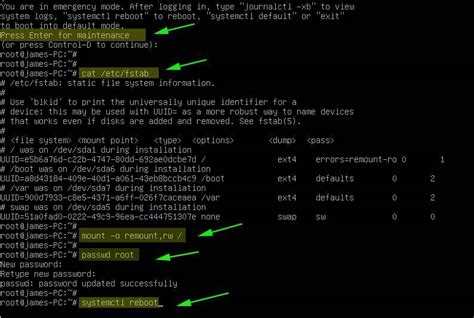
Для восстановления Ubuntu потребуется флешка объемом не менее 4 ГБ и образ ISO той же версии, что установлена на системе. Скачайте образ с официального сайта Ubuntu и проверьте контрольную сумму SHA256, чтобы исключить повреждение файла.
На Windows используйте программу Rufus: выберите флешку, укажите ISO-образ, установите схему разделов GPT для UEFI или MBR для BIOS. На Linux примените команду dd: sudo dd if=/path/to/ubuntu.iso of=/dev/sdX bs=4M status=progress, где /dev/sdX – устройство флешки. После завершения записи убедитесь, что флешка правильно определяется системой.
Флешка должна быть отформатирована в FAT32 и не содержать других данных, чтобы избежать ошибок при загрузке. Использование оригинального ISO и корректная запись гарантируют успешный старт режима восстановления Ubuntu через BIOS.
Загрузка системы с флешки через BIOS

Вставьте подготовленную загрузочную флешку в USB-порт и перезагрузите компьютер. Войдите в BIOS, используя клавиши F2, Del или Esc. В разделе Boot убедитесь, что флешка стоит на первом месте в порядке загрузки. Для UEFI-систем включите UEFI Boot и отключите Secure Boot, если ранее не сделано.
Сохраните изменения с помощью Save & Exit и перезапустите систему. На экране должна появиться загрузка с флешки с предложением Try Ubuntu или Install Ubuntu. Выберите Try Ubuntu для доступа к инструментам восстановления без установки, что позволяет работать с текущей системой и восстанавливать GRUB или исправлять файловую систему.
Если флешка не загружается, проверьте ее целостность, переподключите в другой порт USB и убедитесь, что BIOS корректно видит устройство. Правильная загрузка с флешки – ключевой шаг для безопасного восстановления Ubuntu через BIOS.
Использование режима восстановления Ubuntu для исправления ошибок
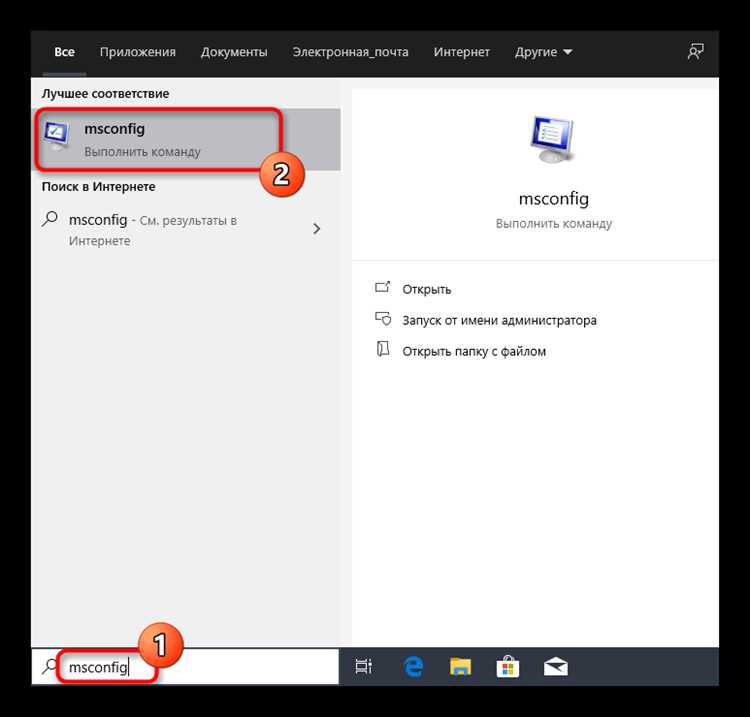
После загрузки с флешки выберите Try Ubuntu для входа в рабочую среду без установки. Откройте терминал и определите диски с помощью команды lsblk или fdisk -l, чтобы точно знать, на каком разделе установлена система.
Для проверки файловой системы используйте команду fsck: sudo fsck /dev/sdXY, где /dev/sdXY – целевой раздел Ubuntu. Эта операция исправляет ошибки в структуре раздела и предотвращает сбои при загрузке.
Если проблема связана с загрузчиком, выполните монтирование корневого раздела: sudo mount /dev/sdXY /mnt, затем перейдите в chroot: sudo chroot /mnt. Внутри chroot можно восстановить GRUB с помощью команды grub-install /dev/sdX и обновить конфигурацию через update-grub. Такой подход исправляет повреждения загрузчика без переустановки системы.
После завершения всех операций выйдите из chroot и размонтируйте разделы: sudo umount /mnt. Перезагрузите компьютер, чтобы проверить корректность работы Ubuntu и доступность всех файлов и приложений.
Восстановление загрузчика GRUB через терминал
Если Ubuntu не загружается из-за повреждения GRUB, откройте терминал в режиме Try Ubuntu. Определите корневой раздел системы командой lsblk или fdisk -l. Например, если корень находится на /dev/sda1, используйте эту информацию для монтирования.
Смонтируйте корневой раздел: sudo mount /dev/sda1 /mnt. Если отдельные разделы /boot или /boot/efi существуют, смонтируйте их в соответствующие точки: sudo mount /dev/sda2 /mnt/boot или sudo mount /dev/sdaX /mnt/boot/efi. После этого перейдите в chroot: sudo chroot /mnt.
В chroot выполните восстановление GRUB командой grub-install /dev/sda, затем обновите конфигурацию через update-grub. Эти действия восстанавливают загрузчик и создают правильные записи для всех установленных систем.
Выйдите из chroot командой exit, размонтируйте разделы sudo umount /mnt/boot/efi и sudo umount /mnt, затем перезагрузите компьютер. После перезагрузки GRUB должен корректно отображать Ubuntu и позволять запуск системы без ошибок.
Проверка и тестирование системы после восстановления
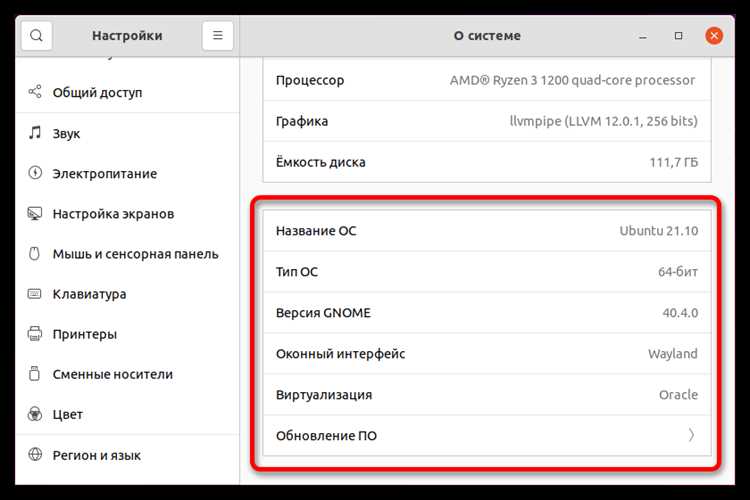
После восстановления Ubuntu через BIOS важно убедиться, что система работает корректно и все разделы доступны. Следуйте следующему алгоритму проверки:
- Перезагрузите компьютер и убедитесь, что GRUB отображает Ubuntu. Если загрузка проходит без ошибок, переходите к следующему шагу.
- Проверьте файловую систему командой sudo fsck /dev/sdXY для каждого раздела, где /dev/sdXY – раздел Ubuntu.
- Откройте терминал и выполните lsblk и df -h для проверки правильного монтирования всех разделов.
- Запустите системные службы и приложения, чтобы убедиться в отсутствии ошибок. Проверяйте доступ к сети, дискам и установленным программам.
- Проверьте обновления системы через sudo apt update && sudo apt upgrade, чтобы убедиться, что пакетная база корректно работает после восстановления.
Если все проверки пройдены успешно, система готова к работе. Любые выявленные ошибки следует исправить до активного использования Ubuntu, чтобы избежать потери данных и повторных сбоев.
Вопрос-ответ:
Как проверить, что BIOS видит флешку с Ubuntu перед восстановлением?
Для проверки подключите флешку к USB-порту и перезагрузите компьютер. Войдите в BIOS с помощью клавиш F2, Del или Esc. Перейдите в раздел Boot и убедитесь, что флешка отображается в списке устройств. Если она не видна, попробуйте другой порт USB или переподключите носитель. На UEFI-системах убедитесь, что включен UEFI Boot и отключен Secure Boot.
Можно ли восстановить GRUB без переустановки Ubuntu?
Да, восстановление GRUB выполняется через терминал в режиме Try Ubuntu. Сначала монтируют корневой раздел с помощью sudo mount /dev/sdXY /mnt, затем переходят в chroot: sudo chroot /mnt. Внутри выполняют grub-install /dev/sdX и update-grub. После выхода из chroot и размонтирования разделов GRUB обновляется, и система загружается без переустановки.
Что делать, если Ubuntu не загружается после восстановления с флешки?
Проверьте правильность порядка загрузки в BIOS и корректность подключения флешки. Убедитесь, что выбран режим Try Ubuntu, а не установка. Если ошибка сохраняется, проверьте файловую систему командой fsck и восстановите загрузчик GRUB через chroot. Также стоит убедиться, что образ Ubuntu соответствует версии установленной системы.
Как проверить целостность разделов после восстановления Ubuntu?
Используйте команды lsblk и df -h для проверки доступных разделов и их монтирования. Файловую систему проверяют командой sudo fsck /dev/sdXY для каждого раздела. После проверки можно запустить системные службы и приложения, убедившись, что ошибки отсутствуют и все данные доступны.
Можно ли использовать любую флешку для создания загрузочного носителя Ubuntu?
Флешка должна иметь объем не менее 4 ГБ и быть отформатирована в FAT32. Рекомендуется использовать носитель без важных данных, так как процесс записи ISO полностью очищает флешку. Для записи на Windows используют Rufus, на Linux — команду dd. После записи необходимо убедиться, что BIOS корректно распознает флешку и она загружается в режиме Try Ubuntu.

 Загрузка...