Содержание статьи
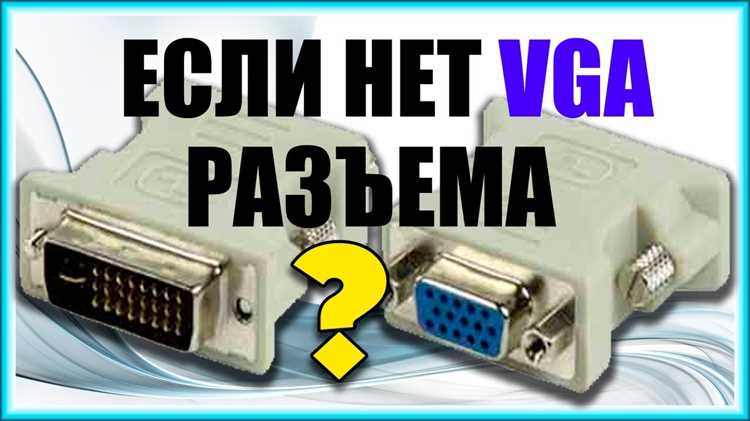
DisplayPort и HDMI используют разные протоколы передачи сигнала, что делает прямое соединение невозможным без конвертера или активного адаптера. Для передачи видео 4K при 60 Гц требуется адаптер с поддержкой версии DisplayPort 1.2 или выше, а для Full HD можно использовать устройства с версией 1.1.
При выборе кабеля или адаптера важно учитывать поддержку аудио. Не все пассивные адаптеры передают звук, поэтому для воспроизведения звука через HDMI лучше использовать активные модели или адаптеры с встроенным преобразователем аудиосигнала.
Для корректного отображения изображения необходимо настроить разрешение и частоту обновления на источнике сигнала. В Windows это делается через «Параметры экрана» или «Панель управления графикой», где нужно выбрать разрешение, совпадающее с характеристиками монитора, и активировать поддержку масштабирования и синхронизации частоты.
Если изображение не появляется или звук отсутствует, стоит проверить кабель на наличие повреждений, убедиться в правильной версии адаптера и при необходимости обновить драйвер видеокарты. В некоторых случаях помогает переключение входа на мониторе или перезагрузка источника сигнала после подключения адаптера.
Выбор кабеля или адаптера DisplayPort на HDMI
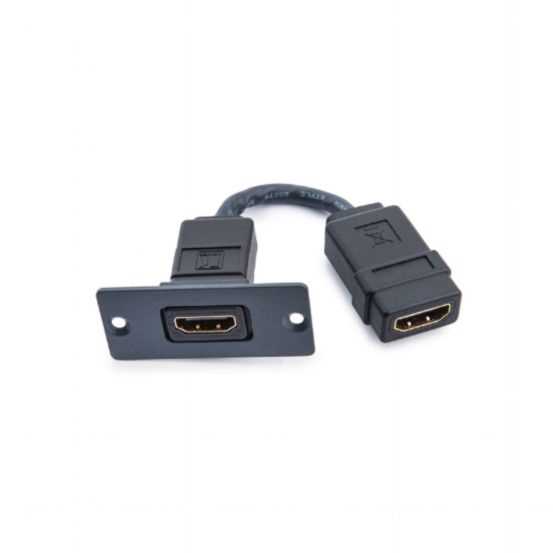
Для соединения DisplayPort и HDMI необходим кабель или адаптер, поддерживающий версию DisplayPort источника. Для передачи 4K при 60 Гц требуется DisplayPort 1.2 или выше с поддержкой HDMI 2.0 на приемнике. Для Full HD достаточно DisplayPort 1.1 и HDMI 1.4.
Пассивные адаптеры подходят только для устройств с поддержкой Dual-Mode (DP++). Если видеокарта не поддерживает DP++, требуется активный адаптер с преобразованием сигнала. Активные модели обеспечивают совместимость с любой видеокартой и стабильно передают звук.
При выборе кабеля длина не должна превышать 2 метра для 4K сигнала без потерь. Кабели с экранированием предотвращают помехи и обеспечивают стабильное соединение на высоких разрешениях. Проверяйте наличие сертификатов HDMI и DisplayPort для гарантии качества.
Проверка совместимости устройств с разными версиями сигналов

DisplayPort и HDMI имеют несколько версий, различающихся максимальным разрешением и частотой обновления. Для корректного соединения необходимо убедиться, что источник поддерживает версию DisplayPort, совместимую с HDMI на принимающем устройстве. Например, DisplayPort 1.2 передает 4K при 60 Гц, но если монитор поддерживает только HDMI 1.4, максимальное разрешение будет ограничено 4K при 30 Гц.
Если видеокарта использует DisplayPort 1.4, а телевизор HDMI 2.0, сигнал передастся без потери качества, но старые адаптеры DP на HDMI могут не поддерживать 4K 60 Гц. В таких случаях рекомендуется использовать активный адаптер с преобразованием сигнала.
Для проверки совместимости следует изучить технические спецификации устройств: информация о поддержке DP++, версии HDMI, максимальном разрешении и частоте обновления указана в документации или на официальных сайтах производителей.
При подключении нескольких мониторов стоит учитывать поддержку MST (Multi-Stream Transport) на источнике DisplayPort. Если монитор не поддерживает MST, разделение сигнала на несколько дисплеев может привести к снижению разрешения или отсутствию изображения.
Подключение DisplayPort к HDMI: пошаговая инструкция
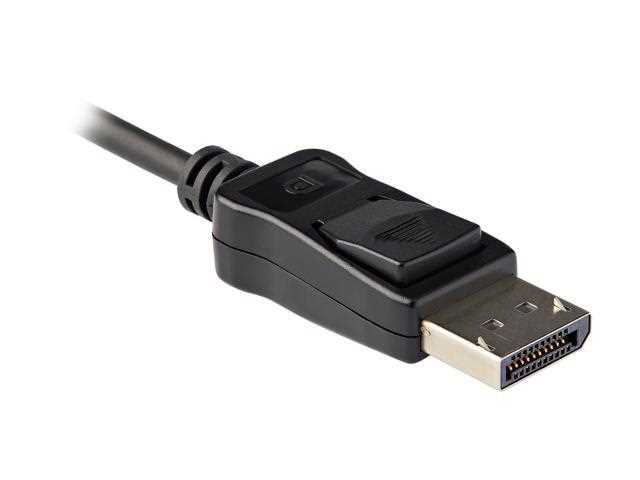
Выключите источник сигнала и дисплей перед подключением, чтобы предотвратить возможные сбои. Подключите конец кабеля DisplayPort к соответствующему разъему видеокарты или ноутбука. Убедитесь, что разъем защелкнулся и не болтается.
Вставьте HDMI-конец кабеля или адаптера в монитор или телевизор. Если используется активный адаптер, подключите дополнительное питание через USB или встроенный кабель, если это предусмотрено конструкцией.
Включите дисплей и источник сигнала. На большинстве мониторов автоматически выбирается активный вход HDMI, но при необходимости переключите источник сигнала вручную через меню монитора.
На компьютере откройте настройки экрана и проверьте, что новое устройство распознано. Установите разрешение и частоту обновления, соответствующие возможностям монитора и версии адаптера.
Если изображение не появляется, отключите кабель и проверьте соединения, затем повторите процедуру. При сохранении проблемы проверьте драйвер видеокарты и совместимость используемого адаптера с версией DisplayPort и HDMI.
Настройка разрешения и частоты обновления на ПК
После подключения DisplayPort к HDMI необходимо выставить параметры изображения, соответствующие характеристикам монитора. На Windows это делается через «Параметры экрана» или «Панель управления графикой». Выберите распознанный дисплей и откройте меню разрешения.
Рекомендуется использовать нативное разрешение монитора для максимальной четкости. Если монитор поддерживает 4K при 60 Гц, установите разрешение 3840×2160 и частоту обновления 60 Гц. Для Full HD достаточно 1920×1080 при 60 Гц.
Пример оптимальных настроек для разных мониторов:
| Разрешение монитора | Максимальная частота обновления | Рекомендуемое разрешение и частота для DisplayPort → HDMI |
|---|---|---|
| 1920×1080 (Full HD) | 60 Гц | 1920×1080, 60 Гц |
| 2560×1440 (QHD) | 75 Гц | 2560×1440, 60–75 Гц |
| 3840×2160 (4K) | 60 Гц | 3840×2160, 60 Гц |
После выбора параметров проверьте масштабирование интерфейса. Для высоких разрешений рекомендуется 100–125% масштаб, чтобы элементы интерфейса оставались читаемыми. При несоответствии разрешения или частоты обновления возможны мерцания или отсутствие изображения.
Решение проблем с отсутствием изображения или звука
Если после подключения DisplayPort к HDMI изображение отсутствует, сначала проверьте, что кабель или адаптер вставлены до упора и защелкнулись. Для активных адаптеров убедитесь в подключении питания через USB или встроенный кабель.
Проверьте источник сигнала: убедитесь, что видеокарта поддерживает DP++ или используется активный адаптер. Старые пассивные адаптеры не работают с устройствами без Dual-Mode DisplayPort.
На компьютере откройте настройки экрана и убедитесь, что дисплей распознан. Если устройство не определяется, обновите драйвер видеокарты и перезагрузите ПК. Иногда помогает смена входа на мониторе или повторное подключение кабеля.
Если изображение мерцает или разрешение не совпадает с характеристиками монитора, проверьте версию DisplayPort и HDMI. Для 4K 60 Гц необходим DP 1.2+ и HDMI 2.0. Несоответствие версий ограничивает частоту обновления или приводит к отсутствию сигнала.
Проверка работы аудио через HDMI и корректировка настроек
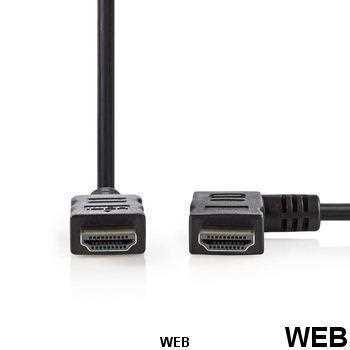
Для корректной передачи звука через кабель DisplayPort → HDMI необходимо убедиться, что адаптер поддерживает аудиосигнал и видеокарта его передает.
Пошаговая проверка и настройка:
- Подключите адаптер или кабель к видеокарте и монитору/телевизору.
- Включите источник сигнала и дисплей.
- На ПК откройте «Звуковые устройства» или «Панель управления звуком».
Если аудио отсутствует:
- Обновите драйвер видеокарты до последней версии.
- Убедитесь, что используемый адаптер активный и поддерживает передачу аудио.
- Проверьте настройки монитора или телевизора: звук должен быть разрешен для входа HDMI.
- При необходимости используйте отдельный кабель для аудио, если адаптер не передает звук.
После выполнения всех шагов воспроизведите тестовый сигнал или видео с аудиодорожкой, чтобы убедиться в корректной работе звука через HDMI.
Вопрос-ответ:
Можно ли напрямую подключить DisplayPort к HDMI без адаптера?
Нет, DisplayPort и HDMI используют разные протоколы передачи сигнала. Для соединения требуется адаптер или кабель с конвертером. Пассивные кабели работают только с устройствами, поддерживающими DP++ (Dual-Mode DisplayPort), активные адаптеры обеспечивают совместимость с любыми источниками.
Как выбрать адаптер для передачи 4K видео с DisplayPort на HDMI?
Для 4K при 60 Гц нужен активный адаптер с поддержкой DisplayPort 1.2 и HDMI 2.0. Длина кабеля не должна превышать 2 метра без усиления сигнала. Важно проверить наличие поддержки аудио, если требуется передача звука через HDMI.
Почему изображение не отображается после подключения кабеля DisplayPort к HDMI?
Чаще всего причина в несовместимости версий DisplayPort и HDMI или в отсутствии поддержки DP++ на видеокарте. Также проблема может быть вызвана неправильным подключением, неисправным кабелем, отсутствием питания у активного адаптера или устаревшими драйверами видеокарты.
Как настроить разрешение и частоту обновления при подключении DisplayPort к HDMI?
В настройках экрана на ПК выберите подключенный дисплей. Установите нативное разрешение монитора и допустимую частоту обновления. Для Full HD достаточно 1920×1080 при 60 Гц, для 4K используйте 3840×2160 при 60 Гц. Проверьте масштабирование интерфейса для удобного отображения элементов.
Почему звук не передается через кабель DisplayPort → HDMI?
Не все адаптеры поддерживают аудиосигнал. Для передачи звука нужен активный адаптер или кабель с поддержкой аудио. В Windows необходимо выбрать HDMI как устройство вывода в настройках звука. Если звук не появляется, обновите драйвер видеокарты и проверьте настройки монитора.
Можно ли использовать любой кабель DisplayPort для подключения к HDMI?
Нет, не все кабели подходят. Пассивные кабели работают только с устройствами, поддерживающими DP++ (Dual-Mode DisplayPort). Для видеокарт без этой функции требуется активный адаптер, который преобразует сигнал DisplayPort в HDMI и передает его корректно, включая звук.
Как проверить и настроить звук при подключении DisplayPort к HDMI?
После подключения откройте настройки звука на ПК и выберите устройство вывода с пометкой HDMI или названием монитора. Если звука нет, проверьте, поддерживает ли адаптер аудиопередачу. Активные адаптеры с поддержкой аудио обычно решают эту проблему. Обновление драйвера видеокарты также может устранить отсутствие звука.

 Загрузка...