Содержание статьи

OpenWrt предоставляет полный контроль над настройками маршрутизатора через командную строку, и SSH является наиболее удобным способом удаленного доступа. Для работы требуется активированный SSH-сервер на устройстве и корректные сетевые параметры, включая IP-адрес маршрутизатора и порт по умолчанию 22.
Перед подключением рекомендуется проверить доступность SSH с помощью команды ping и убедиться, что маршрутизатор отвечает на сетевые запросы. На компьютере должен быть установлен SSH-клиент: на Windows можно использовать PuTTY или встроенный OpenSSH в PowerShell, на Linux и macOS – терминал с командой ssh.
Для безопасного доступа стоит настроить аутентификацию по ключам SSH. Создание пары ключей и их загрузка на OpenWrt позволяет исключить использование пароля, что повышает защиту маршрутизатора от несанкционированного доступа.
Подключение по SSH открывает полный доступ к конфигурационным файлам и системным утилитам OpenWrt. Это позволяет выполнять обновления пакетов, изменять сетевые настройки и управлять службами напрямую, минуя веб-интерфейс.
Проверка доступности SSH на устройстве OpenWrt
Проверить доступность устройства можно с помощью команды ping в терминале:
ping 192.168.1.1
Если маршрутизатор отвечает, следующим шагом следует убедиться, что порт SSH открыт. Для этого используется команда telnet или nc:
nc -zv 192.168.1.1 22
Для наглядной проверки состояния SSH-сервиса можно использовать таблицу с командами и результатами:
| Команда | Назначение | Ожидаемый результат |
|---|---|---|
| ping 192.168.1.1 | Проверка сетевого соединения | Ответы от маршрутизатора с временем отклика |
| nc -zv 192.168.1.1 22 | Проверка открытого порта SSH | Соединение установлено или сообщение «succeeded» |
| ssh root@192.168.1.1 | Проверка авторизации SSH | Запрос пароля или подтверждение подключения по ключу |
Если подключение не устанавливается, необходимо проверить, включена ли служба SSH в OpenWrt через веб-интерфейс LuCI в разделе System → Administration → SSH Access, а также убедиться, что брандмауэр не блокирует порт 22.
Настройка сетевого подключения для SSH-доступа
Для стабильного подключения по SSH к OpenWrt необходимо корректно настроить сетевой интерфейс маршрутизатора. Наиболее распространенный вариант – подключение через LAN с IP-адресом 192.168.1.1 и маской 255.255.255.0. Проверить текущие настройки можно в терминале OpenWrt командой:
ifconfig или ip addr show
Если используется Wi-Fi, следует убедиться, что клиент подключен к той же подсети, что и OpenWrt. Настройка IP-адреса компьютера вручную возможна через параметры сети, например:
IP: 192.168.1.100
Маска: 255.255.255.0
Шлюз: 192.168.1.1
При подключении через удаленную сеть необходимо настроить маршрутизатор на проброс порта SSH или VPN. В OpenWrt проброс выполняется через Network → Firewall → Port Forwarding, где указывается внешний порт, внутренний IP и порт 22 для SSH.
После настройки сети рекомендуется проверить связь с устройством командой ping и убедиться, что порт 22 доступен с помощью nc -zv 192.168.1.1 22. Только после успешной проверки можно приступать к подключению по SSH.
Установка SSH-клиента на компьютер
Для подключения к OpenWrt по SSH требуется установленный SSH-клиент. На Linux и macOS клиент доступен по умолчанию и запускается через терминал командой ssh. Проверить наличие можно командой:
ssh -V
На Windows 10 и выше встроенный OpenSSH доступен через PowerShell. Для активации нужно открыть Настройки → Приложения → Дополнительные компоненты и установить OpenSSH Client. Проверка версии выполняется командой:
ssh -V
Если встроенный клиент отсутствует, рекомендуется использовать PuTTY. Скачивание выполняется с официального сайта https://www.chiark.greenend.org.uk/~sgtatham/putty/latest.html. После установки PuTTY подключение к OpenWrt осуществляется через IP-адрес маршрутизатора и порт 22.
Для упрощения работы с ключами SSH на Windows можно использовать PuTTYgen для создания пары ключей и Pageant для их хранения и автоматической авторизации при подключении.
Формирование правильного IP-адреса и порта для подключения

Для успешного подключения к OpenWrt по SSH необходимо точно определить IP-адрес маршрутизатора. По умолчанию в большинстве сборок OpenWrt используется адрес 192.168.1.1. Если он изменен, узнать текущий адрес можно через веб-интерфейс LuCI в разделе Network → Interfaces → LAN или с помощью команды ifconfig на самом устройстве.
Порт для подключения по SSH по умолчанию – 22. Если в OpenWrt изменен порт, его необходимо указать явно при подключении, например:
ssh root@192.168.1.1 -p 2222
При работе с локальной сетью IP-адрес компьютера должен находиться в той же подсети, что и OpenWrt, например, 192.168.1.100 с маской 255.255.255.0 и шлюзом 192.168.1.1. Для удаленного подключения через интернет необходимо настроить проброс портов на маршрутизаторе или использовать VPN, чтобы обеспечить доступ к порту SSH.
Проверка правильности адреса и порта выполняется командой nc -zv 192.168.1.1 22. Сообщение о соединении подтверждает доступность SSH для дальнейшего подключения.
Использование логина и пароля для входа по SSH
Для подключения к OpenWrt через SSH используется учетная запись root и соответствующий пароль. По умолчанию пароль задается при первой настройке устройства, при необходимости его можно изменить через LuCI в разделе System → Administration → Router Password.
Подключение выполняется командой:
ssh root@192.168.1.1
После ввода команды терминал запросит пароль. Ввод следует выполнять внимательно: символы при этом не отображаются. Если пароль введен неверно, доступ отклоняется, и соединение разрывается.
Для повышения безопасности рекомендуется ограничивать доступ по паролю, разрешая соединение только с доверенных IP-адресов. Проверить успешное подключение можно командой whoami, которая должна вернуть root.
Если доступ по паролю не требуется, можно использовать ключи SSH, что исключает необходимость ввода пароля и снижает риск несанкционированного доступа.
Создание ключей SSH для безопасного доступа
Для повышения безопасности подключения к OpenWrt рекомендуется использовать аутентификацию по ключам SSH вместо пароля. Процесс включает создание пары ключей и загрузку публичного ключа на маршрутизатор.
- Создание ключевой пары на компьютере:
- На Linux или macOS: ssh-keygen -t rsa -b 4096 -f ~/.ssh/id_rsa
- На Windows через PowerShell: ssh-keygen -t rsa -b 4096
- Использование PuTTYgen на Windows: выбрать тип ключа RSA, нажать Generate, сохранить приватный и публичный ключи
- Загрузка публичного ключа на OpenWrt:
- Подключение по SSH с паролем
- Создание каталога для ключей: mkdir -p /root/.ssh
- Копирование ключа: echo «ваш_публичный_ключ» >> /root/.ssh/authorized_keys
- Установка прав доступа: chmod 700 /root/.ssh и chmod 600 /root/.ssh/authorized_keys
- Проверка подключения:
- Выполнить команду: ssh -i ~/.ssh/id_rsa root@192.168.1.1
- Убедиться, что вход выполняется без запроса пароля
Использование ключей SSH позволяет ограничить доступ к маршрутизатору только доверенным устройствам и уменьшает риск взлома учетной записи root.
Подключение к OpenWrt через терминал или Putty
Для подключения к устройству с OpenWrt используется протокол SSH. Доступ возможен как с Linux и macOS через встроенный терминал, так и с Windows через программу Putty.
Подключение через терминал (Linux/macOS)
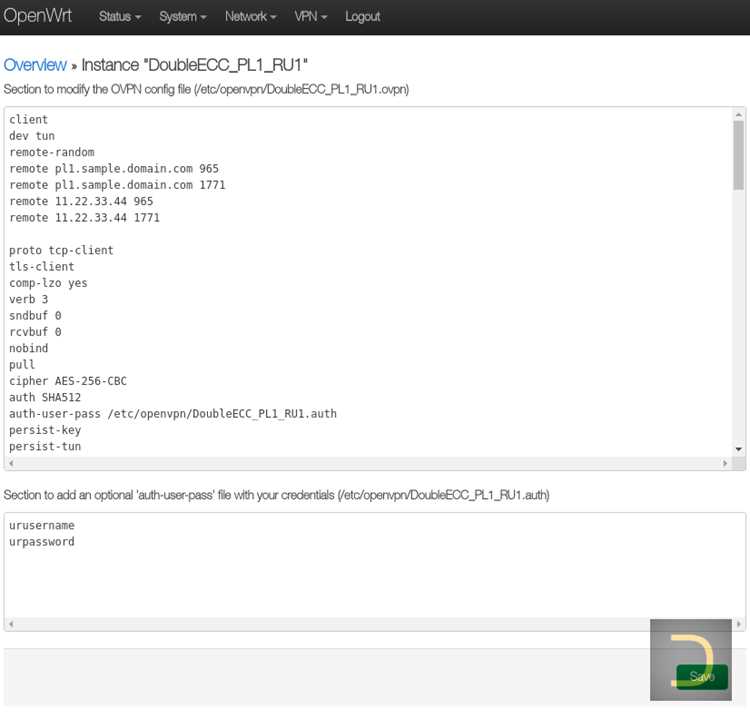
- Откройте терминал.
- Введите команду подключения:
ssh root@192.168.1.1где
root– пользователь по умолчанию, а192.168.1.1– IP вашего маршрутизатора. - При первом подключении подтвердите ключ безопасности, введя
yes. - Введите пароль пользователя
root. Если пароль не изменён, используйте пароль по умолчанию. - После успешной авторизации вы увидите приглашение командной строки OpenWrt.
Подключение через Putty (Windows)
- Скачайте и установите Putty с официального сайта.
- Откройте Putty и в поле Host Name (or IP address) введите IP устройства, например
192.168.1.1. - Убедитесь, что выбран протокол SSH и порт 22.
- Нажмите Open для установления соединения.
- При первом подключении подтвердите ключ безопасности.
- Введите логин
rootи пароль устройства. - После авторизации откроется командная строка OpenWrt.
Рекомендации по безопасности
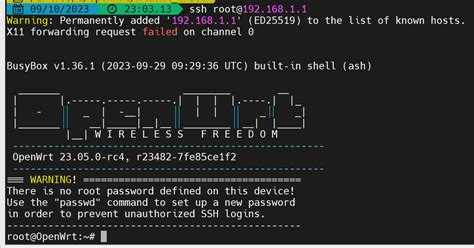
- Сразу измените пароль пользователя
rootпосле первого входа. - Для постоянного использования рекомендуется создать отдельного пользователя с ограниченными правами.
- Отключите доступ по SSH для внешней сети, оставив подключение только с локальной сети.
- Используйте ключи SSH вместо пароля для автоматизированных подключений.
Проверка и управление сессией после подключения

После установления SSH-сессии с OpenWrt важно убедиться в её стабильности и корректной работе, а также уметь управлять процессами.
Проверка состояния подключения
- Команда
uptimeпоказывает время работы устройства и нагрузку на систему. whoотображает список активных пользователей, включая текущую SSH-сессию.ifconfigилиip addrпозволяет проверить активные сетевые интерфейсы и их IP-адреса.
Управление процессами
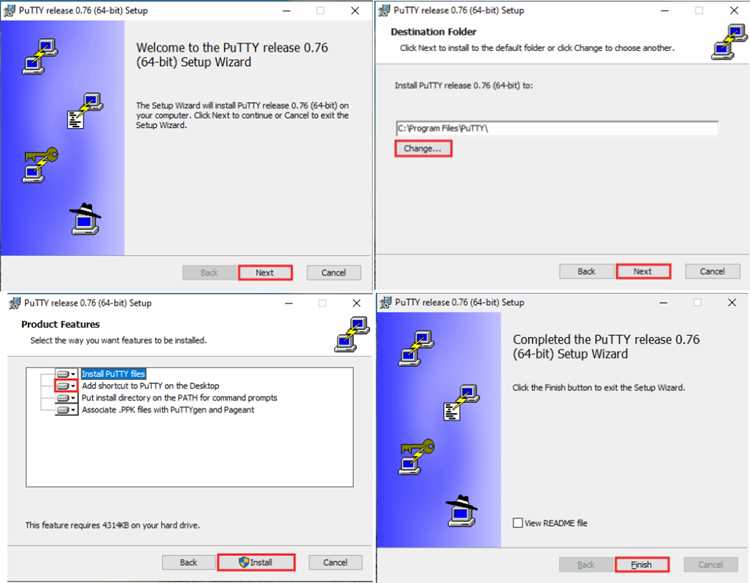
ps auxпоказывает подробный список процессов с PID, пользовательскими правами и использованием памяти.kill [PID]завершает конкретный процесс по его идентификатору.pkill [имя_процесса]завершает все процессы с указанным именем.
Поддержка стабильности сессии
- Используйте команду
screenилиtmuxдля работы с длительными процессами, чтобы не потерять сессию при разрыве соединения. - Команда
exitзавершает текущую SSH-сессию безопасно. - При нестабильной сети установите
ServerAliveInterval 60в конфигурации клиента SSH для поддержания соединения.
Вопрос-ответ:
Как подключиться к OpenWrt через терминал на Linux?
Откройте терминал и выполните команду ssh root@192.168.1.1, где root — имя пользователя, а 192.168.1.1 — IP-адрес маршрутизатора. При первом подключении подтвердите ключ безопасности, введя yes, затем введите пароль пользователя.
Можно ли использовать Putty для подключения с Windows?
Да. Скачайте Putty с официального сайта, запустите программу, укажите IP маршрутизатора в поле Host Name и порт 22. Выберите протокол SSH, нажмите Open, подтвердите ключ безопасности и введите логин root и пароль устройства.
Как проверить, активна ли SSH-сессия с OpenWrt?
Используйте команды who для отображения активных пользователей и uptime для проверки времени работы системы. Сетевые интерфейсы можно проверить через ifconfig или ip addr, чтобы убедиться, что устройство доступно в сети.
Что делать, если сессия SSH обрывается при длительной работе?
Для длительных процессов используйте screen или tmux, чтобы сохранить сессию. Также можно настроить параметр ServerAliveInterval 60 в клиенте SSH для автоматической отправки сигналов и поддержания соединения.
Как безопасно управлять процессами на OpenWrt через SSH?
Команда top показывает текущие процессы и их загрузку. ps aux позволяет получить подробную информацию о процессах. Для завершения процесса используйте kill [PID] или pkill [имя_процесса]. После работы завершите сессию командой exit.
Как настроить SSH-подключение к OpenWrt для удалённого управления?
Для подключения откройте терминал на Linux или macOS и введите ssh root@192.168.1.1, где root — имя пользователя, а 192.168.1.1 — IP маршрутизатора. На Windows используйте Putty: укажите IP, порт 22 и протокол SSH, нажмите Open, подтвердите ключ безопасности и введите логин и пароль. После входа проверьте активные интерфейсы командой ip addr и убедитесь, что сеть доступна. Для длительных процессов рекомендуется использовать screen или tmux, чтобы сессия не прерывалась при разрыве соединения. Завершайте работу командой exit и измените пароль root для безопасности.

 Загрузка...