Содержание статьи

Часы Apple Watch имеют функцию изменения ориентации экрана, что особенно полезно для людей, использующих устройство на обеих руках, а также для левшей. В зависимости от того, как носится устройство, можно настроить отображение экрана для более удобного восприятия информации. Если вы хотите изменить ориентацию экрана, это можно сделать за несколько шагов. Важно отметить, что эта настройка зависит от версии операционной системы watchOS и модели часов.
Процесс смены ориентации экрана на Apple Watch прост и интуитивно понятен. Для этого вам нужно будет зайти в настройки устройства или воспользоваться функцией автоповорота. Важно помнить, что для некоторых моделей Apple Watch этот функционал может быть ограничен. Особенно это касается старых версий, где поддержка автоматического поворота экрана может быть менее гибкой.
Независимо от того, правша вы или левша, правильная настройка ориентации экрана на Apple Watch значительно повысит комфорт использования. Этим можно управлять не только в стандартных ситуациях, но и для специфических задач, например, при активном занятии спортом или в различных режимах использования устройства. В статье рассмотрим, как быстро и просто изменить ориентацию экрана в разных сценариях.
Проверка поддержки поворота экрана на Apple Watch
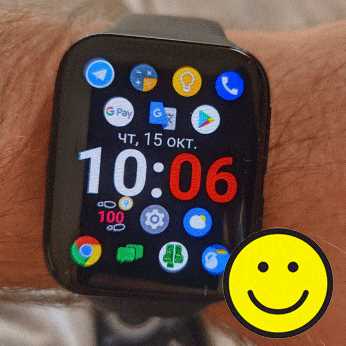
Перед тем как изменить ориентацию экрана на Apple Watch, важно убедиться, что ваше устройство поддерживает эту функцию. Функция поворота экрана доступна начиная с моделей Apple Watch Series 3 и выше, но она ограничена только определёнными версиями watchOS. Для проверки поддержки поворота экрана, убедитесь, что у вас установлена последняя версия операционной системы watchOS.
Для начала откройте приложение «Настройки» на ваших часах. Перейдите в раздел «Основные» и выберите «О программе». Здесь будет указан номер вашей версии watchOS. Если версия операционной системы ниже 7.0, скорее всего, поворот экрана будет работать не так, как в более новых версиях.
На устройствах с watchOS 7 и выше автоповорот экрана включен по умолчанию, но его можно отключить, если это необходимо. Включение и отключение функции поворота экрана зависит от настроек устройства, а также от типа использования часов (например, в спортивных или активных режимах). Если функция не активна, возможно, потребуется обновить систему через приложение «Watch» на iPhone.
Также стоит проверить, правильно ли настроен режим отображения экрана в зависимости от того, на какую руку вы носите часы. Это можно настроить в разделе «Основные» -> «Направление экрана», где вы укажете, для какой руки будет оптимизировано расположение интерфейса.
Как переключить ориентацию экрана на часах Apple
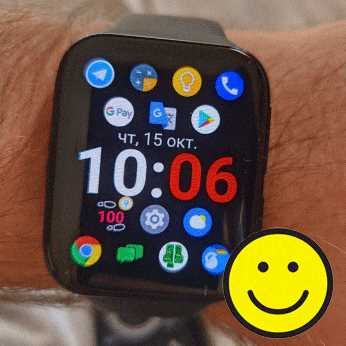
Чтобы изменить ориентацию экрана на Apple Watch, достаточно выполнить несколько простых шагов. Ориентация экрана на часах зависит от того, для какой руки вы настроили устройство, а также от предпочтений в использовании устройства. Эта настройка особенно полезна для левшей или если вы хотите, чтобы экран был ориентирован в удобном для вас положении.
1. Перейдите в приложение «Настройки» на Apple Watch.
2. В разделе «Основные» выберите пункт «Направление экрана».
3. В открывшемся меню выберите нужную руку – правую или левую. Это определит, в каком положении будет отображаться интерфейс часов.
После выполнения этих шагов ориентация экрана будет автоматически изменена, и интерфейс адаптируется под выбранную руку. Если функция автоповорота экрана активна, экран будет автоматически менять ориентацию в зависимости от того, как вы повернёте часы. Это удобно при смене положения руки или в ситуациях, когда вы хотите использовать экран в горизонтальном положении.
Стоит отметить, что поворот экрана вручную на Apple Watch невозможен, если устройство носится в стандартном положении (например, при установленных защитных чехлах или браслетах). Если экран не меняет ориентацию, убедитесь, что на вашем устройстве установлена последняя версия watchOS и активирована функция автоповорота.
Настройка ориентации экрана для левшей
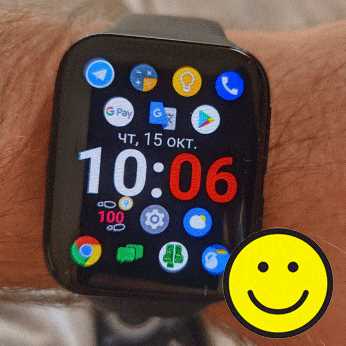
Для левшей важно, чтобы интерфейс на Apple Watch отображался удобно, с учётом того, что часы носятся на правой руке. Apple Watch позволяет изменить ориентацию экрана для левшей, чтобы интерфейс был адаптирован под их предпочтения. Для этого нужно выполнить несколько шагов в настройках устройства.
- Откройте приложение «Настройки» на Apple Watch.
- Перейдите в раздел «Основные».
- Выберите пункт «Направление экрана».
- Выберите опцию «Правая рука».
После этого интерфейс на экране будет зеркально перевёрнут, чтобы все элементы управления, такие как кнопки и иконки, располагались на удобной для левшей стороне. Если вы используете дополнительные аксессуары, такие как защитные чехлы или ремешки, это может помочь улучшить удобство использования устройства.
Важно помнить, что для корректной работы этой функции необходимо, чтобы часы были правильно расположены на запястье, а также чтобы была активирована функция автоповорота экрана. После настройки ориентации экрана, Apple Watch будет адаптировать интерфейс в зависимости от выбранной руки, улучшая общий опыт использования устройства для левшей.
Использование функции автоповорота на Apple Watch
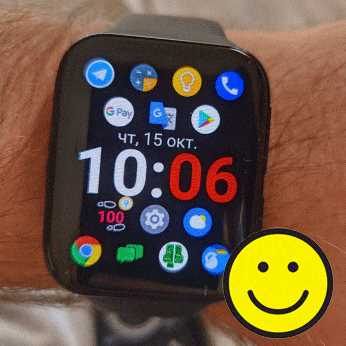
Функция автоповорота на Apple Watch позволяет экрану автоматически менять ориентацию в зависимости от того, как вы держите устройство. Это полезно в ситуациях, когда вы меняете положение запястья или хотите использовать экран в разных углах, например, при просмотре уведомлений или использовании приложений. Чтобы активировать автоповорот экрана, выполните следующие шаги:
- Откройте приложение «Настройки» на Apple Watch.
- Перейдите в раздел «Основные».
- Выберите пункт «Направление экрана».
- Активируйте опцию «Автоповорот» (если она ещё не включена).
После активации этой функции экран будет автоматически адаптироваться в зависимости от того, как вы наклоняете запястье. Это позволяет удобно использовать Apple Watch в любых ситуациях, без необходимости вручную менять ориентацию экрана. Например, при просмотре списка уведомлений или во время спортивных тренировок, когда вы часто меняете положение руки.
Однако стоит учитывать, что автоповорот может быть отключён для некоторых приложений или режимов, таких как спортивные тренировки, где отображение информации важно в определённой ориентации. В таких случаях экран будет фиксирован в горизонтальном или вертикальном положении, в зависимости от настроек приложения.
Как настроить ориентацию экрана для различных моделей Apple Watch
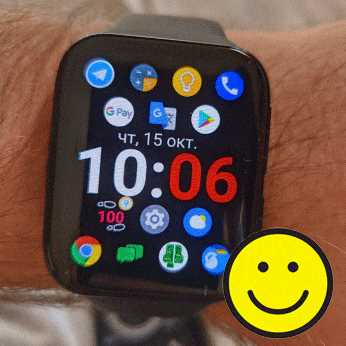
Каждая модель Apple Watch поддерживает функцию изменения ориентации экрана, однако процесс настройки может немного отличаться в зависимости от версии устройства и операционной системы. Важно учитывать несколько факторов, чтобы правильно настроить ориентацию экрана на разных моделях.
Для моделей Apple Watch Series 3 и новее, поддерживающих функцию автоповорота экрана, процесс настройки практически одинаков. Включение автоповорота и выбор ориентации экрана происходит через приложение «Настройки», где нужно выбрать нужную руку (правая или левая) в разделе «Направление экрана». Для устройств с watchOS 7 и выше эта функция активирована по умолчанию.
Для более старых моделей Apple Watch, например, Series 2 и первой серии, автоповорот экрана может быть ограничен, и настройка ориентации экрана потребует больше времени. В этих моделях нужно будет вручную устанавливать ориентацию, при этом автоповорот может не поддерживаться в полной мере.
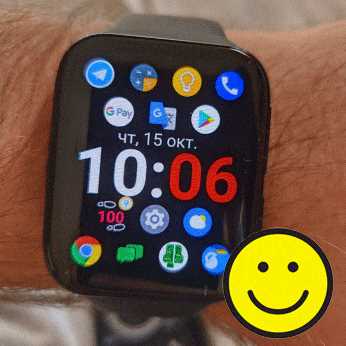
В случае использования Apple Watch SE и Apple Watch Series 6 и выше, где поддержка новейших функций watchOS, таких как автоповорот и адаптация экрана под левую руку, более совершена, процесс настройки значительно упростился. В этих моделях можно легко настроить ориентацию экрана через систему и дополнительно активировать автоматическое переключение при изменении угла наклона устройства.
Для всех моделей важно проверять, что на устройстве установлена последняя версия watchOS, так как обновления могут содержать улучшения работы с ориентацией экрана и другие настройки, которые влияют на функциональность устройства.
Проблемы с ориентацией экрана и способы их устранения
Если экран на Apple Watch не меняет ориентацию или поворачивается некорректно, могут быть несколько причин. Для устранения этих проблем следует проверить настройки устройства и выполнение нескольких простых шагов.
1. Не работает автоповорот экрана:
Если экран не меняет ориентацию автоматически, убедитесь, что функция автоповорота включена. Для этого зайдите в «Настройки» -> «Основные» -> «Направление экрана» и активируйте автоповорот. Если функция уже включена, но автоповорот не работает, попробуйте перезагрузить устройство, так как это может помочь устранить временные сбои.
2. Неправильная ориентация экрана при смене руки:
Если вы носите часы на другой руке, интерфейс может быть не в том положении. Перейдите в «Настройки» -> «Основные» -> «Направление экрана» и выберите правильную руку. Для правшей выберите «Левая рука», а для левшей – «Правая рука». Если это не помогло, перезапустите часы, чтобы настройки обновились.
3. Медленные или нестабильные изменения ориентации экрана:
Если экран меняет ориентацию слишком медленно или не стабильно, причиной может быть перегрузка системы или низкий уровень батареи. Попробуйте перезагрузить часы и убедитесь, что они заряжены. Также проверьте, нет ли в фоновом режиме приложений, которые сильно нагружают процессор.
4. Проблемы с автоповоротом в приложениях:
Некоторые приложения, например, для тренировок или навигации, могут ограничивать функцию автоповорота экрана. В таких случаях необходимо вручную установить ориентацию в приложении или через настройки самого устройства. Убедитесь, что используемая версия приложения поддерживает автоповорот и обновите её, если это необходимо.
5. Ошибки после обновления watchOS:
Иногда после обновлений операционной системы могут возникать ошибки с ориентацией экрана. В этом случае рекомендуется сбросить настройки устройства до заводских или выполнить повторную установку операционной системы через приложение «Watch» на iPhone.
Вопрос-ответ:
Как переключить ориентацию экрана на часах Apple?
Для того чтобы сменить ориентацию экрана на Apple Watch, нужно открыть «Настройки», выбрать пункт «Основные», затем перейти в раздел «Направление экрана». Здесь можно выбрать, на какой руке носите часы — правой или левой. Эта настройка позволит изменять ориентацию экрана в зависимости от вашего выбора. Если у вас установлена последняя версия watchOS, то автоповорот экрана будет включен по умолчанию, и экран будет адаптироваться при изменении положения устройства.
Почему не меняется ориентация экрана на моих часах Apple?
Если экран не меняет ориентацию, возможно, автоповорот не был включён. Для этого нужно зайти в «Настройки» -> «Основные» -> «Направление экрана» и включить функцию автоповорота. Если проблема не решается, перезагрузите устройство. Также стоит проверить, не ограничено ли изменение ориентации в некоторых приложениях, таких как спортивные тренировки или навигация, где часто используется фиксированная ориентация экрана.
Могу ли я настроить ориентацию экрана на Apple Watch для левой руки?
Да, Apple Watch позволяет настроить ориентацию экрана для левшей. Для этого откройте «Настройки» на часах, перейдите в «Основные» и выберите «Направление экрана». В разделе, где вам предлагается выбрать руку, выберите «Правая рука» — это сделает интерфейс удобным для использования на левой руке. После этого экран будет отображаться в зеркальном отражении, чтобы кнопки и элементы управления располагались на удобной для вас стороне.
Как включить автоповорот экрана на Apple Watch?
Для активации автоповорота экрана на Apple Watch нужно зайти в «Настройки», затем выбрать «Основные» и «Направление экрана». Убедитесь, что опция автоповорота активирована. Если она была отключена, просто включите её, и экран будет автоматически менять ориентацию в зависимости от того, как вы наклоняете запястье. Эта функция работает при активном использовании устройства и во время просмотра уведомлений или приложений.
Почему на Apple Watch не работает автоповорот экрана при обновлении watchOS?
После обновления операционной системы watchOS может возникнуть сбой в работе автоповорота, что связано с временными ошибками в самой системе. Чтобы устранить эту проблему, попробуйте перезагрузить часы. Если это не помогло, убедитесь, что у вас включена функция автоповорота в настройках. В некоторых случаях может помочь повторная установка watchOS или сброс настроек устройства. Если проблема сохраняется, рекомендуется обратиться в техническую поддержку Apple.
Как изменить ориентацию экрана на Apple Watch, если экран не поворачивается автоматически?
Если экран на Apple Watch не меняет ориентацию автоматически, первым делом проверьте, включена ли функция автоповорота. Для этого откройте «Настройки» на ваших часах, затем выберите «Основные» и перейдите в «Направление экрана». Убедитесь, что опция автоповорота активирована. Если это не решает проблему, перезагрузите часы, так как иногда временные сбои в системе могут привести к отказу функции. Также убедитесь, что у вас установлена последняя версия watchOS, так как более старые версии могли иметь проблемы с автоповоротом экрана. Если проблема сохраняется, можно попробовать сбросить настройки устройства или обновить операционную систему через iPhone.

 Загрузка...