Содержание статьи

Переписки в WhatsApp быстро накапливают сотни сообщений, фотографии, видео и документы, которые занимают память устройства. В среднем одно видео из мессенджера может весить от 5 до 50 МБ, а активные групповые чаты за несколько месяцев способны занять более 1–2 ГБ. Чтобы освободить место и убрать лишнюю информацию, необходимо понимать разницу между удалением отдельных сообщений, очисткой чата и полным удалением диалога.
Очистка чата удаляет содержимое переписки, но сохраняет сам диалог в списке. Удаление чата полностью убирает его из списка разговоров. Отдельно можно удалить только медиафайлы, оставив текстовые сообщения. На Android и iPhone порядок действий отличается: различаются расположение меню, формулировки пунктов и подтверждение операции.
Перед удалением важно учитывать наличие резервной копии. Если включено автоматическое копирование в Google Drive или iCloud, удалённые сообщения могут быть восстановлены при переустановке приложения. Если задача – окончательно стереть данные, необходимо проверить дату последнего бэкапа и при необходимости обновить его или отключить сохранение перед очисткой.
Как удалить отдельные сообщения в чате WhatsApp на Android и iPhone
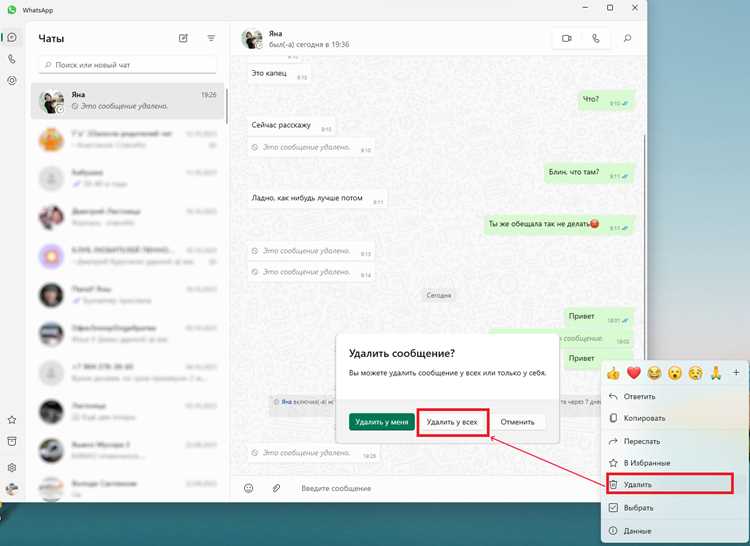
Чтобы удалить одно или несколько сообщений на Android, откройте нужный чат, нажмите и удерживайте сообщение до появления панели инструментов. Отметьте дополнительные сообщения при необходимости, затем нажмите значок корзины в верхней части экрана. Выберите «Удалить у себя» или «Удалить у всех» (доступно в течение ограниченного времени после отправки). Подтвердите действие.
На iPhone откройте переписку, нажмите и удерживайте сообщение, затем выберите «Ещё». Отметьте нужные элементы и нажмите «Корзина» в нижней панели. После этого выберите вариант удаления – только на устройстве или у всех участников чата, если функция ещё доступна.
Опция «Удалить у всех» работает только для отправленных вами сообщений и в пределах установленного лимита времени. После удаления вместо текста отображается уведомление о том, что сообщение было удалено. Файлы (фото, видео, документы) удаляются из чата, но могут сохраниться в памяти устройства, если автосохранение медиа включено в настройках.
При удалении сообщений в групповых чатах порядок действий аналогичен. Администраторы группы могут удалять сообщения любых участников с применением опции удаления для всех. Если сообщение было процитировано другим участником, его копия в цитате останется видимой.
Как полностью очистить переписку с конкретным контактом без удаления чата

Очистка переписки удаляет все сообщения внутри диалога, но сам чат остаётся в списке разговоров. Контакт, история звонков и карточка профиля не затрагиваются. Перед выполнением операции проверьте, не требуется ли сохранить важные данные: после очистки восстановление возможно только через резервную копию.
На Android откройте чат с нужным контактом, нажмите на три точки в правом верхнем углу и выберите «Ещё» → «Очистить чат». При необходимости отметьте пункт удаления медиафайлов из галереи устройства. Подтвердите действие. На iPhone откройте диалог, нажмите на имя контакта в верхней части экрана, прокрутите вниз и выберите «Очистить чат», затем подтвердите удаление всех сообщений.
Если в чате закреплены сообщения или сохранены важные документы, они будут удалены вместе с остальной историей. Файлы, автоматически загруженные в память телефона, могут остаться в хранилище, если не выбран пункт удаления медиа.
| Параметр | Android | iPhone |
|---|---|---|
| Где находится функция | Меню «Ещё» внутри чата | Карточка контакта внутри чата |
| Удаление медиа из памяти | Отдельная отметка перед подтверждением | Удаляются из чата, файлы в памяти проверяются отдельно |
| Чат остаётся в списке | Да | Да |
| Возможность восстановления | Только через резервную копию | Только через резервную копию |
После очистки в диалоге появится пустой экран без сообщений, при этом новая переписка будет сохраняться в обычном режиме.
Как удалить чат целиком из списка диалогов на телефоне
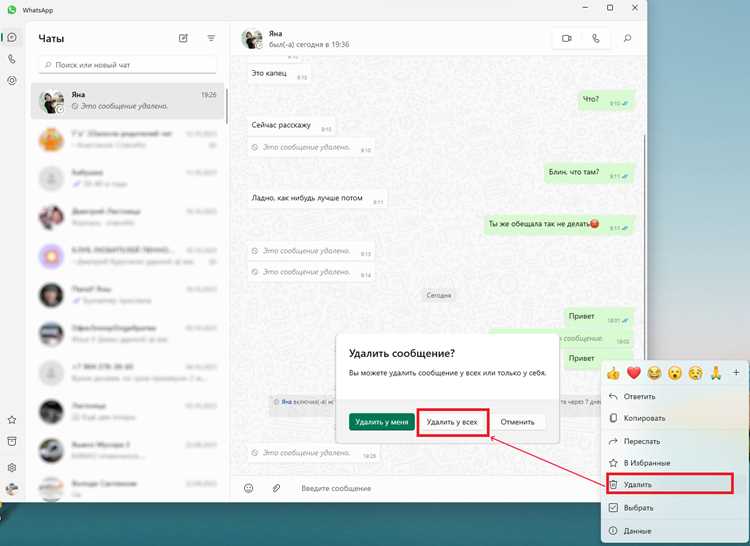
Удаление чата полностью убирает диалог из вкладки «Чаты» вместе со всей историей сообщений. В отличие от очистки переписки, запись о разговоре исчезает из списка, и для повторного общения потребуется новое сообщение от вас или собеседника.
На Android в списке чатов нажмите и удерживайте нужный диалог до появления панели управления. Выберите значок корзины в верхней части экрана и подтвердите удаление. Если чат групповой, перед удалением потребуется выйти из группы, иначе опция будет недоступна. Для выхода откройте группу, нажмите на три точки → «Выйти из группы», затем удалите её из списка.
На iPhone проведите по чату влево в общем списке, нажмите «Ещё» или сразу «Удалить» (в зависимости от версии приложения), затем подтвердите действие. В случае с группой сначала откройте её, прокрутите экран вниз, выберите «Выйти из группы», после чего станет доступна кнопка удаления.
Медиафайлы, сохранённые в память устройства через автозагрузку, не удаляются автоматически. Для освобождения места откройте «Настройки» → «Хранилище и данные» → «Управление хранилищем» и удалите крупные файлы вручную. Если включено резервное копирование в Google Drive или iCloud, удалённый чат может быть восстановлен при откате к предыдущей копии.
После удаления чат исчезает без возможности восстановления внутри текущей сессии приложения. Повторное появление диалога произойдёт только при новом входящем или исходящем сообщении.
Как очистить групповой чат, не выходя из группы
Очистка группового чата удаляет всю историю сообщений только на вашем устройстве, при этом участие в группе сохраняется. Вы продолжаете получать новые сообщения, а другие участники не видят факт очистки.
На Android откройте нужную группу, нажмите на три точки в правом верхнем углу, выберите «Ещё» → «Очистить чат». При необходимости отметьте пункт удаления медиафайлов из галереи. Подтвердите действие. На iPhone откройте группу, нажмите на её название в верхней части экрана, прокрутите вниз и выберите «Очистить чат», затем подтвердите удаление всей истории.
Если в группе закреплены сообщения, они также будут удалены из вашей версии чата. Уведомления о новых сообщениях сохраняются, настройки беззвучного режима и индивидуальные параметры группы не сбрасываются.
Файлы, автоматически загруженные в память телефона, могут остаться в хранилище даже после очистки истории. Для удаления крупных вложений откройте «Настройки» → «Хранилище и данные» → «Управление хранилищем», выберите нужную группу и удалите файлы вручную.
Если включено резервное копирование, очищенная история может восстановиться при откате к старой копии. Чтобы изменения сохранились, выполните новое резервное копирование после очистки.
Как удалить медиафайлы из чата WhatsApp и освободить память устройства
Фото, видео и документы занимают основную часть памяти, используемой WhatsApp. Один видеоролик в высоком качестве может превышать 100 МБ, а активные групповые чаты часто накапливают несколько гигабайт вложений. Для точечной очистки откройте «Настройки» → «Хранилище и данные» → «Управление хранилищем». В разделе отображается общий объём, занятый приложением, и список чатов с указанием размера данных.
Выберите конкретный чат, отсортируйте файлы по размеру или типу («Больше 5 МБ», «Пересылаемые много раз»), отметьте ненужные элементы и нажмите «Удалить». Удаление через этот раздел стирает вложения из переписки и освобождает место внутри приложения.
На Android медиа могут сохраняться в папке WhatsApp Images, WhatsApp Video и WhatsApp Documents во внутреннем хранилище. Даже после удаления из чата файлы могут остаться в памяти телефона. Проверьте их через файловый менеджер или галерею и удалите вручную при необходимости.
На iPhone файлы, сохранённые в «Фото», удаляются отдельно через приложение «Фото». Если автосохранение включено, отключите его в разделе «Настройки» → «Чаты» → «В фото», чтобы новые медиа не дублировались в галерее.
После очистки рекомендуется снова открыть «Управление хранилищем» и проверить обновлённый объём занятых данных. Это позволяет контролировать, какие чаты потребляют больше всего памяти и требуют регулярной проверки.
Как настроить автоматическое удаление сообщений по таймеру
Функция временных сообщений позволяет автоматически удалять сообщения через заданный промежуток времени. Доступно для отдельных и групповых чатов, помогает контролировать объём данных и хранение конфиденциальной информации.
Для настройки временных сообщений выполните следующие шаги:
- Откройте чат с контактом или группу.
- На Android нажмите на три точки в правом верхнем углу → «Информация о чате» → «Временные сообщения». На iPhone откройте чат, нажмите на имя контакта или название группы → «Временные сообщения».
- Выберите период действия таймера: 24 часа, 7 дней или 90 дней. Сообщения старше выбранного периода будут удалены автоматически.
- Подтвердите выбор и закройте меню. Таймер применяется ко всем новым сообщениям, отправленным после активации функции.
Особенности работы:
- Сообщения, отправленные до включения таймера, не удаляются автоматически.
- Если медиафайлы загружены на устройство, они могут остаться в памяти даже после удаления сообщений.
- В группах только администраторы могут включать или изменять временные сообщения для всех участников.
- При пересылке удаляемого сообщения в другой чат оно сохраняется в новом чате до истечения таймера там.
Регулярная проверка включённых таймеров позволяет поддерживать порядок в чатах и контролировать использование памяти устройства.
Как очистить все чаты сразу через настройки WhatsApp

Функция массовой очистки позволяет удалить всю историю сообщений во всех чатах, сохранив сами диалоги в списке. Это удобно для освобождения памяти и быстрого удаления старых переписок без удаления контактов.
Для выполнения очистки на Android и iPhone следуйте инструкции:
- Откройте Настройки WhatsApp.
- Перейдите в раздел Чаты → Очистка всех чатов.
- При необходимости отметьте опцию Удалять медиафайлы с телефона, чтобы освободить место в памяти устройства.
- Подтвердите действие, нажав Очистить все чаты.
Особенности процедуры:
- Очистка затрагивает все текстовые сообщения и вложения в чатах, кроме медиафайлов, сохранённых отдельно на устройстве без удаления через опцию.
- Функция не удаляет сами диалоги и контакты из списка чатов.
- Сообщения могут быть восстановлены только при наличии резервной копии в Google Drive или iCloud, если она была создана до очистки.
- Для групповых чатов удаляются только сообщения на вашем устройстве; другие участники сохраняют переписку.
После массовой очистки рекомендуется проверить объём занятой памяти через Настройки → Хранилище и данные → Управление хранилищем и при необходимости удалить оставшиеся крупные файлы вручную.
Что делать, если сообщения не удаляются или продолжают отображаться

Если удаление сообщений или чата не работает, сначала проверьте версию WhatsApp. Устаревшие приложения могут некорректно выполнять функции удаления. Обновите WhatsApp через Google Play или App Store до последней версии.
Проблемы могут возникать из-за активной резервной копии. Сообщения, восстановленные из Google Drive или iCloud, будут отображаться снова после очистки. Чтобы это исправить:
- Отключите автоматическое восстановление резервной копии перед удалением чата.
- Очистите чат или отдельные сообщения после отключения автосинхронизации.
Если сообщения не удаляются у всех участников после использования опции «Удалить у всех», проверьте временное ограничение. WhatsApp позволяет удалять отправленные сообщения для всех только в течение определённого времени (обычно до 2 дней с момента отправки). Сообщения старше этого срока удалить у всех невозможно.
Для медиафайлов, которые продолжают отображаться в галерее или памяти устройства, откройте Настройки → Хранилище и данные → Управление хранилищем и удалите файлы вручную. На iPhone проверьте приложение «Фото» и удалите ненужные медиа.
Если проблема сохраняется после всех действий, перезапустите устройство и попробуйте повторно удалить чат. В редких случаях помогает полная переустановка WhatsApp с предварительным сохранением резервной копии, чтобы сбросить возможные ошибки кэша.
Вопрос-ответ:
Можно ли удалить сообщение у всех участников чата спустя неделю после отправки?
Нет, функция «Удалить у всех» работает только в течение ограниченного времени после отправки сообщения. В WhatsApp этот срок составляет около 2 дней с момента отправки. Сообщения старше этого периода можно удалить только на своём устройстве, но они останутся у других участников чата.
Как удалить все медиафайлы из чата, не стирая текстовые сообщения?
Для этого откройте чат и перейдите в Настройки → Хранилище и данные → Управление хранилищем. Найдите нужный чат и отметьте только медиафайлы, которые хотите удалить, оставив текстовые сообщения без изменений. После подтверждения выбранные файлы будут удалены с телефона, а текст останется доступным.
Что делать, если после очистки чата старые сообщения продолжают появляться?
Чаще всего это связано с резервной копией. WhatsApp может восстановить переписку из Google Drive или iCloud при повторном открытии приложения. Чтобы исправить ситуацию, отключите автоматическое восстановление резервной копии, очистите чат заново и при необходимости создайте свежую копию уже с пустым чатом.
Можно ли включить автоматическое удаление сообщений только для одного контакта, а не для всех чатов?
Да, функция временных сообщений активируется отдельно для каждого чата. Откройте переписку с нужным контактом, нажмите на имя контакта или меню чата и выберите «Временные сообщения». Задайте срок удаления — 24 часа, 7 дней или 90 дней. Сообщения в других чатах будут оставаться без изменений.
Удаляются ли медиафайлы, если очистить групповой чат, но не выйти из группы?
При очистке группового чата на вашем устройстве текстовые сообщения и медиа внутри чата удаляются, но файлы, сохранённые в памяти телефона через автозагрузку, остаются. Чтобы освободить место полностью, нужно удалить эти файлы отдельно через Настройки → Хранилище и данные → Управление хранилищем или через галерею/файловый менеджер.

 Загрузка...