Содержание статьи
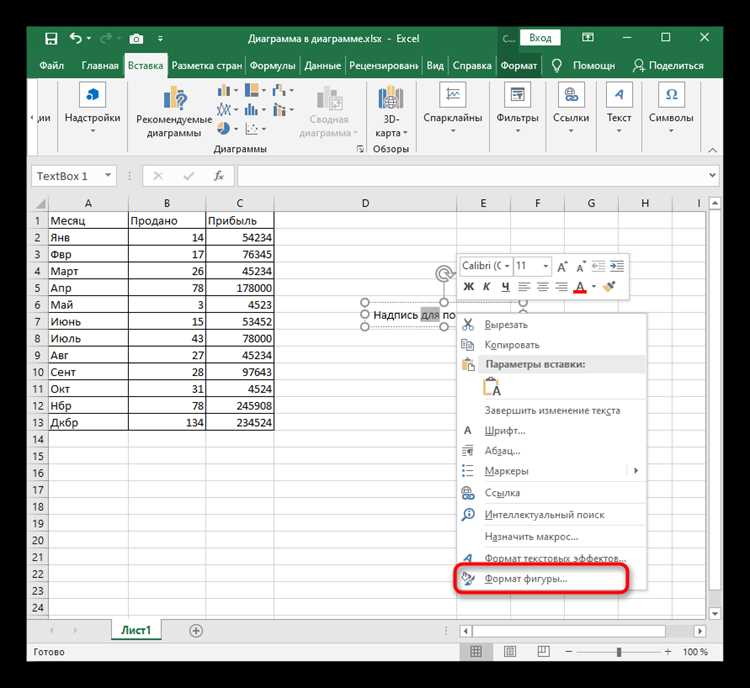
В Excel текст в ячейках можно расположить горизонтально, вертикально или под углом до 90 градусов. Для точной настройки откройте вкладку Главная, затем в группе Выравнивание нажмите на значок Ориентация. Здесь доступно несколько вариантов: Повернуть текст вверх, Повернуть текст вниз и Наклонить текст под произвольным углом.
Для более точного контроля можно выбрать Формат ячеек через правый клик на ячейке и вкладку Выравнивание. В поле Ориентация угол можно задать вручную – от 0 до 90 градусов вверх или вниз. Значение угла сохраняется для выделенного диапазона, что удобно при работе с таблицами с разной структурой данных.
Важно учитывать, что изменение ориентации текста влияет на высоту строки и ширину столбца. Вертикальный текст требует увеличения ширины столбца, наклонный под углом – корректировки обоих параметров. Для точного визуального выравнивания используйте опцию Подбор ширины столбца по содержимому и проверяйте, чтобы текст не обрезался.
Для массового применения ориентации к целым столбцам или строкам выделите диапазон, затем настройте угол через Ориентацию или Формат ячеек. Это позволяет одновременно форматировать десятки или сотни ячеек, сохраняя читаемость и аккуратный вид таблицы без ручного редактирования каждой ячейки.
Поворот текста на 45 и 90 градусов в ячейке

Для поворота текста на 45 или 90 градусов выделите нужную ячейку или диапазон ячеек. Перейдите на вкладку Главная и найдите группу Выравнивание. Нажмите кнопку Ориентация и выберите одну из предустановок: Наклонить вверх 45° или Повернуть текст на 90°. При выборе 45° текст отображается по диагонали, что удобно для заголовков столбцов с ограниченной шириной. При выборе 90° текст становится вертикальным, занимая меньше горизонтального пространства и сохраняя читаемость при узких столбцах.
Для точной настройки угла используйте пункт Другие параметры ориентации. В открывшемся окне Формат ячеек в разделе Ориентация можно вручную задать угол от -90° до 90°. После ввода значения нажмите ОК. Значение 45° создаёт диагональный наклон вправо, 90° поворачивает текст строго вертикально.
Важно учитывать высоту строки при углах 45° и 90°. Для диагонального наклона строки рекомендуется увеличить высоту на 20–30%, чтобы текст не обрезался. При вертикальном расположении текста ширина столбца может быть минимальной, но высота строки должна соответствовать длине текста для корректного отображения.
При массовом применении поворота через выделение диапазона и настройку ориентации рекомендуется проверять визуальное выравнивание текста по центру или по верхнему краю ячейки, чтобы сохранялась читаемость и аккуратное оформление таблицы.
Вертикальное и горизонтальное выравнивание текста

В Excel выравнивание текста определяет положение содержимого ячейки относительно её границ. Оно делится на горизонтальное и вертикальное, и корректное использование обеих опций повышает читаемость таблиц.
Горизонтальное выравнивание задается по следующим ключевым параметрам:
- По левому краю: текст располагается у левой границы ячейки, полезно для длинных строк текста.
- По центру: содержимое центрируется, удобно для заголовков и кратких данных.
- По правому краю: используется для числовых значений и денежных величин.
- По ширине: текст распределяется равномерно по ширине ячейки, подходит для таблиц с фиксированной шириной колонок.
- Заполнение: повторяет содержимое ячейки до конца ширины, применяется для выделения шаблонов.
Вертикальное выравнивание управляет положением текста сверху, по центру или снизу ячейки:
- Сверху: текст примыкает к верхней границе, удобно для заголовков и аннотаций.
- По центру: выравнивание по вертикальной середине, улучшает визуальный баланс ячеек с несколькими строками.
- Снизу: используется для числовых или датированных данных в нижней части ячейки.
Для комбинированного выравнивания выполните следующие действия:
- Выделите диапазон ячеек.
- На вкладке Главная в группе Выравнивание выберите горизонтальное и вертикальное выравнивание.
- Для текста, занимающего несколько строк, включите опцию Перенос текста, чтобы вертикальное выравнивание оставалось корректным.
Правильное сочетание горизонтального и вертикального выравнивания помогает минимизировать пустое пространство в ячейке, обеспечивает равномерный визуальный ритм и упрощает восприятие таблиц, особенно при печати или экспорте в PDF.
Использование кнопки «Ориентация» на панели инструментов

Кнопка «Ориентация» расположена на вкладке «Главная» в группе «Выравнивание». Она позволяет менять угол наклона текста без открытия дополнительных окон. Для применения достаточно выделить одну или несколько ячеек и нажать на кнопку.
В раскрывающемся меню доступны варианты: по вертикали, по горизонтали, повернуть текст вверх, повернуть текст вниз, наклонить текст и выравнивание текста по диагонали. При выборе «Наклонить текст» можно задавать точный угол с шагом 1° в пределах от -90° до +90°.
Для сохранения читаемости таблицы рекомендуется использовать наклон не более ±45°. Если требуется строгая вертикальная ориентация, выбирайте «Повернуть текст вверх» или «Повернуть текст вниз», чтобы избежать автоматического переноса текста и обрезки содержимого ячеек.
Кнопка «Ориентация» также поддерживает быстрое восстановление стандартного горизонтального вида. Для этого нужно выбрать «По горизонтали», что особенно удобно при массовом исправлении формата нескольких диапазонов.
При работе с большими таблицами рекомендуется сочетать ориентацию текста с авторазмером высоты строки или ширины столбца, чтобы текст полностью отображался без искажений. Это гарантирует аккуратное визуальное оформление и экономию места на листе.
Настройка угла наклона текста вручную

В Excel можно точно задать угол наклона текста от -90° до +90°. Для этого выделите ячейку или диапазон, откройте вкладку Главная и в группе Выравнивание нажмите на значок Ориентация. Выберите Другой угол текста…. В появившемся окне укажите конкретное значение угла в поле Градусы. Положительные значения наклоняют текст вверх, отрицательные – вниз.
Для удобства визуального контроля используйте поле предварительного просмотра, чтобы убедиться, что текст читается и не выходит за границы ячейки. Максимальный наклон до ±90° применим к отдельным ячейкам, но при наклоне свыше ±60° рекомендуется увеличить высоту строки для сохранения читаемости.
Если требуется одинаковый угол для нескольких диапазонов, выделите их одновременно и задайте один угол наклона. Excel сохранит параметр для всех выделенных ячеек, что ускоряет оформление таблицы.
| Действие | Описание |
|---|---|
| Выделить ячейку/диапазон | Выберите конкретные ячейки, где нужен наклон текста. |
| Открыть меню ориентации | Вкладка Главная → группа Выравнивание → Ориентация. |
| Задать угол | Выберите Другой угол текста… и введите число от -90° до +90°. |
| Проверка визуально | Используйте окно предварительного просмотра и при необходимости увеличьте высоту строки. |
| Применение к нескольким ячейкам | Выделите диапазон и задайте один угол, чтобы унифицировать форматирование. |
Для точного выравнивания текста по диагонали часто используют значения ±30° или ±45°, так как они сохраняют баланс между читаемостью и экономией места в столбцах. При частых изменениях ориентации удобно сохранять стиль ячеек с заданным углом, чтобы применять его повторно без ручного ввода градусов.
Изменение ориентации текста для нескольких ячеек сразу
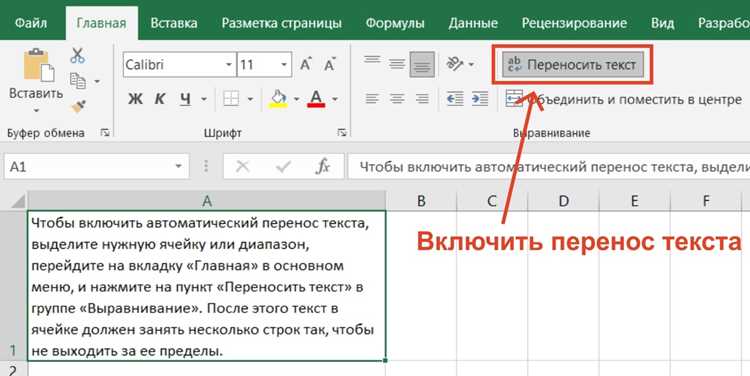
Выделите диапазон ячеек, для которых требуется изменить ориентацию текста. Диапазон может включать соседние или несмежные ячейки, удерживая клавишу Ctrl при выделении отдельных ячеек.
Откройте вкладку Главная на ленте Excel и найдите группу Выравнивание. Нажмите на кнопку с изображением наклонной буквы «А» (Ориентация) и выберите один из предустановленных вариантов: Повернуть текст вверх, Повернуть текст вниз, Наклонить под углом или Вертикальный текст.
Для точной настройки угла используйте пункт Дополнительные параметры ориентации текста. В открывшемся окне Формат ячеек → Выравнивание задайте угол в поле Ориентация вручную, вводя значения от -90° до 90°.
После выбора угла нажмите ОК. Изменения применятся ко всем выделенным ячейкам одновременно, сохранив их содержимое и форматирование.
Чтобы быстро вернуть текст к стандартной горизонтальной ориентации, выберите диапазон и нажмите кнопку По умолчанию в меню Ориентация или установите угол 0° в окне форматирования.
Сброс ориентации текста к стандартной горизонтальной

Выделите ячейки, в которых необходимо вернуть горизонтальное положение текста. Перейдите на вкладку Главная и в группе Выравнивание найдите кнопку Ориентация. Нажмите на стрелку рядом с кнопкой и выберите вариант По горизонтали. Это моментально установит угол текста в 0° и вернет стандартное горизонтальное отображение.
Альтернативный способ – открыть диалоговое окно выравнивания через правый клик по выделенной области и выбор Формат ячеек → Выравнивание → Ориентация. В поле Угол введите 0 и подтвердите изменения кнопкой ОК. Этот метод особенно полезен при множественном выделении ячеек с разными текущими ориентациями.
Для быстрого сброса в таблицах с большим объемом данных можно использовать комбинацию клавиш Ctrl+1 для вызова диалогового окна форматирования ячеек, затем в разделе Выравнивание установить угол 0. Это позволяет избежать ошибок при ручной корректировке каждой ячейки.
После применения горизонтальной ориентации текст автоматически выравнивается по верхнему краю ячеек, если не изменено вертикальное выравнивание. При необходимости скорректируйте вертикальное выравнивание в том же диалоговом окне, выбрав По центру или Сверху для оптимального визуального представления данных.
Вопрос-ответ:
Как повернуть текст в ячейке Excel под произвольным углом?
Для изменения угла текста в Excel выделите нужную ячейку или диапазон, затем перейдите на вкладку «Главная» и найдите группу «Выравнивание». Там есть кнопка с изображением наклона текста — кликнув по ней, можно выбрать один из готовых углов или вручную задать угол с помощью поля «Угол наклона». Текст изменит своё направление в соответствии с указанным значением.
Можно ли сделать так, чтобы текст в ячейке отображался вертикально?
Да, вертикальное расположение текста возможно. Выделите ячейку, затем в разделе «Выравнивание» на вкладке «Главная» выберите опцию «Повернуть текст вертикально». После этого все буквы в ячейке будут расположены друг под другом, что удобно для заголовков столбцов в таблице.
Как повернуть текст на 90 градусов и сохранить читаемость?
Чтобы текст оставался читаемым при повороте на 90 градусов, выделите ячейку, откройте меню «Формат ячеек», вкладка «Выравнивание» и в разделе «Ориентация» укажите угол 90 или -90 градусов. Текст при этом будет повернут на вертикаль, но остаётся легко читаемым, особенно для заголовков или узких колонок.
Можно ли изменить ориентацию текста сразу для нескольких ячеек?
Да, можно. Выделите все нужные ячейки, затем используйте те же инструменты для изменения угла или направления текста, что и для одной ячейки. Изменение будет применено ко всем выбранным ячейкам одновременно, что экономит время при работе с большими таблицами.
Почему после поворота текста содержимое ячейки может отображаться некорректно?
Часто проблема связана с шириной и высотой ячейки. Когда текст повёрнут, он может выходить за границы ячейки, если размеры недостаточны. Чтобы исправить это, можно увеличить ширину столбца или высоту строки, либо включить перенос текста, чтобы содержимое корректно помещалось в ячейке.
Как повернуть текст в ячейке Excel на определённый угол?
В Excel изменить угол текста можно через вкладку «Главная». Необходимо выделить нужную ячейку или диапазон, затем найти группу «Выравнивание» и нажать на кнопку с изображением наклона текста. В появившемся меню можно выбрать один из стандартных углов (например, вертикально или под углом 45°) либо задать конкретное значение вручную через пункт «Другие параметры выравнивания». После этого текст примет выбранное направление.

 Загрузка...