Содержание статьи
Microsoft Word давно вышел за рамки простого текстового редактора и предлагает встроенный инструмент перевода, работающий на базе Microsoft Translator. Он позволяет переводить как отдельные фрагменты, так и целые документы без копирования текста в сторонние сервисы. Функция доступна в версиях Word для Windows, macOS и в веб-версии, что делает её удобной для работы на разных устройствах.
Перевод запускается через вкладку «Рецензирование» → «Перевести», где можно выбрать режим: перевод выделенного текста или всего документа. Word автоматически определяет исходный язык и предлагает перевод на один из более чем 100 поддерживаемых языков. Результат отображается в отдельной панели, позволяя сравнивать оригинал и перевод до вставки в документ.
Для повышения точности рекомендуется предварительно задать язык исходного текста вручную, особенно при работе с техническими или юридическими материалами. Также стоит учитывать, что перевод выполняется онлайн: при отсутствии подключения к интернету функция будет недоступна. Для больших документов разумно сначала перевести несколько абзацев и оценить терминологию.
Word не заменяет профессионального переводчика, но отлично подходит для чернового перевода, работы с иностранными источниками и быстрой локализации контента. Использование встроенного инструмента экономит время, снижает риск форматирования и сохраняет структуру документа без дополнительных действий.
Где в Microsoft Word находится встроенная функция перевода
Встроенная функция перевода в Microsoft Word расположена на ленте в разделе «Рецензирование». Это основной инструмент для работы с переводом текста без использования сторонних сервисов.
Для доступа к функции необходимо открыть документ, затем перейти на вкладку «Рецензирование» и найти группу инструментов «Язык». В ней доступна кнопка «Перевести», при нажатии на которую Word предлагает два варианта: перевод выделенного фрагмента или перевод всего документа.
При выборе перевода выделенного текста справа открывается панель перевода, где отображается результат на выбранном языке. Исходный текст при этом не изменяется, что удобно для сравнения и ручной правки. Переведённый вариант можно вставить в документ одним нажатием.
Для перевода всего документа Word автоматически создаёт копию файла с переведённым содержимым. Исходный документ сохраняется без изменений, что снижает риск потери данных.
Настройка языков перевода выполняется через пункт «Выбрать язык перевода» в том же меню. Здесь можно задать язык исходного текста и язык перевода, что особенно важно при работе с многоязычными документами или текстами без чётко определённого языка.
В версиях Word для Microsoft 365 и Word 2019 функция перевода использует онлайн-сервисы Microsoft, поэтому для её работы требуется активное подключение к интернету и вход в учётную запись.
Как перевести выделенный фрагмент текста через меню «Рецензирование»
В Microsoft Word встроен переводчик, работающий через меню «Рецензирование». Он позволяет переводить именно выделенный фрагмент без обработки всего документа, что удобно при работе с отдельными абзацами, цитатами или терминами.
Для перевода выделите нужный текст мышью, откройте вкладку «Рецензирование» и нажмите кнопку «Перевод». В выпадающем списке выберите пункт «Перевести выделенный текст». Справа откроется панель «Переводчик», где автоматически отобразится результат.
Word определяет исходный язык автоматически, но при необходимости его можно задать вручную. Язык перевода выбирается из списка, который включает десятки вариантов, включая английский, немецкий, французский, испанский, китайский и другие. Изменения применяются мгновенно, без повторного выделения текста.
После перевода доступны два варианта действий: вставить перевод вместо исходного фрагмента или скопировать его в буфер обмена. Это позволяет сохранить оригинал и использовать перевод, например, в сноске или комментарии.
Функция работает в Word для Microsoft 365 и Word 2019/2021 при активном интернет-соединении, так как используется облачный сервис Microsoft Translator. Форматирование исходного текста (полужирный шрифт, курсив, списки) при вставке перевода сохраняется частично и требует быстрой проверки.
| Параметр | Особенности перевода через «Рецензирование» |
|---|---|
| Объём текста | Оптимально до 1–2 абзацев; большие фрагменты переводятся медленнее |
| Определение языка | Автоматическое с возможностью ручного выбора |
| Сохранение форматирования | Базовое, рекомендуется проверка после вставки |
| Требования | Подключение к интернету и учётная запись Microsoft |
Для ускорения работы имеет смысл закрепить панель «Переводчик», если переводы выполняются часто, и заранее задать язык перевода по умолчанию – Word запоминает последний выбор в рамках текущего сеанса.
Как перевести весь документ Word целиком

Для перевода всего документа в Microsoft Word используется встроенный инструмент автоматического перевода, работающий на базе Microsoft Translator. Он обрабатывает весь текст файла за один запуск, включая заголовки, списки и содержимое таблиц.
Откройте документ и перейдите во вкладку «Рецензирование». Нажмите «Перевести» и выберите вариант «Перевести документ». В появившемся окне укажите язык исходного текста и язык, на который требуется выполнить перевод. После подтверждения Word создаст новый документ с результатом перевода.
Перевод всегда выполняется в отдельном файле, что позволяет сохранить оригинал без изменений. Это удобно при работе с официальными документами, техническими инструкциями и учебными материалами.
Перед запуском перевода рекомендуется проверить документ на наличие разрывов строк, скрытых символов и некорректных переносов. Такие элементы могут снижать точность автоматического перевода, особенно в длинных абзацах.
Если документ содержит таблицы, Word сохранит их структуру, но отдельные ячейки могут потребовать ручной корректировки из-за изменения длины текста. После перевода стоит проверить выравнивание и переносы строк.
Функция перевода документа доступна в настольных версиях Word и в Word Online. Веб-версия подходит для быстрого перевода, но при работе с большими файлами стабильнее использовать десктопное приложение.
Автоматический перевод подходит для ознакомления с содержанием и подготовки черновиков. Для публикации или официального использования текст необходимо отредактировать вручную, уделив внимание терминологии и стилю.
Как выбрать язык исходного текста и язык перевода
Корректный выбор языков напрямую влияет на точность перевода в Microsoft Word. Ошибка на этом этапе приводит к искажению смысла, неправильной терминологии и некорректной грамматике.
Определение языка исходного текста
- Выделите фрагмент текста или нажмите Ctrl+A для выбора всего документа.
- Перейдите во вкладку «Рецензирование» → «Язык» → «Определить язык проверки».
- Проверьте, какой язык Word распознал автоматически; при необходимости выберите нужный вручную.
- Отключите параметр «Определять язык автоматически», если документ содержит однородный текст.
Для многоязычных документов задавайте язык отдельно для каждого фрагмента – это предотвращает ошибки при переводе и проверке орфографии.
Выбор языка перевода
- Откройте «Рецензирование» → «Перевести» → «Перевести документ» или «Перевести выделенный фрагмент».
- В панели перевода укажите целевой язык из выпадающего списка.
- Убедитесь, что выбран вариант языка (например, «Английский (США)» или «Английский (Великобритания)»), соответствующий стилю и аудитории текста.
Практические рекомендации
- Для технических и юридических текстов всегда задавайте язык вручную – автоопределение часто ошибается на терминах.
- Если перевод содержит профессиональную лексику, используйте один и тот же вариант языка по всему документу.
- Перед переводом удалите скрытые символы и комментарии – они могут быть ошибочно интерпретированы как часть текста.
- После перевода смените язык проверки правописания на язык перевода, чтобы сразу выявить неточности.
Точное указание исходного и целевого языка позволяет встроенному переводчику Word корректно применять грамматические правила, устойчивые выражения и специализированную лексику.
Как вставить переведённый текст вместо оригинала
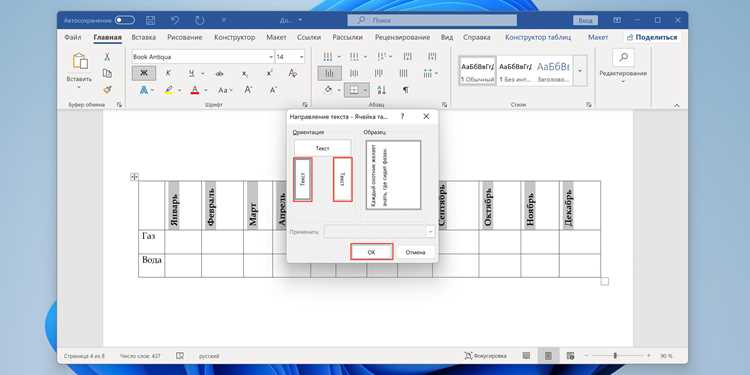
После того как текст переведён, его можно заменить в документе Microsoft Word без потери форматирования. Для этого следуйте пошаговой инструкции:
-
Выделите оригинальный текст, который нужно заменить. Это может быть слово, предложение, абзац или весь документ.
-
Скопируйте переведённый текст из источника перевода (онлайн-сервис, отдельный файл или встроенный переводчик Word).
-
На панели «Главная» выберите стрелку под кнопкой «Вставить» и используйте опцию «Сохранить только текст». Это позволит вставить перевод без сохранения исходного форматирования, предотвращая изменение шрифтов и стилей документа.
-
Если нужно сохранить исходное форматирование документа, используйте «Вставить с сохранением форматирования исходного текста». В этом случае переведённый текст автоматически примет стили оригинала.
-
Проверьте пунктуацию и разрывы строк, особенно если перевод был выполнен в стороннем сервисе. Иногда пробелы или переносы могут сбивать структуру абзацев.
-
При больших объёмах текста рекомендуется использовать функцию «Найти и заменить» для автоматической подстановки перевода по ключевым фразам, чтобы ускорить процесс редактирования.
После замены текста сохраните документ с новым именем, чтобы сохранить оригинал для резервной копии. Это особенно важно при работе с официальными документами или текстами, где требуется точность перевода.
Для повторяющихся блоков перевода удобно использовать функцию «Блоки Quick Parts» или вставку через «Автотекст», чтобы быстро подставлять стандартные переводы без ручного копирования каждый раз.
Как перевести текст в Word без подключения к интернету
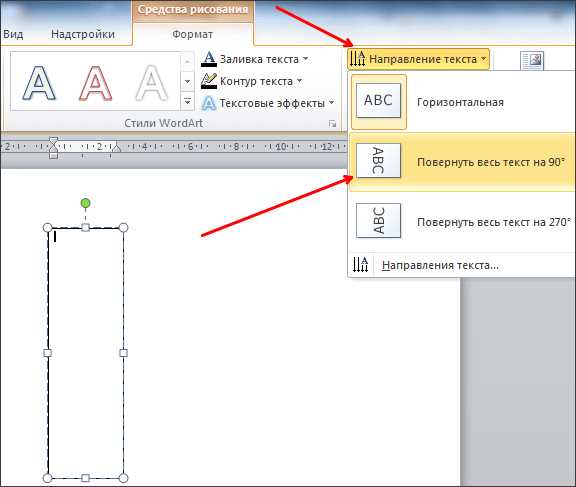
Для офлайн-перевода текста в Microsoft Word необходимо использовать встроенные языковые пакеты. Перейдите в «Файл» → «Параметры» → «Язык» и установите нужный пакет перевода. После установки выберите текст и перейдите на вкладку «Рецензирование» → «Перевести» → «Выбрать язык перевода». Word использует локальные словари для перевода без доступа к сети.
Для повышения точности рекомендуется устанавливать полные языковые пакеты, а не только проверку орфографии. Они включают грамматику, словари и синтаксические модули, которые обеспечивают более корректный перевод и поддерживают сложные конструкции.
Если встроенного переводчика недостаточно, можно использовать сторонние офлайн-программы, совместимые с Word, например SDL Trados или PROMT Offline. Для этого текст копируют в программу, выполняют перевод и вставляют результат обратно в документ.
Важный нюанс: офлайн-перевод ограничен по количеству языков и контекстной точности. Для профессиональных документов рекомендуется предварительно проверить терминологию и грамматику вручную или с помощью локальных словарей Word.
Какие ограничения есть у автоматического перевода в Microsoft Word
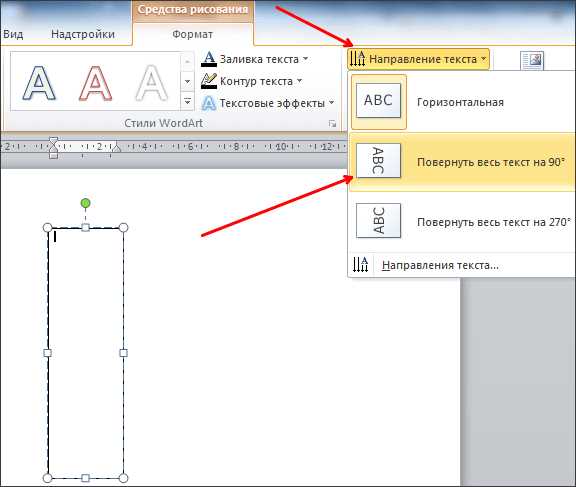
Автоматический перевод в Microsoft Word использует сервис Microsoft Translator, который работает на основе статистических и нейросетевых моделей. Основное ограничение – качество перевода зависит от структуры исходного текста. Сложные предложения с несколькими подчинёнными частями, профессиональная терминология или редкие словосочетания могут быть переведены некорректно или дословно, что нарушает смысл.
Word не сохраняет контекст документа при переводе отдельных фрагментов. Если переводить абзацы по частям, могут возникать несогласованности в терминологии и стилистике между разными частями текста.
Автоматический перевод не обрабатывает встроенные элементы, такие как таблицы, графики и формулы, полностью. Текст внутри этих объектов может переводиться некорректно или оставаться на исходном языке.
Программа ограничена количеством языков и поддерживает около 100 языков, но для редких или региональных диалектов точность значительно снижается. Некоторые специализированные термины, например, юридические или медицинские, часто переводятся с ошибками или упрощённо.
При использовании Word для перевода важно проверять текст вручную. Рекомендуется использовать перевод как черновой вариант, особенно для деловых и научных документов. Для улучшения качества перевода полезно разбивать текст на логические блоки, избегать длинных сложных предложений и сохранять единообразие терминологии в исходном документе.
Вопрос-ответ:
Как перевести текст в Microsoft Word без установки дополнительных программ?
В Word есть встроенная функция перевода. Нужно выделить текст, перейти во вкладку «Рецензирование» и выбрать «Перевести». Откроется окно, где можно выбрать язык перевода. Word автоматически выполнит перевод с сохранением форматирования, а результат можно вставить прямо в документ.
Можно ли перевести только часть документа, а не весь текст?
Да, это возможно. Для этого выделите нужный фрагмент и используйте функцию «Перевести выделенное» во вкладке «Рецензирование». Перевод будет применён только к выделенному тексту, что удобно при работе с большими документами, когда не нужно переводить всё сразу.
Поддерживает ли Word перевод на все языки?
Word предлагает широкий выбор языков, но не все. В основном доступны популярные языки вроде английского, немецкого, французского, испанского, китайского и др. Для менее распространённых языков Word может не предлагать встроенный вариант перевода, и тогда потребуется сторонний переводчик или сервис.
Можно ли сохранить перевод с исходным форматированием текста?
Да, Word сохраняет большинство элементов форматирования при переводе: шрифты, размеры текста, выделения и списки. Однако иногда сложные таблицы или объекты могут измениться, поэтому после перевода стоит проверить документ и при необходимости исправить оформление.
Как сделать так, чтобы Word автоматически переводил текст на другой язык при вставке?
В Word нет полной автоматической функции перевода при вставке, но можно воспользоваться встроенным переводчиком. После вставки текста выделите его и выберите «Перевести» в меню «Рецензирование». Также можно настроить быстрый доступ к команде перевода через панель инструментов, чтобы ускорить процесс.
Как перевести текст в Word без установки дополнительных программ?
В Microsoft Word есть встроенная функция перевода. Чтобы воспользоваться ею, выделите нужный фрагмент текста, затем на вкладке «Рецензирование» выберите «Перевести» и укажите язык, на который нужно перевести. Word автоматически создаст перевод в отдельном окне или заменит выделенный текст, в зависимости от настроек. Этот способ удобен для небольших фрагментов текста и не требует подключения стороннего ПО.
Можно ли перевести весь документ сразу в Word?
Да, Word позволяет перевести весь документ целиком. Для этого откройте вкладку «Рецензирование», выберите «Перевести» и затем «Перевести документ». Появится окно с выбором языка перевода. После подтверждения Word создаст копию документа с переводом. Это удобно для текстов больших объёмов, так как сохраняются форматирование и структура документа. Перевод может занимать некоторое время в зависимости от размера файла и скорости интернет-соединения.

 Загрузка...