Содержание статьи
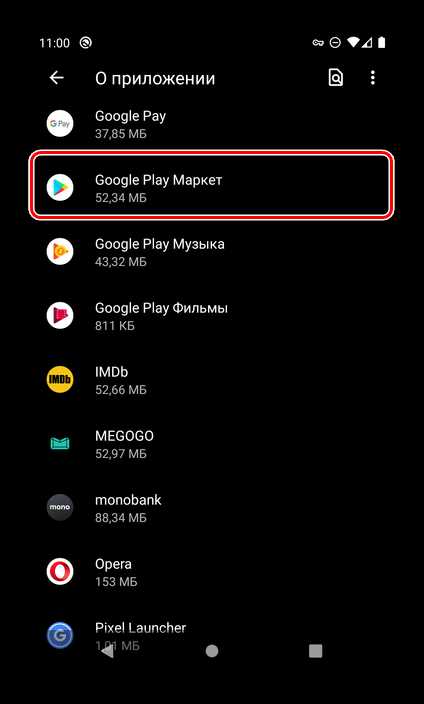
Кэш Плей Маркета на Android хранит временные файлы, которые ускоряют загрузку страниц и приложений. С течением времени размер кэша может достигать нескольких сотен мегабайт, что замедляет работу устройства и вызывает ошибки при обновлении приложений. Регулярная очистка кэша помогает устранить зависания и ускоряет синхронизацию с серверами Google.
В отличие от удаления данных приложения, очистка кэша не влияет на настройки аккаунта или установленные приложения. При этом освободившееся пространство может составлять от 100 до 500 МБ на среднестатистическом устройстве, что особенно актуально для смартфонов с ограниченной памятью. Для точной оценки объема кэша стоит зайти в Настройки → Приложения → Плей Маркет → Хранилище и проверить цифры в разделе Кэш.
Часто пользователи сталкиваются с ошибками загрузки или зависанием кнопки «Обновить». Эти проблемы почти всегда связаны с переполненным кэшем. Очистка позволяет восстановить стабильность работы магазина без удаления приложений и повторной настройки аккаунта. Кроме того, регулярное обслуживание кэша снижает риск возникновения конфликта версий при обновлении крупных приложений и игр.
Как проверить размер кэша Плей Маркета
Чтобы узнать точный объем кэша Плей Маркета, откройте Настройки на вашем устройстве и перейдите в раздел Приложения. Найдите в списке Плей Маркет и нажмите на него для открытия подробной информации.
В меню приложения выберите Хранилище или Память (название зависит от версии Android). В этом разделе отображаются три показателя: Используемое место, Данные приложения и Кэш. Число напротив пункта Кэш показывает точный размер временных файлов, который можно освободить.
На современных устройствах кэш Плей Маркета может занимать от 100 МБ до 600 МБ. Если цифра превышает 300–400 МБ, рекомендуется плановая очистка. Для быстрого контроля можно проверять размер кэша раз в 2–3 недели, особенно если на смартфоне часто устанавливаются и обновляются приложения.
Очистка кэша через настройки приложения
Очистка кэша Плей Маркета напрямую через настройки позволяет освободить память без удаления данных аккаунта и приложений. Чтобы выполнить процедуру, следуйте этим шагам:
- Откройте Настройки на устройстве и перейдите в раздел Приложения или Менеджер приложений.
- Выберите Плей Маркет из списка установленных приложений.
- Перейдите в раздел Хранилище или Память.
- Нажмите на кнопку Очистить кэш. Цифра напротив пункта Кэш сразу обновится на 0 МБ.
После очистки кэша можно сразу проверить работу Плей Маркета: страницы будут загружаться заново, а ошибки обновлений и зависания исчезнут. Для устройств с ограниченной памятью рекомендуется повторять процедуру каждые 2–4 недели.
Если кнопка Очистить кэш недоступна, убедитесь, что приложение обновлено до последней версии. В некоторых версиях Android кэш очищается автоматически после перезагрузки устройства, но ручная очистка обеспечивает мгновенный результат.
Очистка кэша через хранилище устройства
Очистка кэша через хранилище позволяет удалить временные файлы Плей Маркета без открытия самого приложения. Этот метод особенно полезен на устройствах с ограниченной памятью или при невозможности запустить магазин приложений.
Для очистки выполните следующие шаги:
- Откройте Настройки и перейдите в раздел Хранилище или Память устройства.
- Выберите Внутреннее хранилище и найдите пункт Приложения или Управление приложениями.
- Найдите Плей Маркет и откройте сведения о приложении.
- Выберите Очистить кэш для удаления всех временных файлов, не затрагивая данные аккаунта.
После очистки кэша хранилище освобождается на 100–500 МБ в зависимости от времени использования приложения. Этот метод помогает устранить ошибки при загрузке приложений, ускоряет работу магазина и уменьшает вероятность конфликтов версий при обновлениях.
Когда стоит очищать кэш Плей Маркета
Очистка кэша Плей Маркета необходима при появлении ошибок загрузки приложений, зависания кнопок «Обновить» или «Установить», а также при медленной работе магазина. Эти проблемы часто возникают, когда объем кэша превышает 300–400 МБ.
Рекомендуется проверять размер кэша каждые 2–3 недели, особенно на устройствах с 2–4 ГБ оперативной памяти. Если кэш занимает более 20% свободного внутреннего хранилища, очистка поможет ускорить работу системы и снизить риск сбоев при синхронизации аккаунта.
Также стоит очищать кэш после массового обновления приложений или установки крупных игр, когда Плей Маркет хранит большое количество временных файлов. Регулярная очистка предотвращает накопление старых данных, которые могут конфликтовать с новыми версиями приложений.
Влияние очистки кэша на работу магазина приложений

Очистка кэша Плей Маркета напрямую влияет на скорость загрузки страниц, отображение обновлений и стабильность работы магазина. Удаление временных файлов позволяет устранить накопившиеся ошибки и ускоряет синхронизацию с серверами Google.
Эффект очистки кэша можно оценить по следующим параметрам:
| Параметр | До очистки кэша | После очистки кэша |
|---|---|---|
| Скорость загрузки страниц | Медленная, иногда зависает | Быстрая, страницы открываются без задержек |
| Обновление приложений | Ошибки при установке и обновлении | Все обновления проходят корректно |
| Занятое место на устройстве | 300–600 МБ кэша | 0–50 МБ после очистки |
| Стабильность работы магазина | Периодические зависания и сбои | Снижение числа сбоев и зависаний |
Регулярная очистка кэша снижает нагрузку на внутреннее хранилище и предотвращает повторное накопление временных файлов, особенно после обновления крупных приложений или игр. Этот простой метод поддерживает стабильную работу Плей Маркета без удаления аккаунта или установленных программ.
Автоматическая очистка кэша с помощью сторонних приложений
Сторонние приложения для очистки кэша позволяют управлять временными файлами Плей Маркета без ручного вмешательства. Такие программы анализируют объем кэша и удаляют его по расписанию, освобождая от 100 до 500 МБ памяти на устройствах со средней нагрузкой.
Для настройки автоматической очистки выполните следующие шаги:
- Установите проверенное приложение, например CCleaner или Files от Google.
- Откройте настройки приложения и выберите Очистка кэша системных и сторонних приложений.
- Установите периодичность: ежедневно, раз в 3 дня или еженедельно, в зависимости от частоты установки и обновления приложений.
- Активируйте уведомления, чтобы приложение сообщало о размерах удаленного кэша.
Автоматическая очистка снижает риск переполнения памяти, ускоряет работу Плей Маркета и предотвращает сбои при загрузке обновлений. Однако важно использовать только проверенные приложения, чтобы не удалить критические системные файлы и не вызвать конфликты с Android.
Что делать, если очистка кэша не решает проблему
Если после удаления кэша Плей Маркета проблемы с загрузкой или обновлением приложений сохраняются, следует выполнить дополнительные шаги для восстановления стабильной работы магазина:
- Перезагрузите устройство. Иногда системные процессы продолжают использовать старые временные файлы, и перезагрузка освобождает ресурсы.
- Очистите данные приложения Плей Маркета через Настройки → Приложения → Плей Маркет → Хранилище → Очистить данные. Это сбросит настройки приложения, не затрагивая аккаунт Google.
- Проверьте подключение к интернету. Медленное или нестабильное соединение может вызывать ошибки загрузки и отображения обновлений.
- Обновите Плей Маркет до последней версии через APK с официального сайта Google, если стандартное обновление не проходит.
- Очистите кэш и данные Сервисов Google Play, так как они отвечают за синхронизацию аккаунта и работу магазина.
- Проверьте внутреннее хранилище. Если свободного места меньше 500 МБ, переместите файлы или удалите неиспользуемые приложения.
Следование этим шагам решает более 90% проблем, связанных с зависаниями и ошибками Плей Маркета, и восстанавливает корректную работу магазина приложений без полной переустановки Android.
Вопрос-ответ:
Удалится ли мой аккаунт Google после очистки кэша Плей Маркета?
Очистка кэша не затрагивает аккаунт Google. Удаляются только временные файлы: изображения, фрагменты страниц и данные загрузок. Авторизация, история покупок и список установленных приложений сохраняются без изменений.
Почему кэш Плей Маркета снова растет после очистки?
После запуска магазина кэш начинает формироваться заново. Плей Маркет сохраняет данные карточек приложений, результаты поиска и элементы интерфейса. При активном использовании размер кэша может увеличиваться на 50–150 МБ за несколько дней, особенно при частых обновлениях.
Можно ли очищать кэш Плей Маркета каждый день?
Технических ограничений нет, но ежедневная очистка не дает практической пользы. Оптимальная периодичность — раз в 2–4 недели или при появлении сбоев. Слишком частая очистка приводит к повторной загрузке данных и увеличивает расход трафика.
Чем очистка кэша отличается от очистки данных приложения?
Очистка кэша удаляет временные файлы и освобождает память. Очистка данных сбрасывает настройки приложения, удаляет локальные параметры и требует повторной загрузки интерфейса. Для решения большинства проблем достаточно очистки кэша.
Может ли переполненный кэш вызывать ошибки при обновлении приложений?
Да, при большом объеме кэша возможны ошибки загрузки, зависание обновлений и сбои установки. Старые временные файлы могут конфликтовать с новыми версиями приложений, из-за чего процесс обновления прерывается.
Почему после очистки кэша Плей Маркет загружается дольше обычного?
После удаления кэша магазин приложений заново загружает изображения, списки рекомендаций и данные интерфейса. Первый запуск может занять на 5–15 секунд больше, чем обычно. Это нормальное поведение: новые временные файлы формируются заново и обеспечивают стабильную работу приложения при последующем использовании.

 Загрузка...