Содержание статьи
Chromium хранит учетные данные в зашифрованной базе, связанной с профилем пользователя, поэтому перенос паролей требует точного соблюдения последовательности действий. Неправильный формат файла или запуск браузера с активным профилем приведут к игнорированию данных без уведомлений. В этой инструкции рассматривается импорт паролей из CSV-файла – единственного формата, который Chromium корректно обрабатывает на уровне интерфейса и флагов запуска.
Перед началом важно проверить версию Chromium и путь к пользовательскому профилю. Импорт доступен только при включенном флаге Password import, который по умолчанию отключен в стабильных сборках. Активация флага через страницу экспериментальных настроек позволяет открыть пункт импорта в менеджере паролей без установки сторонних расширений и без прав администратора.
CSV-файл должен содержать строго определенные столбцы: url, username, password. Любые дополнительные поля, локализация заголовков или использование кавычек в паролях могут вызвать частичный импорт или пропуск записей. Рекомендуется заранее открыть файл в текстовом редакторе и убедиться, что кодировка UTF-8, а разделитель – запятая, а не точка с запятой.
После импорта Chromium не проверяет корректность учетных данных, поэтому все записи добавляются в хранилище сразу. Это удобно для быстрого переноса, но требует последующей выборочной проверки критичных аккаунтов. Для повышения безопасности сразу после завершения процедуры стоит включить синхронизацию или задать основной пароль профиля, чтобы защитить импортированные данные от локального доступа.
Импорт паролей в Chromium: пошаговая инструкция
Chromium по умолчанию поддерживает импорт паролей из CSV-файла, однако в некоторых сборках функция скрыта. Ниже приведена последовательность действий, актуальная для большинства версий Chromium.
-
Подготовьте CSV-файл с паролями. Файл должен содержать строго три столбца с заголовками: url, username, password. Кодировка – UTF-8 без BOM. Убедитесь, что в строках нет лишних пробелов и кавычек.
-
Запустите Chromium и откройте страницу настроек паролей по адресу: chrome://settings/passwords.
-
Нажмите на значок с тремя точками справа от заголовка «Сохранённые пароли» и выберите пункт «Импорт».
-
Укажите путь к подготовленному CSV-файлу и подтвердите действие. Импорт выполняется мгновенно, без перезапуска браузера.
Если пункт «Импорт» отсутствует, активируйте его через экспериментальные настройки:
-
Перейдите на страницу chrome://flags.
-
Найдите параметр Password import.
-
Установите значение Enabled и перезапустите Chromium.
После активации флага пункт импорта появится в настройках паролей.
-
Пароли добавляются без перезаписи существующих записей с тем же URL и логином.
-
Импортированные данные сразу синхронизируются с профилем, если включена синхронизация.
-
CSV-файл рекомендуется удалить после завершения импорта, так как он хранит пароли в открытом виде.
При ошибках импорта проверьте соответствие заголовков CSV и отсутствие пустых обязательных полей. Chromium игнорирует строки с некорректной структурой без уведомлений.
Проверка версии Chromium и доступности функции импорта паролей
Функция импорта паролей в Chromium напрямую зависит от версии браузера и состояния экспериментальных параметров. Перед началом необходимо убедиться, что используется сборка Chromium с поддержкой импорта CSV-файлов.
Для проверки версии откройте меню браузера и перейдите в раздел «О Chromium» или введите в адресной строке chrome://settings/help. Номер версии отображается в формате XX.YY.ZZZZ.AA. Практически стабильная поддержка импорта паролей присутствует в версиях Chromium 79 и выше.
Далее проверьте наличие пункта импорта в настройках. Перейдите по адресу chrome://settings/passwords, нажмите на меню с тремя точками рядом с заголовком «Пароли». Если пункт «Импортировать» отображается, функция доступна и готова к использованию.
Если пункт импорта отсутствует, откройте страницу chrome://flags и найдите параметр «Password import». Установите значение «Enabled» и перезапустите браузер. После перезапуска повторно проверьте раздел управления паролями.
В корпоративных сборках или кастомных дистрибутивах Chromium функция может быть отключена политиками. В этом случае импорт через интерфейс недоступен, и потребуется либо обновление браузера, либо использование официальной сборки Chromium без ограничений.
Перед импортом рекомендуется убедиться, что браузер не запущен с ключами командной строки, ограничивающими работу менеджера паролей, и что профиль пользователя не повреждён. Это снижает риск отсутствия пункта импорта даже при корректной версии.
Подготовка CSV-файла с паролями для совместимости с Chromium
Chromium принимает CSV-файлы со строго заданной структурой. Файл должен быть сохранён в кодировке UTF-8 без BOM, иначе браузер может не распознать содержимое или исказить символы в логинах и паролях.
Обязательная строка заголовков CSV-файла должна содержать следующие поля в указанном порядке: name,url,username,password. Названия колонок чувствительны к регистру и не допускают локализации или замены синонимами.
Колонка name используется Chromium как отображаемое имя сайта. Рекомендуется указывать краткое и уникальное название сервиса без специальных символов и кавычек.
В поле url необходимо указывать полный адрес сайта с протоколом (https:// или http://). Отсутствие протокола приведёт к пропуску записи при импорте. Для поддоменов каждый адрес должен быть указан отдельно.
Колонка username содержит логин, email или идентификатор пользователя. Пустые значения допустимы, но такие записи импортируются без возможности автозаполнения.
Поле password должно содержать пароль в открытом виде. Экранирование требуется только при наличии запятых или кавычек: такие значения заключаются в двойные кавычки, а внутренние кавычки дублируются.
Разделителем в файле используется запятая, а не точка с запятой. Каждая строка – одна учётная запись. Пустые строки и комментарии недопустимы.
Перед импортом рекомендуется открыть CSV-файл в текстовом редакторе и проверить отсутствие лишних пробелов, табуляций и переводов строки внутри полей. Это снижает риск некорректного сопоставления данных в менеджере паролей Chromium.
Файл должен иметь расширение .csv и не быть защищённым или открытым в другом приложении во время импорта, иначе Chromium может отклонить загрузку.
Включение скрытого флага импорта паролей через chrome://flags
В актуальных версиях Chromium и браузеров на его основе функция импорта паролей из CSV-файла по умолчанию скрыта. Для её активации используется экспериментальный флаг, доступный через системную страницу chrome://flags.
-
Открой адресную строку браузера и введи chrome://flags, затем нажми Enter. Откроется страница управления экспериментальными возможностями Chromium.
-
В строке поиска в верхней части страницы введи Password import. Фильтр отобразит параметр Password import или Enable password import (название может незначительно отличаться в зависимости от версии Chromium).
-
В выпадающем списке справа от найденного флага выбери значение Enabled. Это активирует скрытую функцию импорта паролей.
-
Нажми кнопку Relaunch внизу страницы для перезапуска браузера. Без перезапуска изменения не применяются.
После включения флага пункт импорта становится доступным в менеджере паролей. Проверить результат можно через меню настроек: Настройки → Автозаполнение → Пароли. В разделе с сохранёнными паролями появится кнопка импорта CSV-файла.
-
Флаг работает только для локального профиля пользователя и не синхронизируется через аккаунт Google.
-
В корпоративных сборках Chromium флаг может быть заблокирован политиками администратора.
-
После завершения импорта рекомендуется вернуть значение флага в Default, чтобы избежать конфликтов при обновлениях браузера.
Использование chrome://flags позволяет активировать импорт без сторонних расширений и ручного редактирования профиля, что снижает риск повреждения хранилища паролей.
Переход в менеджер паролей Chromium и выбор режима импорта
Откройте Chromium и в адресной строке введите chrome://password-manager/settings. Этот путь ведёт напрямую в настройки встроенного менеджера паролей, минуя общие разделы конфигурации браузера. Альтернативный маршрут – меню браузера → Настройки → Автозаполнение → Пароли, однако прямой адрес экономит время и исключает ошибки навигации.
В блоке управления данными найдите пункт Импорт паролей. Он доступен через контекстное меню (значок с тремя точками) рядом с заголовком списка сохранённых учётных данных. Если пункт не отображается, проверьте, что используется актуальная версия Chromium: функция импорта CSV активна по умолчанию в стабильных сборках.
При выборе режима импорта убедитесь, что формат файла – CSV с кодировкой UTF-8. Менеджер паролей Chromium принимает только табличную структуру с полями url, username, password; дополнительные колонки игнорируются. Перед подтверждением импорта браузер предложит выбрать файл из локальной системы и выполнит предварительную проверку структуры.
Если на устройстве включена синхронизация профиля, импортированные записи будут добавлены в локальное хранилище и затем синхронизированы с учётной записью. Для разового переноса без синхронизации временно отключите её в настройках профиля, выполните импорт и только после этого восстановите синхронизацию.
Завершив выбор режима импорта, подтвердите действие и дождитесь уведомления об успешном добавлении записей. Ошибочные строки Chromium пропускает автоматически, что позволяет импортировать частично корректные файлы без ручной правки всего набора данных.
Загрузка CSV-файла и сопоставление полей логинов и сайтов
Откройте Chromium и перейдите в раздел управления паролями: chrome://settings/passwords. Нажмите на кнопку «Импорт» и выберите CSV-файл с сохранёнными учетными данными. Формат файла должен содержать столбцы: URL, Логин, Пароль. Если ваши заголовки отличаются, переименуйте их перед импортом.
После выбора файла откроется окно сопоставления полей. В колонке «Сайт» выберите столбец с URL, в «Имя пользователя» – столбец с логинами, в «Пароль» – соответствующий столбец с паролями. Ошибки сопоставления приводят к некорректному импорту отдельных записей.
При наличии дополнительных колонок, таких как «Примечания» или «Дата последнего изменения», их можно пропустить, оставив поле пустым. Chromium не использует эти данные для аутентификации.
После проверки всех соответствий нажмите «Импортировать». Система проверит формат URL и длину паролей; записи с некорректными URL или пустыми паролями будут пропущены. После завершения импорта все корректные учетные данные отобразятся в менеджере паролей Chromium.
Для больших CSV-файлов рекомендуется предварительно открыть их в Excel или LibreOffice Calc, убедиться, что в полях нет лишних пробелов, специальных символов или кавычек, которые могут нарушить сопоставление при загрузке.
Исправление ошибок импорта и повторная загрузка файла
Для исправления ошибок откройте файл в текстовом редакторе, поддерживающем кодировку UTF-8, и убедитесь, что каждая строка содержит четыре значения. Проверьте наличие специальных символов в паролях и замените их на допустимые, если они вызывают сбои.
Если Chromium сигнализирует о повреждении файла, сохраните CSV заново через Excel или Google Sheets с точным соблюдением формата, избегая автоматического преобразования чисел и дат.
После исправления ошибок повторно откройте Chromium и перейдите в Настройки → Пароли → Импорт. Выберите исправленный CSV-файл и подтвердите загрузку. В случае повторных отказов проверьте права доступа к файлу: Chromium должен иметь возможность читать его без ограничений.
При успешном импорте рекомендуется проверить несколько учетных записей вручную, чтобы убедиться, что логины и пароли корректно перенесены и не повреждены символами или пробелами.
Проверка сохранённых паролей в менеджере Chromium
Чтобы убедиться, что импортированные или сохранённые пароли корректны, откройте настройки Chromium и перейдите в раздел «Автозаполнение» → «Пароли». Здесь отображается список сайтов с сохранёнными учетными данными. Каждый элемент содержит имя сайта, имя пользователя и возможность просмотра пароля.
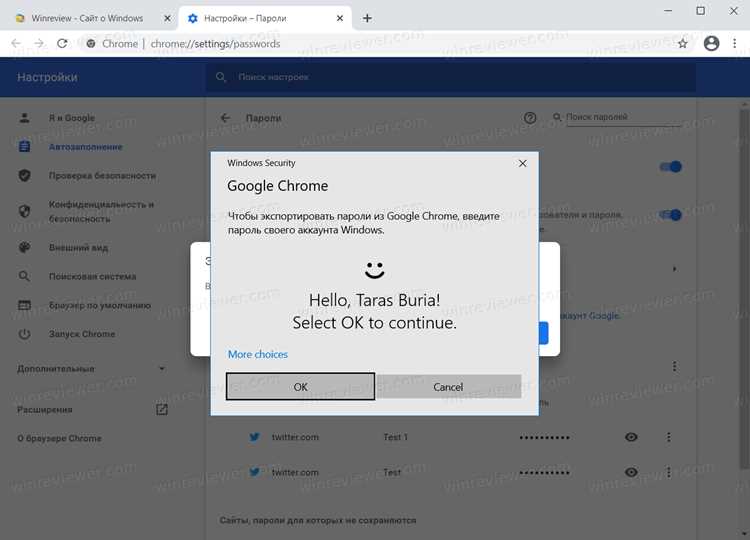
Для просмотра пароля нажмите на иконку глаза. Chromium потребует ввести системный пароль или использовать биометрическую авторизацию, чтобы подтвердить личность. Это предотвращает несанкционированный доступ к данным.
Если список длинный, используйте встроенный поиск для быстрого нахождения конкретного сайта. В строке поиска достаточно ввести часть URL или имени пользователя, чтобы отфильтровать результаты.
| Элемент | Описание | Действие |
|---|---|---|
| Сайт | URL или домен ресурса | Проверить, соответствует ли адресу фактический сайт |
| Имя пользователя | Логин, используемый для входа | Убедиться, что логин актуален и не содержит ошибок |
| Пароль | Сохранённая комбинация символов | Проверить корректность пароля, при необходимости изменить или удалить |
| Дополнительно | Автозаполнение и синхронизация | Проверить, включена ли синхронизация с другими устройствами |
Регулярная проверка позволяет выявлять устаревшие или скомпрометированные пароли. Рекомендуется менять пароли для важных ресурсов не реже одного раза в шесть месяцев и использовать функцию генерации безопасных паролей, встроенную в Chromium.
Если пароль не отображается или не сохраняется, убедитесь, что в настройках включено «Предлагать сохранение паролей» и что профили синхронизации активны. Для повышения безопасности можно включить двухфакторную аутентификацию для аккаунта Chromium.
Отключение флага импорта после завершения процедуры
После успешного импорта паролей в Chromium необходимо вернуть состояние браузера к безопасной конфигурации. Для этого откройте адрес chrome://flags и найдите флаг “Password import”. Установите его значение на Disabled.
Перезапустите браузер полностью, чтобы изменения вступили в силу. Проверьте, что меню импорта паролей больше не отображается в Настройки → Пароли. Это предотвращает случайный повторный импорт или потенциальное использование сторонними программами.
Если флаг не отключить вручную, Chromium может продолжать показывать опцию импорта, что повышает риск утечки данных. Рекомендуется проверять состояние флагов после каждого обновления браузера, так как новые версии могут автоматически активировать экспериментальные функции.
Для администрируемых систем можно применить групповые политики или конфигурационные профили, чтобы флаг оставался отключенным централизованно. Это особенно важно в корпоративной среде, где контроль над безопасностью паролей критичен.
После деактивации флага выполните проверку доступности функции через chrome://settings/passwords и убедитесь, что кнопка “Импорт” отсутствует. Это подтверждает полное завершение процедуры и возвращение браузера к стандартной конфигурации безопасности.
Вопрос-ответ:
Как включить функцию импорта паролей в Chromium?
В Chromium по умолчанию функция импорта паролей может быть скрыта. Чтобы её активировать, нужно открыть страницу экспериментов через адрес chrome://flags, найти опцию «Password import» и изменить её значение на «Enabled». После этого требуется перезапустить браузер, чтобы изменения вступили в силу. Только после этого можно будет импортировать сохранённые пароли через настройки.
Какие форматы файлов поддерживает импорт паролей?
Chromium позволяет загружать пароли из CSV-файлов. Стандартный формат CSV должен содержать столбцы с адресом сайта, логином и паролем. Важно убедиться, что файл корректно оформлен, иначе браузер не сможет обработать данные. Некоторые расширения или менеджеры паролей предоставляют возможность экспортировать данные именно в этот формат.
Можно ли импортировать пароли с другого браузера напрямую?
Прямой перенос паролей из другого браузера зависит от того, поддерживает ли тот браузер экспорт в CSV. Например, Firefox и Edge позволяют выгружать данные в файлы, которые затем можно открыть и отредактировать для Chromium. Прямой «одним кликом» импорт обычно невозможен, но через файл CSV перенос проходит без ошибок при правильной структуре данных.
Что делать, если Chromium не видит файл с паролями при импорте?
Причин может быть несколько. Часто проблема связана с форматом CSV: лишние столбцы, неправильная кодировка или лишние символы могут блокировать загрузку. Также стоит проверить, что функция импорта включена через chrome://flags. Если файл большой, браузер может временно зависнуть, поэтому рекомендуется делить данные на несколько частей.
Есть ли риски при импорте паролей через CSV?
Да, при работе с CSV-файлами важно учитывать безопасность. Такой файл хранит пароли в открытом виде, поэтому нужно убедиться, что его не увидят посторонние. После успешного импорта файл лучше удалить или переместить в защищённое место. Также стоит убедиться, что компьютер не заражён вредоносным ПО, которое может перехватывать данные.

 Загрузка...