Содержание статьи
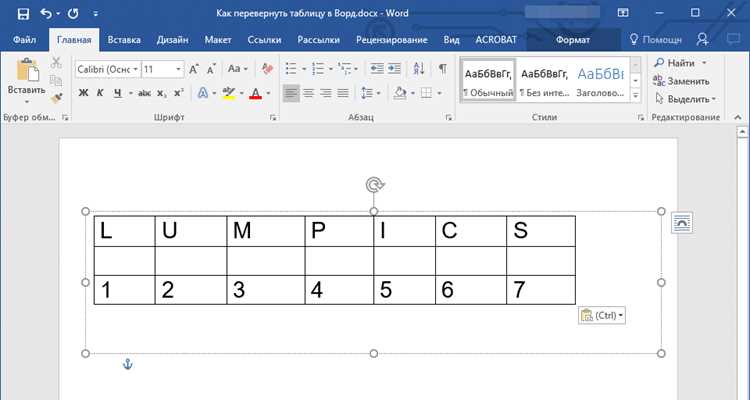
В Microsoft Word стандартная таблица фиксирует строки и столбцы в неизменном положении, что ограничивает редактирование при работе с широкими данными. Для повышения удобства можно использовать функцию транспонирования через Excel: выделите таблицу, скопируйте её в Excel, примените команду Вставка → Транспонировать и вставьте обратно в Word. Этот способ сохраняет форматирование ячеек и ускоряет работу с большими массивами информации.
Если таблица небольшая, альтернативой является ручное преобразование. Разделите строки на отдельные ячейки, используя Разделить ячейки, и переставьте содержимое вручную. Этот метод полезен при необходимости точной настройки ширины столбцов и высоты строк без потери структуры документа.
Для сложных таблиц с вложенными элементами эффективен приём с использованием текстовых полей. Вставьте таблицу в текстовое поле, поверните поле на 90 градусов через меню Формат → Повернуть. Такой подход сохраняет визуальное представление и позволяет редактировать каждую ячейку независимо, что удобно при подготовке печатных форматов или презентаций.
Как перевернуть таблицу через транспонирование в Excel с последующим вставлением в Word
Откройте таблицу в Excel и выделите диапазон данных, который требуется перевернуть. Нажмите Ctrl+C для копирования.
Выберите пустую область на листе, куда будет вставлена транспонированная версия. Щёлкните правой кнопкой мыши и выберите «Специальная вставка» → «Транспонировать». Все строки станут столбцами, а столбцы – строками, сохраняя формулы и форматирование исходной таблицы.
После транспонирования выделите новую таблицу и скопируйте её (Ctrl+C).
Откройте документ Word, установите курсор в нужное место и вставьте таблицу с помощью Ctrl+V. Для сохранения структуры Excel используйте опцию «Сохранить исходное форматирование» или «Вставить как таблицу Excel». Это позволит редактировать данные напрямую в Word без потери формул и стилей.
Если требуется дальнейшая настройка ширины столбцов или высоты строк, выделите таблицу в Word, щёлкните правой кнопкой и выберите «Свойства таблицы». Установите точные размеры или включите автоматическое подстраивание содержимого.
Для повторного обновления данных в Word после изменения исходной таблицы Excel используйте вставку «Связать с исходным файлом Excel». Это обеспечит синхронизацию значений без необходимости повторного транспонирования.
Использование функции «Повернуть текст» для отдельных ячеек
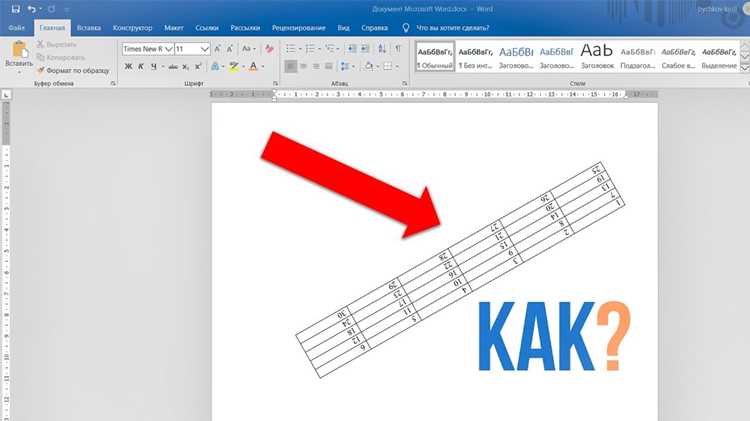
В Microsoft Word функция «Повернуть текст» позволяет изменять ориентацию содержимого конкретной ячейки без воздействия на всю таблицу. Чтобы применить её, выделите нужную ячейку, кликните правой кнопкой и выберите «Ориентация текста». Word предложит варианты поворота на 90°, 270° или обратное направление.
Для упрощения редактирования длинных заголовков используйте поворот на 90° по часовой стрелке. Это уменьшает ширину столбца и делает таблицу компактнее, сохраняя читаемость. При необходимости вертикального размещения текста поворот на 270° позволяет эффективно использовать пространство в узких колонках.
Функция совместима с форматированием ячеек: после поворота можно настроить выравнивание по горизонтали и вертикали, чтобы текст был точно по центру или прижат к краю. Для визуальной согласованности рекомендуется проверять ширину столбцов и высоту строк, так как повёрнутый текст увеличивает высоту строки автоматически.
При работе с несколькими ячейками используйте выделение диапазона перед активацией поворота. Это ускоряет редактирование и сохраняет одинаковую ориентацию текста в выбранных ячейках, что особенно полезно при создании таблиц с повторяющимися заголовками.
Использование «Повернуть текст» совместно с функцией «Автоподбор ширины столбца» позволяет достичь аккуратного визуального результата, предотвращая пересечение текста и обеспечивая гармоничное распределение информации по таблице.
Применение вертикального и горизонтального выравнивания для смены ориентации
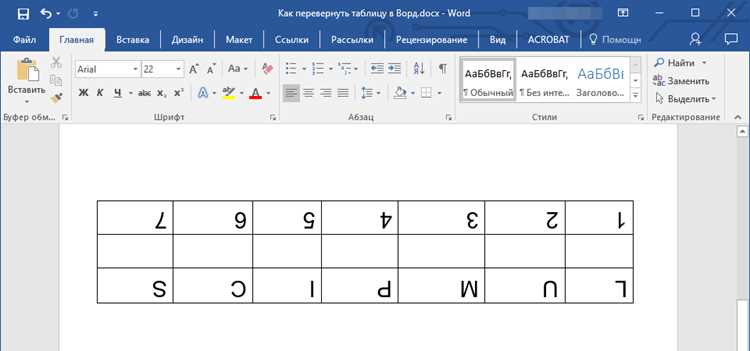
В Word ориентация содержимого ячеек напрямую зависит от настроек выравнивания. Для переворота таблицы или упрощения редактирования чаще всего используют сочетание вертикального и горизонтального выравнивания.
Чтобы изменить ориентацию текста в ячейке:
- Выделите ячейку или диапазон ячеек.
- Щелкните правой кнопкой и выберите Свойства таблицы.
- В разделе Ячейка нажмите Параметры ячейки, затем выберите вертикальное выравнивание: Сверху, По центру или Снизу.
- Для горизонтального выравнивания используйте вкладку Главная → Абзац → Выравнивание: По левому краю, По центру, По правому краю, или По ширине.
Для изменения направления текста применяются следующие методы:
- Поворот текста на 90° или 270° через Макет → Ориентация текста. Это особенно эффективно для узких столбцов с длинными заголовками.
- Центрирование по вертикали и горизонтали одновременно повышает читаемость перевернутых таблиц и упрощает копирование данных в другие документы.
- Выравнивание верхнего края с левым или правым краем удобно для строк с несколькими уровнями подзаголовков, где важна структурная визуализация.
Рекомендации по практическому применению:
- Для таблиц с большим количеством столбцов лучше комбинировать поворот текста и выравнивание по центру, чтобы минимизировать ширину столбца.
- Если содержимое состоит из цифр, используйте вертикальное выравнивание по центру и горизонтальное по правому краю для точного сопоставления данных.
- При подготовке таблиц для печати рекомендуется предварительно проверить ориентацию каждой ячейки, так как автоматическое изменение размеров столбцов может нарушить визуальное выравнивание.
Использование этих инструментов позволяет изменять ориентацию таблицы без дублирования данных и сохраняет аккуратную структуру для последующего редактирования.
Создание зеркальной таблицы с помощью полей и текстовых рамок
Для создания зеркальной таблицы в Word используйте комбинацию полей и текстовых рамок. Начните с вставки таблицы обычным способом через вкладку «Вставка» → «Таблица». Затем выделите таблицу и скопируйте её в отдельную текстовую рамку, созданную через «Вставка» → «Текстовое поле» → «Простое текстовое поле».
После вставки таблицы в текстовую рамку откройте свойства рамки через правый клик → «Формат фигуры» → «Размер и положение». В разделе «Поворот» задайте значение 180°, чтобы перевернуть содержимое рамки. Важно отметить, что такой метод зеркально отражает все ячейки таблицы вместе с текстом, сохраняя структуру и ширину колонок.
Для динамического обновления содержимого используйте поля. В текстовой рамке вставьте поле через Ctrl+F9 и введите формулу вида { REF Имя_ячейки }, где «Имя_ячейки» – это закладка, присвоенная нужной ячейке исходной таблицы. После вставки всех необходимых полей обновите их через F9 – данные в зеркальной таблице синхронизируются с основной.
Если требуется зеркальное отображение только текста, без переворота всей таблицы, используйте текстовые рамки для отдельных колонок. Вставьте текстовую рамку, скопируйте содержимое ячейки, затем через «Формат фигуры» → «Поворот» установите горизонтальное отражение по оси X. Для нескольких колонок повторите процедуру, выравнивая рамки по линейке, чтобы сохранить сетку таблицы.
Для аккуратного оформления рамок отключите заливку и границы в «Формат фигуры» → «Заливка» → «Нет заливки» и «Контур» → «Нет контура». Это позволяет добиться эффекта цельной зеркальной таблицы без визуальных рамок. При необходимости можно объединять ячейки внутри текстовых рамок, сохраняя корректное выравнивание текста и формул.
Использование полей и текстовых рамок подходит для сложных документов, где требуется отражение данных в обратном порядке, без изменения оригинальной таблицы. Этот метод позволяет создавать отчёты, брошюры и формы с зеркально перевёрнутыми секциями, сохраняя возможность редактирования исходной таблицы.
Конвертация таблицы в рисунок и поворот изображения
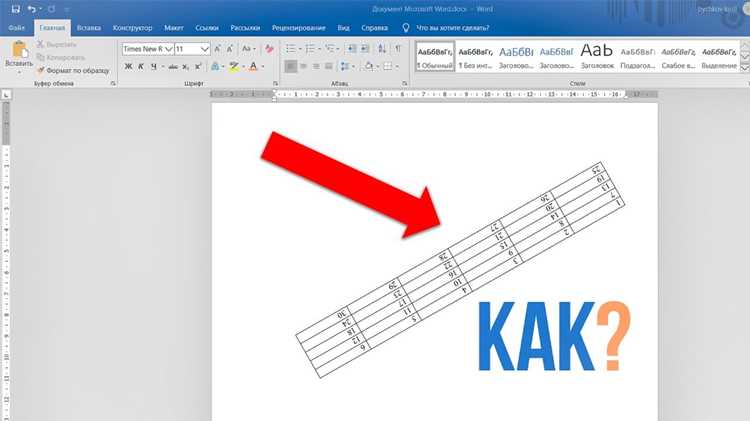
Для удобного редактирования сложных таблиц в Word можно преобразовать их в рисунок и затем повернуть. Это особенно полезно, если требуется работать с таблицей под нестандартным углом или вставлять её в документы с ограниченной шириной страницы.
-
Выделите таблицу, которую необходимо перевернуть.
-
Перейдите во вкладку Макет или Главная и выберите команду Копировать или нажмите Ctrl+C.
-
Вставьте таблицу как рисунок: во вкладке Главная выберите Вставить → Специальная вставка → Рисунок (Метод изображения).
-
После вставки рисунка щёлкните по изображению, чтобы активировать инструменты работы с рисунками.
-
Используйте Поворот в разделе Формат рисунка:
-
Для поворота на 90° выберите стандартный поворот вправо или влево.
-
Для точного значения используйте поле Поворот и введите угол вручную, например 180° для полного переворота.
-
-
При необходимости масштабируйте рисунок через маркеры изменения размера, удерживая Shift для сохранения пропорций.
-
Сохраните изменения документа. Таблица теперь представлена как изображение, которое можно перемещать, поворачивать и размещать без ограничения структуры ячеек.
Преимущества метода:
-
Нет риска нарушения структуры таблицы при повороте.
-
Возможность вставки в другие документы или презентации без адаптации формата.
-
Свобода комбинировать с другими графическими элементами.
Перестановка строк и столбцов вручную внутри Word
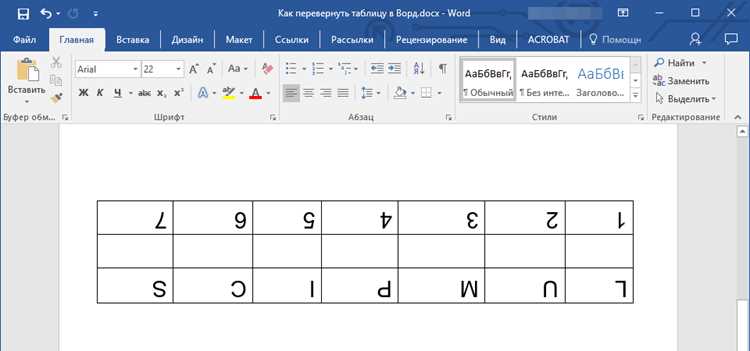
Для перемещения строки выделите любую ячейку строки, затем наведите курсор на левый край до появления стрелки-курсор. Удерживая мышь, перетащите строку на новое место. Word сохраняет форматирование и ширину столбцов при переносе.
Столбцы перемещаются аналогично. Выделите верхнюю ячейку столбца, наведите курсор на верхний край, дождитесь появления стрелки вниз, затем перетащите столбец. Перетаскивание столбцов сохраняет ширину и высоту строк.
Для точного позиционирования используйте всплывающие направляющие, которые отображаются при перемещении. Они показывают границы текущего расположения и помогают избежать наложений.
Если требуется переставить несколько строк или столбцов одновременно, выделите их с помощью Ctrl (для раздельного выбора) или Shift (для последовательного диапазона), затем переместите аналогично одной строке или столбцу.
После перемещения рекомендуется проверить выравнивание текста и границы ячеек, особенно если таблица содержит объединённые ячейки, чтобы сохранить аккуратный вид.
В случае ошибки перемещения используйте Ctrl+Z для отмены, что позволяет экспериментировать без риска повредить структуру таблицы.
Использование макросов для автоматического переворота таблицы
Макросы в Word позволяют автоматизировать рутинные операции с таблицами, включая их переворот. Для создания макроса откройте вкладку Разработчик, выберите Запись макроса и задайте имя, например FlipTable. Действия, которые нужно записать, включают выделение таблицы, копирование данных в массив и перестановку строк и столбцов.
Пример алгоритма макроса для переворота таблицы: сначала определить количество строк и столбцов через Selection.Tables(1).Rows.Count и Selection.Tables(1).Columns.Count. Затем создать временную структуру для хранения данных, проходя по каждой ячейке с помощью вложенных циклов For i = 1 To Rows.Count и For j = 1 To Columns.Count, присвоив элементы массива перевернутой позиции.
После заполнения массива удалить старую таблицу и создать новую с перевернутыми размерами: строки заменяются на столбцы и наоборот. Вставка значений выполняется циклически, используя Cells(i, j).Range.Text = ArrayData(j, i). Для больших таблиц рекомендуется использовать буферизацию данных, чтобы избежать медленной работы Word при прямом редактировании каждой ячейки.
Макрос можно дополнительно настроить для работы с таблицами разных форматов: проверять наличие объединенных ячеек через Cell.MergeCells и при необходимости разбивать их перед переворотом. Также удобно сохранять макрос в Normal.dotm для повторного использования в любых документах.
Использование макросов снижает риск ошибок при ручной перестановке данных и позволяет переворачивать таблицы любой сложности за секунды, особенно если они содержат десятки строк и колонок.
Пример структуры перевернутой таблицы:
| Столбец 1 → | Столбец 2 → | Столбец 3 → |
| Строка 1 ↓ | Данные | Данные |
| Строка 2 ↓ | Данные | Данные |
| Строка 3 ↓ | Данные | Данные |
Сохранение форматирования при изменении ориентации таблицы
Перед изменением ориентации таблицы в Word важно убедиться, что все размеры ячеек, шрифты и границы зафиксированы. Для этого выделите таблицу и в разделе «Макет» задайте точные значения ширины столбцов и высоты строк в миллиметрах или сантиметрах. Изменение ориентации без фиксированных размеров может привести к сжатию текста или искажению границ.
Используйте функцию «Свойства таблицы» для сохранения выравнивания текста и параметров абзацев внутри ячеек. Установите выравнивание по центру или по верхнему краю в зависимости от содержимого, чтобы при повороте таблицы текст оставался читаемым.
При горизонтальном развороте страницы под таблицу (например, с помощью «Ориентация страницы» → «Альбомная») создавайте отдельный раздел документа. Это предотвращает изменение форматирования других частей документа и сохраняет исходные размеры и стили таблицы.
Если таблица содержит объединённые ячейки, проверьте, что они корректно отображаются после поворота. Иногда требуется вручную настроить ширину столбцов, чтобы сохранить пропорции объединённых ячеек.
Для защиты форматирования после изменения ориентации рекомендуется использовать закрепление границ через «Границы и заливка» и включение автоматического переноса текста внутри ячеек. Это обеспечивает корректное отображение даже при дальнейшем редактировании содержимого.
Вопрос-ответ:
Как можно повернуть таблицу в Word, чтобы строки стали столбцами и наоборот?
В Word нет прямой кнопки для транспонирования таблицы, как в Excel. Чтобы поменять строки и столбцы местами, можно сначала скопировать таблицу в Excel, выполнить транспонирование там, а затем вставить обратно в Word. Альтернатива — вручную переставлять содержимое ячеек, создавая новую таблицу с нужной структурой.
Можно ли перевернуть таблицу в Word, не используя Excel?
Да, но придется работать вручную. Один из вариантов — скопировать данные из таблицы в текст с разделителями (например, табуляцией), а затем вставить их в новую таблицу с нужной ориентацией, переставляя строки в столбцы. Это подходит для небольших таблиц, где такой способ не займёт много времени.
Какие инструменты Word помогают облегчить редактирование таблиц при смене ориентации?
В Word можно использовать команды «Вставка → Таблица» для создания новой таблицы, а также функции «Копировать» и «Вставить специальное» с опцией текста, чтобы переставлять данные. Форматирование таблицы, такие как выравнивание текста и объединение ячеек, помогает сохранить читабельность после изменения структуры.
Есть ли способ автоматизировать перестановку строк и столбцов в Word с помощью макросов?
Да, можно записать макрос, который будет последовательно переносить содержимое ячеек из строк в столбцы и обратно. Макросы подходят для больших таблиц, где ручное редактирование слишком долгое. Для этого нужно включить вкладку «Разработчик» и написать скрипт на VBA, который будет проходить по таблице и переставлять значения.
Как сделать так, чтобы после изменения ориентации таблица оставалась аккуратной и читабельной?
После переворота таблицы важно проверить ширину столбцов и высоту строк, чтобы текст не обрезался и не выглядел скомканно. Можно применить автоматическое подстраивание по содержимому, использовать одинаковое выравнивание текста и при необходимости объединять или разделять ячейки для сохранения логики данных.
Как перевернуть таблицу в Word, чтобы строки стали столбцами?
В Word нет встроенной функции для прямого поворота таблицы, но можно использовать несколько обходных способов. Один из самых удобных — скопировать таблицу в Excel, воспользоваться функцией транспонирования, а затем вставить результат обратно в Word. Также можно вручную переставлять данные с помощью вырезания и вставки, если таблица небольшая. В некоторых случаях помогает преобразование таблицы в текст с разделителями, а потом создание новой таблицы с другой ориентацией.

 Загрузка...