Содержание статьи
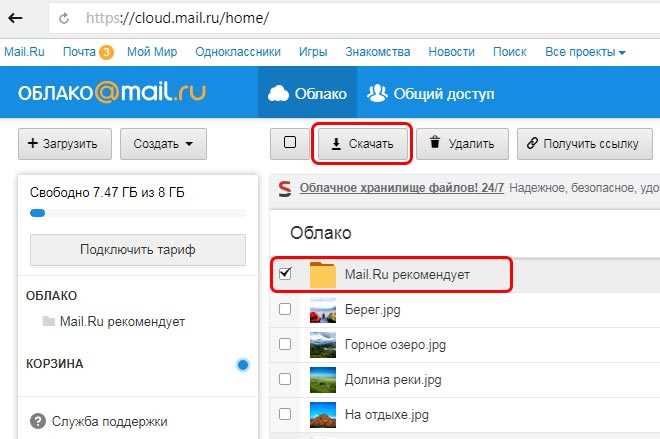
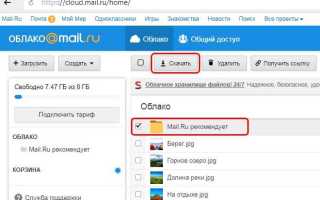
Чтобы эффективно освободить место в облаке Майл Ру, необходимо понимать несколько ключевых аспектов работы с этим сервисом. Важно не только удалить ненужные файлы, но и корректно очистить корзину, а также удостовериться, что все данные были удалены без возможности восстановления.
Шаг 1: Очистка файлов
Первым этапом является удаление файлов, которые занимают много места в облаке. Это могут быть фотографии, видео или документы. В облаке Майл Ру можно организовать данные по папкам, что облегчает поиск и выбор ненужных файлов для удаления. Для этого зайдите в раздел «Файлы», выберите все документы или мультимедийные файлы, которые больше не нужны, и нажмите «Удалить». Для быстрого удаления больших файлов используйте фильтры, которые отображают их по размеру.
Шаг 2: Очистка корзины
Удаленные файлы не исчезают мгновенно, а помещаются в корзину. Чтобы полностью очистить облако, нужно зайти в раздел «Корзина» и нажать кнопку «Очистить корзину». Это гарантирует, что все файлы будут удалены без возврата.
Шаг 3: Удаление резервных копий и синхронизированных данных
Некоторые данные могут быть автоматически сохранены в резервные копии, например, фотографии или контакты. Для удаления этих данных перейдите в настройки аккаунта и отключите синхронизацию. Затем удалите все автоматические резервные копии из соответствующего раздела в облаке.
Шаг 4: Проверка и очистка привязанных приложений
Некоторые приложения, использующие облачное хранилище, могут хранить данные, даже если вы уже удалили основные файлы. Для полной очистки следует проверить все подключенные приложения и удалить их данные вручную.
Следуя этим шагам, вы сможете гарантированно очистить облако Майл Ру от всех ненужных данных и освободить пространство для новых файлов.
Удаление файлов из облака Майл Ру через веб-интерфейс
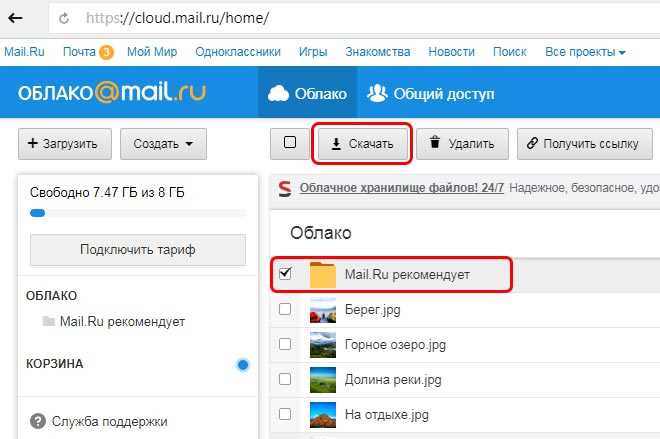
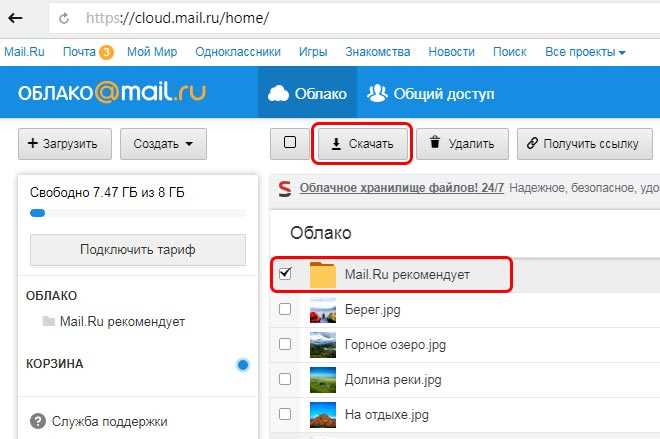
Для удаления файлов из облачного хранилища Майл Ру через веб-интерфейс выполните следующие шаги:
- Перейдите на сайт облака Майл Ру (https://cloud.mail.ru) и войдите в свою учетную запись, используя логин и пароль.
- На главной странице вашего облака отобразится список всех файлов и папок. Выберите файлы, которые хотите удалить.
- Для выбора нескольких файлов удерживайте клавишу Ctrl (на Windows) или Cmd (на Mac) и кликайте по нужным элементам.
- После выбора файлов нажмите на иконку корзины в верхней части экрана или правой кнопкой мыши на выбранные файлы и выберите пункт «Удалить».
- Подтвердите удаление в появившемся диалоговом окне.
Удаленные файлы перемещаются в корзину облака, где они хранятся до 30 дней. Если вы хотите окончательно избавиться от файлов, очистите корзину:
- Перейдите в раздел «Корзина» в левом меню.
- Нажмите кнопку «Очистить корзину» или выберите отдельные файлы и кликните «Удалить навсегда».
После выполнения этих действий файлы будут удалены без возможности восстановления. Убедитесь, что вам не нужно их восстанавливать, прежде чем удалять окончательно.
Для удобства вы можете сортировать файлы по дате или размеру, чтобы быстро найти и удалить ненужные данные.
Как очистить облако Майл Ру через мобильное приложение
Для очистки облака Майл Ру через мобильное приложение необходимо выполнить несколько простых шагов. Откройте приложение «Мой Мир» на вашем смартфоне и войдите в аккаунт, используя логин и пароль.
Перейдите в раздел «Облако» в нижнем меню, где отображается список всех загруженных файлов. Для удаления файлов выберите нужный элемент. Нажмите на иконку с тремя точками рядом с файлом и выберите пункт «Удалить». После этого файл будет перемещен в корзину.
Чтобы окончательно удалить файлы, откройте раздел «Корзина» в меню приложения. В этом разделе собраны все удаленные элементы. Нажмите на кнопку «Очистить корзину», чтобы удалить файлы безвозвратно. Это позволит освободить место в облаке и предотвратить переполнение хранилища.
Для массового удаления файлов выберите несколько элементов, удерживая на них палец. Затем в верхней части экрана появится кнопка для удаления. Используйте этот метод, если необходимо очистить большое количество данных за один раз.
Не забудьте проверять раздел «Фотографии» и «Документы», так как файлы из этих категорий тоже занимают место в облаке. Если вы не планируете использовать их в будущем, лучше сразу удалить ненужные элементы.
Таким образом, через мобильное приложение Майл Ру можно быстро и эффективно освободить место в облаке, удаляя ненужные файлы и очищая корзину.
Как массово удалить файлы с помощью функции «Выделить все»
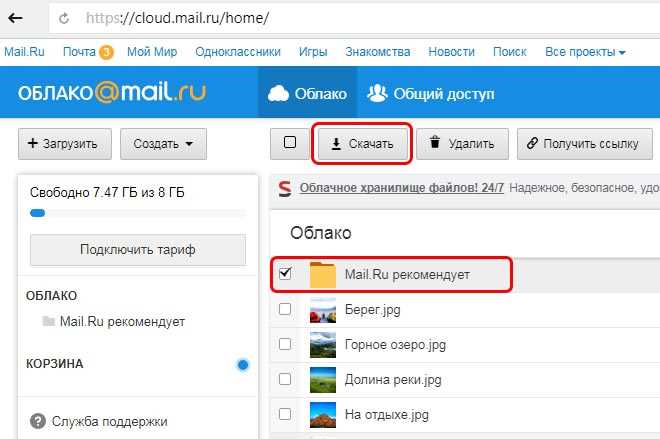
Для быстрого удаления всех файлов в облаке Mail.ru используйте функцию «Выделить все». Это значительно упростит процесс, особенно когда нужно очистить большое количество данных. Следуйте этим шагам:
1. Перейдите в папку, где хранятся файлы, которые вы хотите удалить. Это может быть папка «Все файлы», «Фотографии» или любая другая, в которой находится ненужная информация.
2. В верхней части списка файлов найдите и кликните на кнопку «Выделить все». Она обычно расположена в виде флажка или кнопки в верхнем левом углу.
3. После нажатия все файлы в папке будут выделены. Если в папке много файлов, и вам нужно только часть, вы можете использовать фильтры, чтобы выбрать только определенные типы файлов (например, только изображения или документы), перед выделением всех.
4. После выделения всех файлов, нажмите на иконку корзины для удаления. Подтвердите удаление, если появится запрос.
5. Проверьте корзину на наличие файлов, которые могут остаться там после удаления. Чтобы полностью очистить облако, не забудьте очистить корзину вручную.
Этот метод подходит для массового удаления, но следует быть осторожным, чтобы не удалить важные данные по ошибке. Если вам нужно освободить пространство, но сохранить часть файлов, воспользуйтесь функцией фильтрации перед массовым выделением.
Удаление фото и видео в облаке Майл Ру
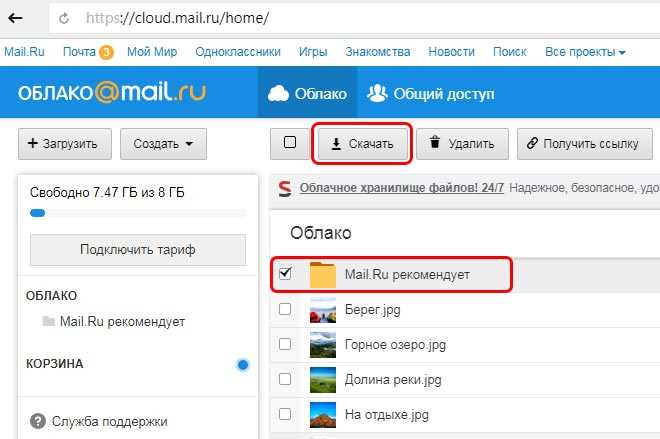
Чтобы освободить место в облаке Майл Ру, удаление фото и видео – важный этап. Этот процесс можно выполнить через веб-интерфейс или мобильное приложение, в зависимости от ваших предпочтений.
Для удаления фото и видео через веб-версию облака выполните следующие шаги:
- Перейдите на сайт cloud.mail.ru и войдите в свою учетную запись.
- Откройте раздел «Фотографии» или «Видео», в зависимости от того, что вы хотите удалить.
- Выберите файлы, которые необходимо удалить, кликнув по ним.
- Нажмите на иконку корзины в правом верхнем углу или используйте контекстное меню для удаления.
- После этого файлы попадут в корзину, где их можно восстановить в течение 30 дней. Чтобы окончательно удалить, очистите корзину.
Удаление фото и видео через мобильное приложение:
- Откройте приложение «Облако Mail.Ru» на своем устройстве.
- Перейдите в раздел «Фотографии» или «Видео».
- Нажмите и удерживайте выбранный файл, чтобы открыть меню удаления.
- Подтвердите удаление, затем файлы окажутся в корзине.
- Для окончательного удаления перейдите в корзину и выберите «Очистить».
Если необходимо удалить несколько файлов одновременно, воспользуйтесь функцией массового выбора, удерживая нажатой иконку с изображением нескольких файлов и выбрав нужные элементы. Для фото и видео доступны фильтры по дате, размеру и типу, что упрощает процесс поиска.
Не забывайте, что после очистки корзины файлы удалить окончательно, и их восстановление будет невозможно.
Как очистить корзину в облаке Майл Ру
Чтобы освободить место в облаке Майл Ру, важно регулярно очищать корзину. Это позволит не только повысить доступный объём памяти, но и избежать накопления ненужных файлов. Пройдите несколько простых шагов, чтобы навсегда удалить удалённые данные из облака.
1. Перейдите в раздел «Облако». Откройте сайт Майл Ру и войдите в свою учетную запись. После этого выберите пункт «Облако» в меню.
2. Откройте корзину. В левой части экрана найдите раздел «Корзина». Нажмите на него, чтобы перейти к списку удалённых файлов.
3. Просмотр удалённых файлов. В корзине отображаются файлы, которые были удалены, но ещё не очищены. Убедитесь, что вам действительно не нужны эти данные, так как после очистки восстановить их будет невозможно.
4. Удаление файлов навсегда. Для полного удаления выберите все файлы или отдельные элементы. Кликните на кнопку «Очистить корзину» или «Удалить навсегда», в зависимости от интерфейса. Подтвердите действие, чтобы окончательно избавиться от данных.
5. Автоматическая очистка. Майл Ру может автоматически очищать корзину через 30 дней после удаления файлов. Однако, если вы хотите освободить место раньше, нужно выполнить очистку вручную.
6. Проверьте доступное место. После очистки корзины проверьте, сколько памяти стало доступно. Это можно сделать в разделе «Облако», где будет отображён обновлённый объём свободного пространства.
Удаление резервных копий и приложений из облака Майл Ру
Для освобождения места в облаке Майл Ру важно правильно управлять резервными копиями и приложениями. Ниже рассмотрены шаги для их удаления.
Удаление резервных копий
Резервные копии могут занимать значительное пространство. Чтобы удалить их:
- Перейдите в раздел «Резервные копии» на сайте облака Майл Ру.
- Выберите нужную резервную копию из списка.
- Нажмите на кнопку «Удалить» и подтвердите действие.
Резервные копии могут содержать данные с различных устройств, включая фотографии, контакты и настройки приложений. Удаление резервной копии полностью удаляет все связанные с ней данные из облака.
Удаление приложений из облака
Облачные приложения также занимают место. Чтобы удалить приложение:
- Зайдите в раздел «Программы» на сайте облака Майл Ру.
- Выберите приложение, которое хотите удалить.
- Нажмите «Удалить» и подтвердите удаление.
После удаления приложения оно будет полностью удалено из вашего облака, включая все связанные с ним данные и настройки.
Что важно помнить:
- После удаления резервной копии или приложения восстановить их будет невозможно.
- Очистка облака от ненужных данных поможет освободить место для новых файлов.
| Действие | Порядок действий |
|---|---|
| Удаление резервной копии | Перейти в раздел «Резервные копии», выбрать нужную копию, нажать «Удалить». |
| Удаление приложения | Перейти в раздел «Программы», выбрать приложение, нажать «Удалить». |
Как отключить синхронизацию данных с облаком Майл Ру
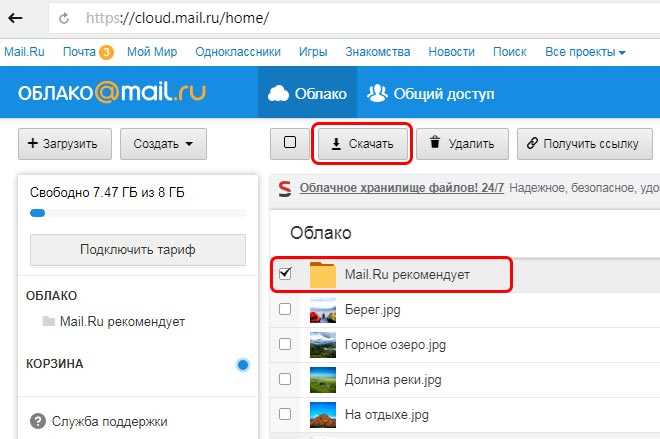
Для отключения синхронизации данных с облаком Майл Ру, необходимо выполнить несколько простых шагов, в зависимости от устройства и используемой операционной системы.
1. На мобильных устройствах:
Отключить синхронизацию на Android или iOS можно через настройки приложения «Облако Mail.Ru». Перейдите в «Настройки» и найдите раздел «Синхронизация». Отключите опцию «Автозагрузка» и «Синхронизация фотографий». Это предотвратит автоматическое обновление файлов в облаке.
2. Через веб-версию:
Зайдите в личный кабинет на сайте mail.ru и перейдите в раздел «Настройки». Здесь можно отключить синхронизацию почтовых данных и других приложений с облачным хранилищем. Найдите раздел, касающийся синхронизации устройств, и отключите все соответствующие опции.
3. На ПК с Windows:
Если вы используете клиент «Облако Mail.Ru» на компьютере, откройте его, зайдите в «Настройки» и снимите галочку с пунктов, связанных с автоматической синхронизацией. Важно, чтобы файлы не загружались в облако без вашего разрешения.
4. Отключение синхронизации для почты:
Для того чтобы не синхронизировать данные почты с облаком, откройте настройки почтового клиента (если используете Mail.Ru для Windows или Mac) и отключите опцию «Синхронизация с облаком». Это будет касаться как входящих, так и исходящих сообщений, а также всех вложений.
Отключив синхронизацию, вы сможете контролировать, какие данные будут загружаться в облако, а какие останутся только на вашем устройстве.
Что делать, если файлы не удаляются из облака Майл Ру
Если файлы не удаляются из облака Майл Ру, первым шагом будет проверить их состояние в корзине. Для этого зайдите в раздел «Корзина» и попробуйте удалить файлы оттуда. Важно понимать, что файлы не исчезнут сразу – их удаление может занять несколько минут.
Если проблема сохраняется, убедитесь, что у вас есть стабильное интернет-соединение. Иногда слабое или прерывающееся соединение может повлиять на корректность операций с файлами в облаке.
Проверьте, не используются ли файлы, которые вы пытаетесь удалить, другими сервисами или приложениями, например, в «Облачном редакторе». Иногда файлы могут быть открыты и заблокированы для удаления.
Если файлы продолжат оставаться на месте, попробуйте перезагрузить страницу или выйти и снова войти в свой аккаунт Майл Ру. Это может помочь обновить сессию и устранить временные сбои.
Еще одним вариантом является очистка кэша браузера. Это можно сделать через настройки браузера в разделе «История» или «Настройки». Кэшированные данные иногда мешают корректному удалению файлов.
Если ни один из способов не помог, попробуйте использовать мобильное приложение Майл Ру для управления файлами в облаке. Некоторые пользователи сообщают, что через мобильное приложение файлы удается удалить даже в случае проблем с браузером.
В случае, если удаление по-прежнему невозможно, обратитесь в службу поддержки Майл Ру. Возможно, это связано с техническими сбоями на сервере или проблемами в вашей учетной записи, которые можно решить через техническую поддержку.
Вопрос-ответ:
Как очистить облако Майл Ру от старых данных?
Чтобы очистить облако Майл Ру от старых данных, необходимо пройти несколько шагов. Войдите в свою учетную запись на сайте, откройте раздел «Облако» и выберите файлы, которые хотите удалить. Вы можете выбрать все файлы сразу или по отдельности, а затем нажать на кнопку «Удалить». Также не забудьте очистить корзину, чтобы данные были удалены окончательно.
Какие файлы можно удалить из облака Майл Ру без последствий?
Вы можете удалить файлы, которые больше не нужны, например, старые фотографии, документы или видео. Чтобы избежать потери важных данных, перед удалением рекомендуется внимательно проверить файлы. Также полезно периодически очищать папки, такие как «Загрузки» или «Резервные копии», если вы давно ими не пользовались.
Как удалить все файлы из облака Майл Ру одновременно?
Для массового удаления файлов в облаке Майл Ру можно воспользоваться функцией выбора всех файлов. В разделе «Облако» нажмите на галочку в верхнем левом углу, чтобы выделить все элементы на странице. Затем выберите опцию удаления и подтвердите действие. Если у вас много файлов, можно воспользоваться фильтром по типу данных, чтобы быстрее найти и удалить все ненужные файлы.
Почему после удаления файлов в облаке Майл Ру они все равно остаются в корзине?
После того как файлы были удалены из основного хранилища, они перемещаются в корзину для возможного восстановления. Чтобы окончательно очистить облако, нужно зайти в корзину и нажать на кнопку «Очистить корзину». Только после этого файлы будут удалены безвозвратно.
Как проверить, что файлы в облаке Майл Ру действительно удалены?
Для проверки, что файлы были удалены, можно зайти в раздел «Облако» и убедиться, что их больше нет в списке. Если файлы были перемещены в корзину, они будут отображаться там, пока не будут окончательно удалены. Также рекомендуется периодически очищать кэш браузера, чтобы удостовериться, что данные больше не отображаются.

 Загрузка...