Содержание статьи
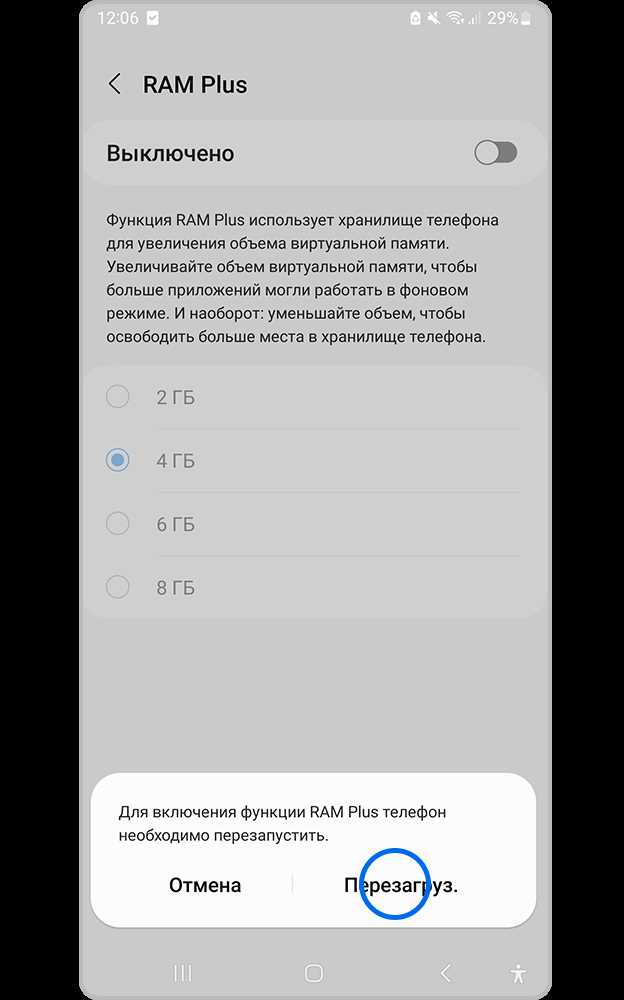
Смартфоны Samsung на Android используют встроенную память не только для хранения фото и приложений, но и для системных процессов, кэша и служебных данных. Уже при заполнении 70–80% объёма устройство может заметно замедляться: увеличивается время запуска приложений, появляются задержки в интерфейсе, камера дольше сохраняет снимки. Поэтому очистка памяти – не разовая мера, а регулярная часть обслуживания устройства.
На телефонах Samsung предусмотрены собственные инструменты управления хранилищем: «Уход за устройством», анализ занятых категорий данных и рекомендации по удалению «тяжёлых» файлов. Например, видео в 4K могут занимать 300–400 МБ за минуту, а кэш популярных приложений (Telegram, Instagram, браузеры) нередко превышает 1–2 ГБ без уведомлений пользователя.
Отдельного внимания требует различие между очисткой кэша, удалением пользовательских данных и переносом файлов. Удаление кэша освобождает память без потери настроек, а очистка данных полностью сбрасывает приложение. Samsung также позволяет быстро выявить дубликаты фото, большие APK-файлы и редко используемые программы, которые продолжают занимать место в фоне.
Грамотная очистка памяти на Samsung Android позволяет не только освободить несколько гигабайт, но и снизить нагрузку на процессор и аккумулятор. При правильном подходе можно вернуть стабильную скорость работы даже устройствам с объёмом памяти 32–64 ГБ без установки сторонних «чистильщиков», которые часто создают дополнительный кэш.
Проверка занятого места через «Настройки» → «Память»

Раздел «Память» в системных настройках Samsung позволяет точно определить, какие типы данных занимают внутреннее хранилище. Для доступа откройте «Настройки» → «Обслуживание устройства» → «Память» (на One UI 6 и выше путь может быть «Настройки» → «Уход за устройством» → «Память»).
В верхней части экрана отображается шкала использования памяти с разбивкой по категориям. Это основной ориентир для быстрой диагностики.
- Приложения – включает сами программы и их пользовательские данные; часто самая «тяжёлая» категория.
- Изображения – фото камеры, скриншоты, загруженные файлы.
- Видео – ролики камеры, мессенджеров и потоковых сервисов с офлайн-доступом.
- Аудио – музыка, голосовые сообщения, записи диктофона.
- Документы – PDF, архивы, офисные файлы.
- Системные данные – кэш и служебные файлы Android и оболочки One UI.
Нажатие на любую категорию открывает детальный список файлов или приложений с указанием точного объёма в мегабайтах и гигабайтах. Это позволяет выявить аномально крупные элементы, например видеоролики 4K или приложения с разросшимся кэшем.
Особое внимание стоит уделить разделу «Приложения». Внутри него можно:
- Отсортировать приложения по размеру.
- Открыть карточку конкретного приложения.
- Просмотреть объём данных и кэша по отдельности.
- Очистить кэш без удаления пользовательских данных.
Если память заполнена более чем на 80%, система Samsung помечает это состояние как критическое и может снижать производительность. Регулярная проверка через «Память» позволяет заранее определить источник перегрузки и освободить место точечно, без удаления важных данных.
Очистка кэша приложений в разделе «Приложения»
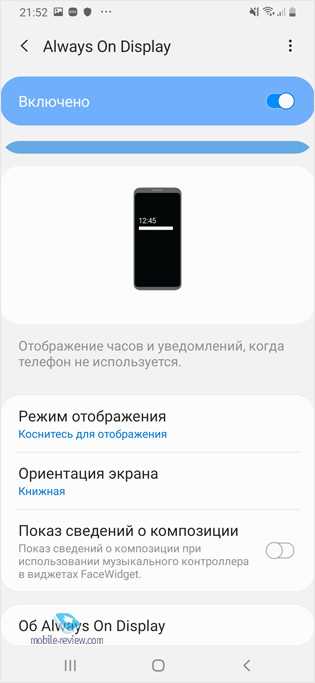
Кэш приложений на смартфонах Samsung Android может занимать от нескольких мегабайт до нескольких гигабайт, особенно у мессенджеров, браузеров и социальных сетей. Очистка выполняется точечно для каждого приложения через системные настройки, что позволяет освободить память без удаления данных пользователя.
Откройте Настройки → Приложения, выберите нужное приложение и перейдите в раздел Память. Кнопка «Очистить кэш» удаляет временные файлы, такие как миниатюры изображений, остатки потокового видео и служебные данные обновлений. Личные данные, аккаунты и настройки при этом сохраняются.
Наиболее ощутимый эффект дает очистка кэша у приложений, активно работающих с медиа. Например, Telegram и WhatsApp могут накапливать более 1–2 ГБ кэша за несколько месяцев использования. Браузер Samsung Internet и Google Chrome часто превышают 500 МБ за счет сохранённых страниц и скриптов.
Не рекомендуется использовать «Очистить данные» вместо очистки кэша, так как это приводит к сбросу авторизации и локальных настроек. Для системных приложений очистка кэша безопасна, но может временно замедлить их запуск, пока кэш не будет создан заново.
Для контроля объема кэша сортируйте список приложений по использованию памяти. Это позволяет быстро определить «тяжёлые» приложения и очистить кэш именно там, где это даст максимальный результат без негативных последствий для работы системы.
Удаление временных файлов через «Обслуживание устройства»
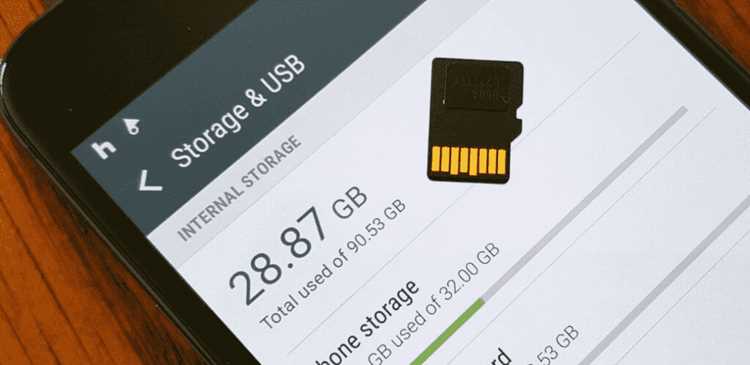
В смартфонах Samsung очистка временных файлов выполняется встроенным инструментом «Обслуживание устройства» (Device Care), который анализирует кэш приложений, остаточные данные обновлений и системный мусор без риска удаления личных файлов.
Откройте «Настройки» → «Обслуживание устройства» → «Память». После завершения анализа система покажет объем временных файлов, обычно от 300 МБ до 2 ГБ в зависимости от активности приложений и версии One UI.
Нажмите «Очистить» для удаления кэша приложений, логов и временных пакетов установки. Процедура занимает 10–30 секунд и не затрагивает фотографии, видео, документы и данные мессенджеров.
Для более точечного контроля откройте список приложений в разделе «Память» и проверьте столбец «Кэш». Браузеры, социальные сети и видеосервисы часто накапливают 200–800 МБ кэша каждый; их очистка дает быстрый прирост свободного места.
Рекомендуем выполнять очистку после обновлений системы и крупных приложений, а также при появлении уведомлений о нехватке памяти. На моделях с 64 ГБ накопителя регулярная очистка раз в 2–3 недели предотвращает замедления и ошибки загрузки.
Не используйте пункт «Удалить данные» для приложений без необходимости: он стирает настройки и офлайн-контент. Для системных приложений достаточно стандартной очистки через «Обслуживание устройства».
Очистка медиафайлов из мессенджеров WhatsApp и Telegram
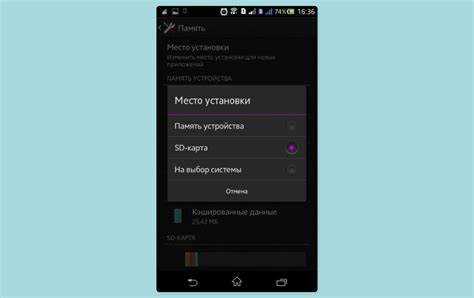
Мессенджеры автоматически сохраняют фото, видео и голосовые сообщения в память устройства, из-за чего хранилище Samsung быстро заполняется. Наиболее «тяжёлые» файлы – видео и пересылаемые документы.
WhatsApp: откройте «Настройки» → «Данные и хранилище» → «Управление хранилищем». В разделе отображается объём данных по каждому чату. Отсортируйте файлы по размеру и удалите видео и документы весом более 5–10 МБ. Отдельно проверьте пункт «Много раз пересылаемые» – там часто скапливаются дубликаты.
Для предотвращения повторного захламления отключите автозагрузку: «Настройки» → «Данные и хранилище» → «Автозагрузка медиа». Установите «Никогда» для мобильной сети и Wi-Fi, оставив ручную загрузку только нужных файлов.
Telegram: перейдите в «Настройки» → «Данные и память» → «Использование памяти». Здесь доступна детальная статистика по типам файлов и чатам. Удаляйте видео и GIF-анимации, которые занимают десятки и сотни мегабайт. Кнопка «Очистить кэш» удаляет локальные копии без потери данных в облаке.
В Telegram настройте автоматическую очистку: «Хранить медиа» → выберите срок (например, 3 или 7 дней) для личных чатов, групп и каналов. Это позволяет экономить до нескольких гигабайт в месяц при активном использовании.
После очистки проверьте системную папку «Мои файлы» → «Внутренняя память» → «Android» → «media». В подкаталогах WhatsApp и Telegram могут оставаться устаревшие файлы, не удалённые приложениями.
Поиск и удаление дубликатов фотографий в «Галерее Samsung»
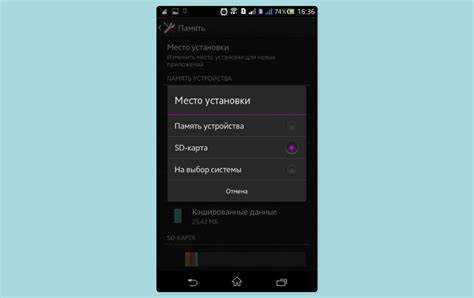
Приложение «Галерея Samsung» имеет встроенные инструменты для выявления похожих и повторяющихся изображений, которые часто накапливаются после съёмки сериями, сохранения файлов из мессенджеров и автозагрузки из облака. Для начала откройте «Галерею», нажмите на меню с тремя точками и перейдите в раздел «Управление хранилищем» или «Оптимизация» (название может отличаться в зависимости от версии One UI).
В блоке анализа данных система автоматически формирует категорию «Похожие изображения» или «Дубликаты». Алгоритм сравнивает не только имя файла, но и визуальное содержимое, разрешение и дату создания. Это позволяет находить копии даже с разными названиями и незначительными отличиями.
Открыв список, вы увидите группы фотографий, которые выглядят одинаково или почти одинаково. В каждой группе рекомендуется оставить снимок с наибольшим разрешением и лучшей резкостью. Остальные файлы можно отметить вручную или воспользоваться автоматическим выбором, если такая опция доступна в вашей версии приложения.
Перед удалением проверьте источник изображений. Фотографии из WhatsApp, Telegram и других мессенджеров часто дублируют уже существующие снимки из камеры. Удаление таких копий не влияет на оригиналы и может освободить от десятков до сотен мегабайт памяти за один раз.
После подтверждения удаления файлы перемещаются в «Корзину» «Галереи», где хранятся до 30 дней. Для немедленного освобождения памяти откройте «Корзину» и очистите её вручную. Это особенно важно при острой нехватке внутреннего хранилища.
Регулярный просмотр раздела с дубликатами раз в 1–2 месяца позволяет поддерживать порядок в медиатеке и предотвращает переполнение памяти без установки сторонних приложений.
Перенос файлов на SD-карту или в Samsung Cloud
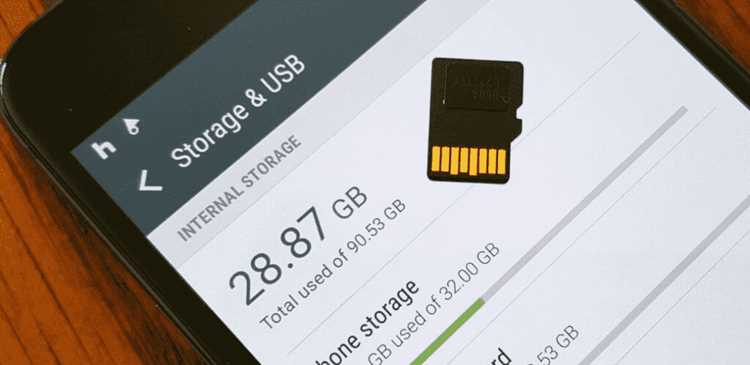
Для освобождения внутренней памяти на Samsung Android можно переместить медиафайлы на SD-карту. Откройте «Мои файлы», выберите нужные фотографии, видео или документы, нажмите «Переместить» и укажите SD-карту в качестве назначения. Для массового переноса рекомендуется выделять файлы партиями по 500–1000 элементов, чтобы избежать сбоев при копировании.
Если SD-карта отсутствует или требуется облачное хранение, используйте Samsung Cloud. В разделе «Настройки» → «Облако и аккаунты» → «Samsung Cloud» включите автоматическую синхронизацию «Галерея» и «Документы». Для больших объемов данных активируйте опцию «Резервное копирование по Wi-Fi», чтобы избежать расхода мобильного трафика.
При переносе важно проверять доступное место: SD-карта должна иметь не менее 10% свободного объема для корректной работы системы. В Samsung Cloud рекомендуется хранить только актуальные файлы, так как лимит бесплатного пространства составляет 15 ГБ. После успешного копирования удалите локальные дубликаты для реального освобождения памяти.
Регулярно проверяйте целостность перенесенных файлов через встроенный просмотр или файловый менеджер. Для автоматизации процесса на SD-карту можно создать папку «Перемещенные» и настроить еженедельное перемещение старых медиафайлов старше 30 дней.
Удаление редко используемых приложений и связанных данных
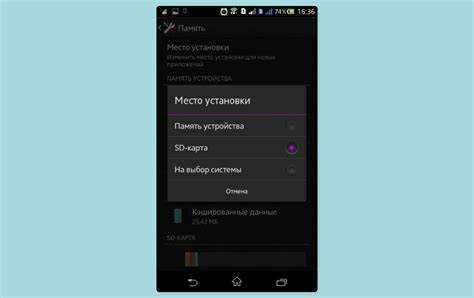
Для освобождения памяти на Samsung Android важно систематически удалять приложения, которые используются реже одного раза в месяц. Перейдите в «Настройки» → «Приложения», отсортируйте список по объему занимаемой памяти или дате последнего использования.
Удаляя приложение, следует учитывать, что остаются кэшированные файлы, временные данные и папки в памяти устройства. Очистка кэша и данных приложения перед удалением уменьшает остаточные файлы на 15–30% от общего объема приложения.
Рекомендуется вести учет крупных приложений, которые занимают более 500 МБ. Это могут быть игры, социальные сети, мультимедийные редакторы. Их удаление вместе с данными может освободить от 1 до 3 ГБ памяти на устройствах с ограниченным внутренним хранилищем.
| Действие | Инструкция | Эффект на память |
|---|---|---|
| Очистка кэша | Настройки → Приложения → Выбрать приложение → Память → Очистить кэш | Освобождает временные файлы, до 200 МБ |
| Удаление данных | Настройки → Приложения → Выбрать приложение → Память → Очистить данные | Удаляет настройки и внутренние файлы приложения, 100–500 МБ |
| Полное удаление приложения | Настройки → Приложения → Выбрать приложение → Удалить | Освобождает весь объем приложения и связанных данных |
После удаления приложений рекомендуется перезагрузить устройство, чтобы система обновила индекс памяти и очистила временные ссылки на удаленные файлы.
Вопрос-ответ:
Как проверить, сколько памяти занято приложениями на Samsung?
На телефоне Samsung можно открыть «Настройки», затем выбрать «Хранилище». Там отображается общий объём памяти, занятой системными файлами, приложениями и мультимедиа. Чтобы узнать подробнее о каждом приложении, можно нажать на раздел «Приложения» — там будет указано, сколько памяти использует конкретная программа, включая кэш и данные.
Можно ли удалить временные файлы без удаления приложений?
Да, Android позволяет очистить временные файлы, не трогая сами приложения. Для этого зайдите в «Настройки» → «Хранилище» → «Очистка памяти» или «Кэшированные данные». Система покажет, какие файлы можно удалить: временные данные, остатки после обновлений или старые кэшированные файлы. Это помогает освободить память без удаления нужных программ.
Почему память на телефоне Samsung быстро заполняется?
Основные причины — фотографии и видео высокого разрешения, приложения с большим объёмом кэша и постоянные обновления. Также на устройстве могут накапливаться файлы, созданные мессенджерами и браузерами. Если регулярно не очищать такие данные, память может заполняться даже при небольшом количестве приложений.
Как освободить память, не удаляя личные файлы?
Можно удалить только кэш приложений и ненужные временные файлы, оставить фото, видео и документы. На Samsung это делается через «Настройки» → «Приложения» → выбрать нужное приложение и нажать «Очистить кэш». Также можно перенести часть данных на карту памяти или в облачное хранилище. Такой подход помогает снизить нагрузку на внутреннюю память, сохраняя важное содержимое.
Стоит ли использовать сторонние программы для очистки памяти?
Сторонние приложения иногда помогают находить дубликаты файлов или устаревшие остатки после удаления программ. Но в большинстве случаев встроенные средства Samsung способны справиться с очисткой кэша и временных файлов. Если решите использовать сторонние программы, выбирайте проверенные и с хорошими отзывами, чтобы не столкнуться с рекламой или вредоносным ПО.

 Загрузка...