Содержание статьи

XMedia Recode – это бесплатная программа для конвертации аудио и видеофайлов, поддерживающая более 100 форматов, включая MP4, AVI, MKV, MP3 и AAC. Она позволяет не только менять формат, но и настраивать битрейт, частоту кадров и разрешение, что удобно для подготовки материалов под разные устройства.
Программа поддерживает работу с субтитрами, многодорожечным звуком и метаданными. Пользователи могут объединять несколько видео в один файл, обрезать ненужные фрагменты и добавлять собственные аудиодорожки. Возможность применять предустановленные профили для смартфонов, планшетов и игровых консолей сокращает время на настройку параметров.
XMedia Recode предлагает пакетную обработку файлов, что ускоряет работу с большим объемом данных. Поддержка аппаратного ускорения через процессоры Intel и NVIDIA снижает нагрузку на систему при конвертации видео высокого разрешения. Интерфейс программы интуитивен, но предоставляет доступ к точным настройкам для профессиональной обработки.
XMedia Recode: описание и возможности программы
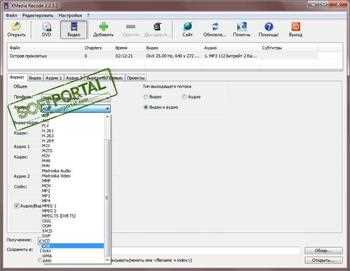
XMedia Recode позволяет конвертировать файлы с поддержкой более 100 форматов, включая MP4, AVI, MKV, MOV, MP3 и FLAC. Программа обеспечивает точное управление параметрами кодирования: можно задавать битрейт, частоту кадров, разрешение и кодек, включая H.264, H.265 и AAC.
Функция пакетной обработки ускоряет конвертацию нескольких файлов одновременно, а встроенные профили устройств позволяют сразу подготовить видео для смартфонов, планшетов или игровых приставок без ручной настройки параметров. Пользователь может объединять несколько видеофайлов, обрезать ненужные части и изменять порядок дорожек аудио и субтитров.
Программа поддерживает работу с многодорожечным звуком и субтитрами, включая SRT и ASS, и позволяет добавлять внешние аудиофайлы. Аппаратное ускорение через Intel Quick Sync и NVIDIA NVENC снижает нагрузку на процессор при конвертации 4K и 8K видео, что сокращает время обработки больших файлов.
Интерфейс XMedia Recode разделён на панели с удобным доступом к настройкам видео, аудио и субтитров, а встроенные фильтры позволяют изменять яркость, контраст и применять базовые эффекты. Программа сохраняет метаданные и поддерживает настройку тегов для аудиофайлов, что полезно для организации медиатеки.
Как конвертировать видео в разные форматы с помощью XMedia Recode
Настройте кодек, битрейт и разрешение в панели параметров. Для видео с высоким разрешением рекомендуется использовать H.265 с битрейтом 8–15 Мбит/с для 1080p и 20–50 Мбит/с для 4K. Частоту кадров лучше сохранять исходную, если цель – минимальная потеря плавности.
Используйте встроенные профили устройств для быстрого подбора оптимальных параметров. Если требуется изменить только формат без изменения качества, выберите тот же кодек, что использовался в исходном файле, и отключите пересжатие.
Для запуска конвертации нажмите кнопку «Добавить в очередь» и затем «Начать кодирование». В случае пакетной обработки программа обработает файлы последовательно, показывая прогресс и оставшееся время. После завершения все файлы будут сохранены в указанной папке.
Настройка параметров аудио и видео перед обработкой
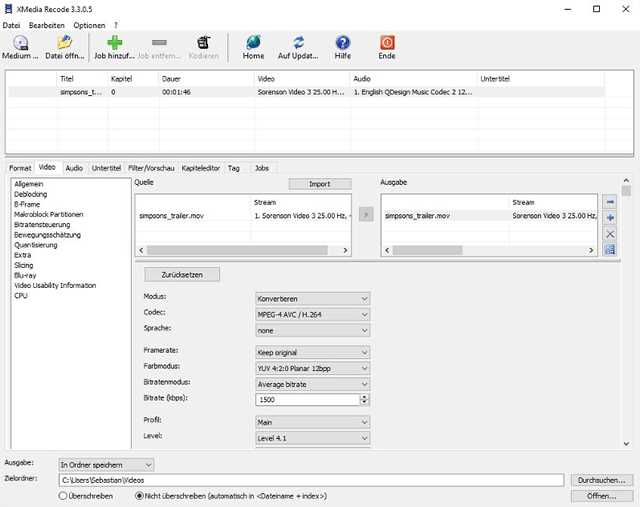
Для точной настройки видео в XMedia Recode откройте вкладку «Видео». Здесь можно выбрать кодек, например H.264 для универсальной совместимости или H.265 для экономии места при сохранении качества. Установите разрешение и частоту кадров, соответствующие целевому устройству или платформе. Рекомендуется сохранять исходное разрешение для минимальных потерь качества и изменять его только при необходимости.
Битрейт видео влияет на качество и размер файла. Для Full HD видео оптимальный диапазон составляет 8–12 Мбит/с, для 4K – 20–50 Мбит/с. Использование переменного битрейта снижает размер файла без заметной потери качества.
Вкладка «Аудио» позволяет выбрать кодек, например AAC или MP3, настроить частоту дискретизации и битрейт. Для стерео-записей достаточно 192–256 Кбит/с, для многодорожечного аудио – 320 Кбит/с. При конвертации видео с несколькими аудиодорожками можно удалить ненужные, чтобы уменьшить размер конечного файла.
Дополнительно можно применять фильтры для регулировки яркости, контраста и резкости. Эти изменения следует применять до конвертации, чтобы они были включены в итоговый файл и не требовали повторного перекодирования.
Использование предустановленных профилей для устройств
XMedia Recode содержит готовые профили для популярных устройств, что упрощает настройку параметров видео и аудио. Для выбора профиля откройте вкладку «Профили» и выберите категорию устройства:
- Смартфоны: оптимизированы под разрешения 720p и 1080p, кодек H.264, битрейт 4–8 Мбит/с.
- Планшеты: поддержка HD и Full HD, кодек H.265 для экономии места, стерео-аудио 192–256 Кбит/с.
- Игровые консоли: разрешение 1080p, кодек H.264, сохранение многодорожечного звука.
- Телевизоры: поддержка MKV и MP4, максимальное качество видео, адаптация битрейта к размеру файла.
После выбора профиля программа автоматически выставляет параметры кодека, разрешение, частоту кадров и аудиодорожки. Если требуется изменить отдельные настройки, можно отредактировать профиль вручную, сохранив оптимальные значения под конкретное устройство.
Для пакетной конвертации нескольких файлов под одно устройство достаточно выбрать один профиль, добавить все файлы в очередь и запустить кодирование. Это сокращает время на ручную настройку и гарантирует совместимость с целевым устройством.
Объединение и обрезка видеофайлов внутри программы
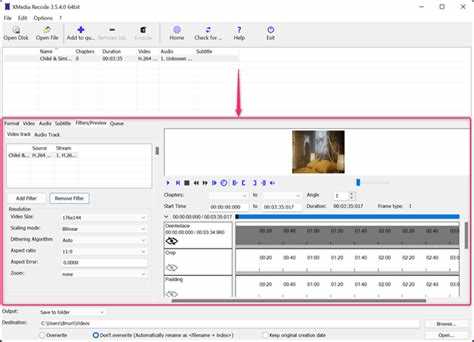
В XMedia Recode объединение видео выполняется через добавление нескольких файлов в очередь и активацию функции слияния. Программа соединяет файлы в порядке их расположения в списке без потери качества, если выбран один и тот же кодек и разрешение.
Для обрезки видео откройте вкладку Клип и задайте начальную и конечную точки воспроизведения. Можно использовать точное позиционирование по кадрам или временной шкале, чтобы удалить ненужные фрагменты. После этого файл сохраняется как новый или заменяет исходный.
При работе с несколькими дорожками аудио или субтитров можно выбирать, какие из них оставить в итоговом файле. Это позволяет уменьшить размер видео и удалить лишние языковые дорожки.
Рекомендуется проверять совместимость кодеков и разрешений перед объединением, чтобы избежать ошибок при кодировании. Для ускорения процесса можно применить пакетную обработку нескольких файлов с одинаковыми параметрами.
Добавление субтитров и работа с дорожками звука
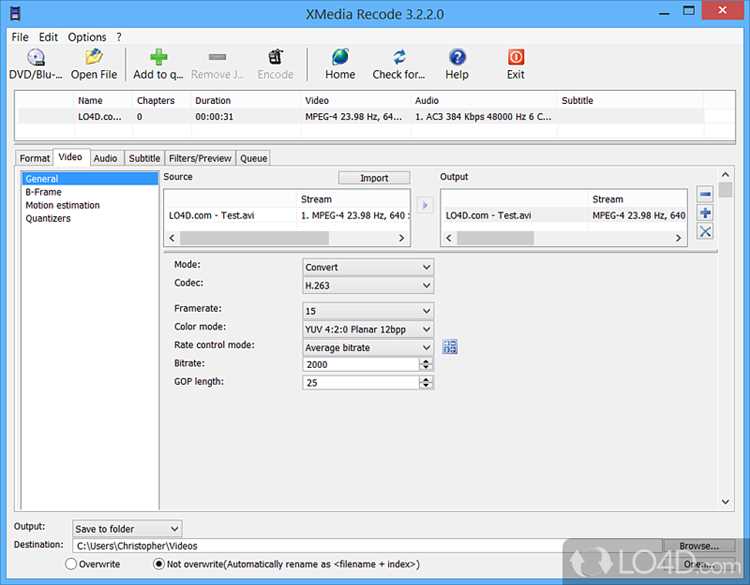
В XMedia Recode можно добавлять внешние субтитры в форматах SRT, ASS и встроенные дорожки из других файлов. Для этого откройте вкладку Субтитры и выберите нужный файл. Программа позволяет менять язык, синхронизацию и позицию текста на экране.
Работа с аудиодорожками включает выбор кодека, битрейта и каналов. Для стерео достаточно 192–256 Кбит/с, для многодорожечного звука рекомендуется 320 Кбит/с. Можно отключать лишние дорожки или объединять несколько в один файл для сокращения размера.
| Действие | Описание | Рекомендации |
|---|---|---|
| Добавление субтитров | Выбор внешнего файла или встроенной дорожки | Проверять синхронизацию с видео, корректировать позицию текста |
| Удаление аудиодорожек | Отключение ненужных звуковых потоков | Сохранять только основную дорожку для уменьшения размера |
| Объединение аудио | Слияние нескольких дорожек в один поток | Использовать одинаковый кодек и частоту дискретизации |
После настройки субтитров и аудиодорожек рекомендуется проверить результат в окне предпросмотра перед запуском конвертации, чтобы избежать несинхронизированного видео или искажений звука.
Пакетная обработка нескольких файлов одновременно
В XMedia Recode пакетная обработка позволяет конвертировать несколько видео или аудиофайлов с одинаковыми параметрами одновременно. Для этого добавьте все файлы в очередь и настройте общие параметры кодека, разрешения, битрейта и аудиодорожек.
- Добавление файлов: используйте кнопку «Открыть файл» или перетаскивание в окно программы.
- Выбор формата: установите нужный кодек и контейнер для всех файлов.
- Применение профиля: для устройств можно выбрать один профиль, который автоматически задаст оптимальные параметры для всех файлов.
- Настройка аудио и субтитров: при необходимости отключайте ненужные дорожки или объединяйте их.
- Запуск кодирования: после проверки настроек нажмите «Начать кодирование» для последовательной обработки файлов.
Пакетная обработка экономит время при работе с большим количеством файлов и обеспечивает одинаковые настройки для всей группы. Для ускорения рекомендуется включить аппаратное ускорение через Intel Quick Sync или NVIDIA NVENC при конвертации видео высокого разрешения.
Вопрос-ответ:
Какие форматы видео и аудио поддерживает XMedia Recode?
XMedia Recode работает с более чем 100 форматами. Среди видео доступны MP4, AVI, MKV, MOV, а среди аудио — MP3, AAC, FLAC. Пользователь может выбирать кодек, регулировать битрейт, разрешение и частоту кадров для каждого файла отдельно.
Можно ли объединять несколько видеофайлов в один и при этом сохранять качество?
Да, программа позволяет объединять файлы без потери качества, если кодек и разрешение одинаковы. Можно менять порядок видео, выбирать, какие аудиодорожки и субтитры оставить, а какие исключить, чтобы итоговый файл был компактным и соответствовал требуемым параметрам.
Как добавить и настроить субтитры и аудиодорожки?
Субтитры можно подключать через файлы SRT или ASS, задавать язык и синхронизацию с видео. Для аудио можно выбрать кодек, битрейт и количество каналов. Лишние дорожки можно удалить, несколько дорожек объединить в один поток. Это позволяет оптимизировать размер файла и оставить только необходимые элементы.
Для чего нужны предустановленные профили устройств и как ими пользоваться?
Профили предназначены для быстрого подбора параметров под конкретное устройство: смартфон, планшет, телевизор или игровую консоль. Они автоматически задают кодек, разрешение, битрейт и аудиодорожки. При необходимости настройки можно изменять вручную, чтобы получить точное соответствие требованиям устройства.
Как выполнить пакетную обработку нескольких файлов одновременно?
Файлы добавляются в очередь, задаются общие параметры кодека, разрешения и аудиодорожек. После запуска конвертации программа обрабатывает файлы последовательно. Для ускорения работы с большими видеофайлами можно включить аппаратное ускорение через Intel Quick Sync или NVIDIA NVENC.

 Загрузка...