Содержание статьи

Alt Linux поддерживает несколько способов установки программ, включая использование репозиториев, RPM-пакетов и графических инструментов. Для начала важно убедиться, что система обновлена: выполните apt-get update и apt-get upgrade в терминале, чтобы получить актуальные версии пакетов и зависимостей.
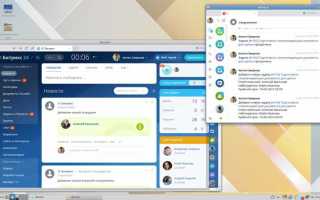
Для пользователей, предпочитающих графический интерфейс, Alt Linux предоставляет центр приложений с каталогом программ, где каждая программа сопровождается описанием, размером и версией. При установке через графический центр достаточно выбрать пакет и нажать Установить, после чего система автоматически скачает необходимые зависимости.
Командная строка подходит для более точного контроля над процессом установки. Команды apt install и apt remove позволяют быстро установить или удалить пакеты, а rpm -ivh используется для ручной установки RPM-файлов. При добавлении сторонних репозиториев рекомендуется проверять подпись пакетов и совместимость с текущей версией системы.
Это руководство предлагает пошаговый подход, который охватывает все основные способы установки программ в Alt Linux, от базовых до продвинутых, с акцентом на проверку зависимостей, обновление системы и безопасное добавление новых источников пакетов.
Проверка версии Alt Linux перед установкой

Перед установкой программ важно определить точную версию Alt Linux, так как разные версии поддерживают разные пакеты и репозитории. В терминале выполните команду cat /etc/os-release, чтобы получить информацию о названии дистрибутива и версии, например, «ALT Linux 10.1».
Дополнительно используйте команду uname -r для проверки версии ядра, так как некоторые пакеты требуют конкретной версии ядра для корректной работы. Это особенно важно при установке драйверов и системных утилит.
Если планируется использование сторонних репозиториев, убедитесь, что они совместимы с текущей версией системы. Несовместимые репозитории могут привести к конфликтам зависимостей и нарушить работу системы.
Регулярная проверка версии также помогает отслеживать обновления и поддерживать систему в актуальном состоянии. Для автоматической проверки доступных обновлений выполните apt-get update и apt-get upgrade.
Установка программ через графический центр приложений
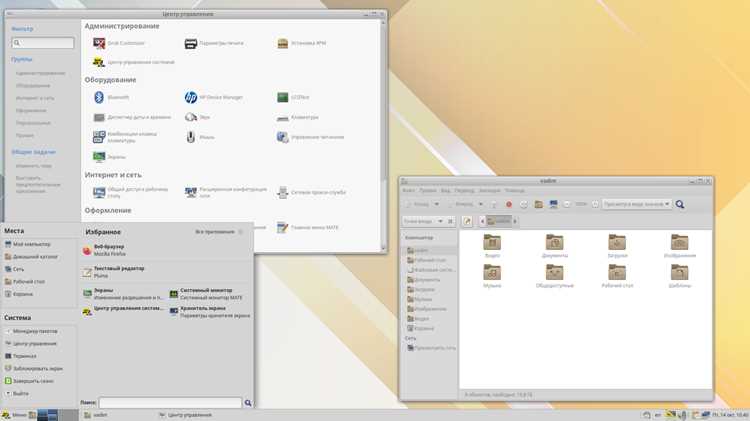
Графический центр приложений Alt Linux позволяет устанавливать пакеты без использования командной строки. Для открытия центра нажмите на меню «Программы» и выберите «Центр приложений». В каталоге доступны категории: офисные приложения, мультимедиа, разработка, системы безопасности.
Каждая программа снабжена описанием, размером и текущей версией. Для установки выберите пакет и нажмите Установить. Система автоматически скачает зависимости и завершит установку. В процессе можно наблюдать прогресс загрузки и установку зависимых компонентов.
Если необходима конкретная версия пакета, используйте вкладку «Дополнительно» в карточке программы, где можно выбрать доступные версии. Центр также поддерживает обновление установленных программ: кнопка Обновить применяет последние исправления из подключенных репозиториев.
После установки рекомендуется перезагрузить приложение или систему для корректной интеграции новых компонентов и проверять наличие ошибок через встроенные уведомления центра приложений.
Использование команды apt для установки пакетов
Для установки программ через терминал в Alt Linux используется команда apt. Перед установкой рекомендуется обновить список пакетов командой sudo apt update, чтобы получить актуальные версии из репозиториев.
Чтобы установить программу, выполните sudo apt install имя_пакета. Система автоматически скачает все зависимости и завершит установку. Для установки нескольких пакетов одновременно перечислите их через пробел: sudo apt install пакет1 пакет2 пакет3.
Команда apt search имя_пакета помогает найти нужный пакет, если точное название неизвестно. После установки проверьте версию программы с помощью имя_пакета —version или аналогичной команды, чтобы убедиться, что установлена нужная версия.
Для удаления пакета используйте sudo apt remove имя_пакета. Если требуется очистить систему от ненужных зависимостей, примените sudo apt autoremove, что предотвращает накопление лишних файлов и улучшает стабильность системы.
Установка программ через RPM-пакеты вручную
RPM-пакеты позволяют установить программы вне стандартных репозиториев. Скачайте пакет с официального сайта или доверенного источника и сохраните его в удобной директории, например, /home/user/Загрузки.
Перед установкой важно проверить зависимости. Для этого выполните rpm -qpR имя_пакета.rpm, чтобы увидеть список требуемых библиотек и пакетов. Если зависимости отсутствуют, их нужно установить через apt или другие RPM-пакеты.
После установки рекомендуется проверить статус пакета и дату установки. Используйте следующую таблицу для основных команд проверки:
| Команда | Описание |
|---|---|
| rpm -qa | grep имя_пакета | Проверка, установлен ли пакет |
| rpm -qi имя_пакета | Просмотр информации о пакете |
| rpm -ql имя_пакета | Список файлов, установленных пакетом |
Добавление новых репозиториев для расширения списка программ
Alt Linux использует репозитории для установки и обновления пакетов. Чтобы добавить новый репозиторий, создайте файл с расширением .list в директории /etc/apt/sources.list.d/. Формат записи должен быть следующим: deb http://адрес_репозитория версия_дистрибутива секция.
После добавления репозитория необходимо обновить список пакетов командой sudo apt update, чтобы система подтянула доступные пакеты из нового источника.
Перед добавлением стороннего репозитория проверяйте его подпись и совместимость с вашей версией Alt Linux. Несовместимые репозитории могут вызвать конфликты зависимостей и ошибки при обновлении системы.
Для отключения репозитория временно закомментируйте строку в файле .list символом # и снова выполните sudo apt update. Это позволяет безопасно тестировать новые источники без удаления файлов конфигурации.
Обновление и удаление установленных программ
Для поддержания стабильности системы важно регулярно обновлять установленные пакеты. В Alt Linux используются команды apt для управления пакетами:
- sudo apt update – обновляет список доступных пакетов из всех подключенных репозиториев.
- sudo apt upgrade – устанавливает новые версии пакетов, уже присутствующих в системе.
- sudo apt full-upgrade – обновляет пакеты с изменением зависимостей и удалением устаревших пакетов.
Для удаления ненужных программ применяются следующие команды:
- sudo apt remove имя_пакета – удаляет выбранный пакет, оставляя конфигурационные файлы.
- sudo apt purge имя_пакета – полностью удаляет пакет вместе с конфигурацией.
- sudo apt autoremove – очищает систему от зависимостей, больше не используемых другими пакетами.
После удаления рекомендуется проверять систему на наличие оставшихся библиотек и ненужных файлов, чтобы избежать конфликтов при установке новых программ.
Поиск и устранение ошибок при установке пакетов
При установке программ в Alt Linux могут возникать ошибки, связанные с зависимостями, повреждёнными пакетами или конфликтами версий. Первым шагом выполните команду sudo apt update для обновления списка пакетов и sudo apt upgrade для синхронизации установленных программ с репозиториями.
Если установка пакета завершается ошибкой, используйте apt-cache policy имя_пакета для проверки доступных версий и источников. Команда sudo apt install -f автоматически исправляет недостающие зависимости.
Для RPM-пакетов применяйте rpm -Va для проверки целостности файлов и rpm -e имя_пакета с последующей повторной установкой, если пакет повреждён. Проверяйте конфликты с другими пакетами через rpm -q —conflicts имя_пакета.
Логи ошибок находятся в файлах /var/log/apt/term.log и /var/log/dpkg.log. Анализ этих файлов позволяет выявить конкретные проблемы и корректно устранить их без удаления рабочих пакетов.
Вопрос-ответ:
Как узнать, какие версии Alt Linux совместимы с нужной программой?
Для проверки совместимости используйте команду cat /etc/os-release, чтобы узнать точную версию дистрибутива. После этого сверяйтесь с требованиями программы на официальном сайте или в документации репозитория. Это позволяет избежать конфликтов зависимостей при установке.
Можно ли установить несколько программ одновременно через терминал?
Да, через команду apt install можно установить несколько пакетов сразу. Просто перечислите их через пробел: sudo apt install пакет1 пакет2 пакет3. Система автоматически проверит зависимости и скачает необходимые компоненты для всех указанных пакетов.
Что делать, если установка RPM-пакета завершилась с ошибкой зависимостей?
Сначала проверьте список зависимостей командой rpm -qpR имя_пакета.rpm. Установите недостающие библиотеки через apt или другие RPM-пакеты. После этого повторите установку с rpm -ivh имя_пакета.rpm, чтобы пакет корректно установился.
Как удалить программу и все её остаточные файлы в Alt Linux?
Для полного удаления используйте sudo apt purge имя_пакета. Эта команда удаляет сам пакет вместе с конфигурационными файлами. После этого примените sudo apt autoremove, чтобы удалить неиспользуемые зависимости, оставшиеся после удаления программы.

 Загрузка...