Содержание статьи
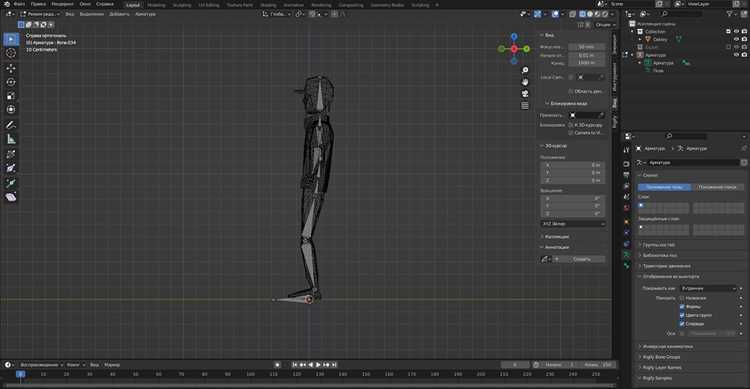
Работа с костями в Blender требует точного управления их ориентацией. Для изменения направления кости в Armature достаточно активировать объект, перейти в режим Pose Mode или Edit Mode и использовать инструменты вращения. Важно учитывать локальные оси кости: их правильная установка влияет на поведение при анимации.
Перевернуть кость можно несколькими способами. В Edit Mode применяется точная коррекция через Transform Orientations и ввод значений в панели N. В Pose Mode рекомендуется использовать Rotation с локальной системой координат кости, чтобы сохранить правильное взаимодействие с дочерними костями.
Особое внимание стоит уделить Roll кости, который определяет направление локальной Y-оси. Неправильный Roll вызывает искажения при скиннинге. Blender предоставляет инструменты Recalculate Roll и ручную установку угла через свойства кости, что позволяет добиться точного переворота без изменения позиций вершин меша.
Для последовательной работы с несколькими костями полезно использовать Bone Constraints и дублирование ориентации через Copy Rotation. Это ускоряет процесс и гарантирует одинаковую ориентацию всех связанных костей при анимации сложных скелетов.
Как перевернуть кость в Blender: пошаговое руководство

Откройте Blender и перейдите в режим «Pose Mode» для объекта с армированием. Убедитесь, что нужная кость выбрана.
Для точного переворота кости используйте панель «Transform» в правой части интерфейса или горячие клавиши. Установите курсор на кость и нажмите R для вращения. Чтобы ограничить ось, нажмите X, Y или Z.
Если требуется инвертировать кость на 180°, введите значение 180 после выбора оси и подтвердите клавишей Enter. Для отрицательного переворота используйте -180.
Для зеркального переворота нескольких костей примените инструмент Mirror в меню Armature → Symmetrize. Убедитесь, что имена костей соответствуют стандарту: left. и right..
Чтобы сохранить новую ориентацию кости для анимации, нажмите Ctrl + A → Apply Pose as Rest Pose. Это обновит исходное положение без изменения поз других костей.
| Действие | Горячие клавиши/Меню | Рекомендации |
|---|---|---|
| Выбор кости | ЛКМ в Pose Mode | Проверяйте, что выделена только нужная кость |
| Вращение кости | R → X/Y/Z → 180 | Используйте точные значения для симметрии |
| Зеркальное переворачивание | Armature → Symmetrize | Следите за корректными именами костей |
| Применение новой ориентации | Ctrl + A → Apply Pose as Rest Pose | Обновляет исходное положение без искажений |
После переворота проверьте весовые группы и ограничители (Constraints), чтобы убедиться, что деформация меша осталась корректной. Для сложных ригов используйте локальные оси кости, включив опцию Axes в панели «Viewport Overlays».
Выбор кости в режиме Pose Mode

Для работы с костями откройте объект Armature и переключитесь в Pose Mode через меню Object Interaction Mode или сочетанием клавиш Ctrl+Tab. В этом режиме активные кости выделяются оранжевым цветом, а неактивные – серым.
Выделение одной кости выполняется левым кликом по ней. Для выбора нескольких костей удерживайте Shift при клике. Чтобы выбрать всю цепочку костей от текущей до родительской, используйте Ctrl+Left Click на родительской кости. Для выбора всех костей в скелете нажмите A.
Для точного управления используйте панель Properties → Bone. Там можно проверить имя кости и убедиться, что выбрана нужная кость перед трансформацией. Особенно важно при работе с зеркальными костями: убедитесь, что активирована правильная сторона, иначе вращение отразится неправильно.
Используйте локальные оси кости для ориентирования трансформаций. Их можно включить в Overlay → Bones → Axes. Это помогает определить направление вращения и избежать случайного изгиба скелета.
Чтобы быстро переключаться между костями, активируйте опцию Select Through in Viewport Overlays. Она позволяет выделять кости, находящиеся за другими объектами, не меняя положение камеры.
Если кость принадлежит группе, включите видимость всех групп через Outliner, чтобы не пропустить нужную кость. В сочетании с фильтрами по типу кости это ускоряет выбор и предотвращает ошибочные трансформации.
Активация инструмента вращения
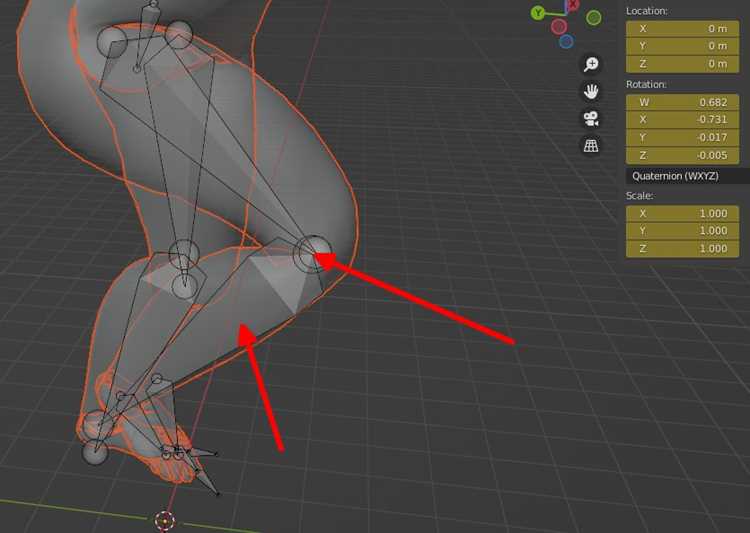
Выберите кость в режиме Pose Mode, щелкнув по ней правой кнопкой мыши. Убедитесь, что в правом верхнем углу 3D View активен режим трансформации «Rotate» или нажмите горячую клавишу R для мгновенной активации инструмента вращения.
Для точного контроля по оси удерживайте клавишу X, Y или Z после нажатия R. Комбинация R + X + X позволяет вращать кость в локальной системе координат. Для возврата к свободному вращению просто отпустите выбранные клавиши.
Если необходимо задать конкретный угол, введите значение в числовой панели после активации инструмента вращения. Числовая панель вызывается клавишей N в 3D View, в разделе «Item» → «Rotation». Изменения применяются мгновенно, без необходимости подтверждения.
Для одновременного вращения нескольких костей выделите их, активируйте инструмент R и применяйте вращение по желаемой оси. Убедитесь, что включен Pivot Point «Active Element» для точной координации движения выбранных костей.
Использование локальных осей для точного поворота
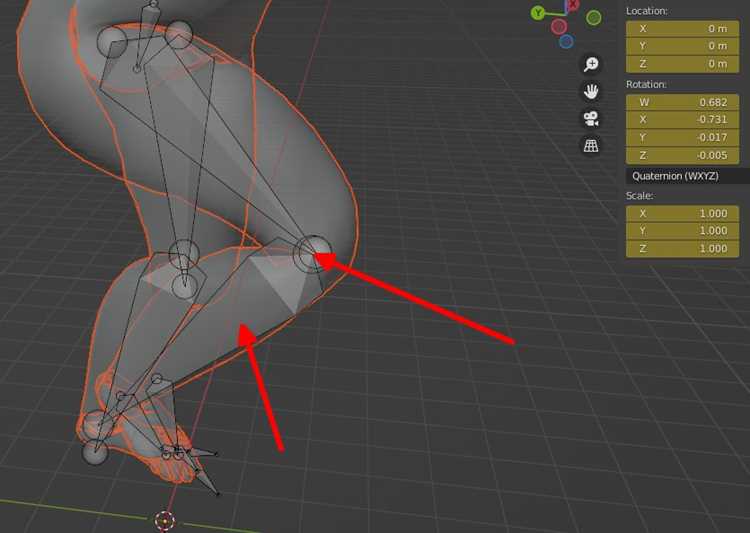
В Blender локальные оси кости определяют её собственное направление независимо от глобальной системы координат. Чтобы активировать локальные оси, выделите кость в режиме Pose и нажмите Ctrl + Alt + Space или включите Transform Orientation → Local в верхней панели.
Для точного поворота используйте R для начала трансформации и затем X, Y или Z для ограничения поворота вдоль локальной оси. Повторное нажатие клавиши оси переключает между локальной и глобальной ориентацией.
При необходимости задать конкретный угол поворота введите числовое значение после выбора оси, например R → X → 45 повернёт кость на 45° по локальной X-оси. Для отрицательного угла используйте минус перед числом.
Если кость уже имеет сложную ориентацию, рекомендуется включить Bone Axes в разделе Viewport Overlays, чтобы визуально контролировать направление локальных осей. Это особенно важно при симметричных манипуляциях с несколькими костями.
Для зеркального редактирования используйте Pose → Copy Rotation с включенным Local Space, чтобы поворот копировался точно относительно локальных осей целевой кости.
При анимации задавайте ключи поворота в локальных осях для предотвращения случайного смещения при глобальных трансформациях. Это гарантирует стабильное положение кости при всех кадрах анимации.
Ввод углов вращения вручную
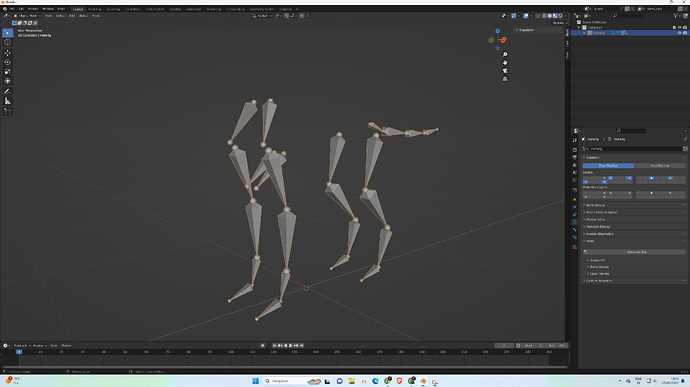
Выберите кость в режиме Pose Mode и откройте панель свойств трансформации (N). В разделе Transform найдите поля Rotation, где доступны три оси: X, Y и Z. Углы вводятся в градусах. Для точного поворота кости введите значение в соответствующее поле и нажмите Enter.
Blender использует систему вращения в выбранном режиме: Euler XYZ по умолчанию. При вводе углов учитывайте порядок осей, чтобы избежать эффекта «Gimbal Lock». Для сложных поз переключайтесь между режимами Euler и Quaternion в выпадающем списке рядом с Rotation.
Если необходимо повернуть кость на фиксированный угол относительно текущего положения, используйте синтаксис += или -= перед числом, например +=45, чтобы добавить 45° к существующему значению.
Для точного контроля можно включить привязку к сетке в панели Snap (Shift+Tab) и установить шаг вращения, например 5°, чтобы каждый ввод автоматически округлялся к ближайшему шагу.
После ввода углов рекомендуется проверить локальные оси кости (Alt+R сброс вращения для сравнения) и убедиться, что направление костей совпадает с требуемой позой, особенно при работе с IK-ригами.
Применение вращения с помощью мыши
В Blender вращение кости с помощью мыши осуществляется через режим Pose Mode. Для начала выберите кость в скелете и активируйте инструмент вращения:
- Нажмите R для активации вращения.
- Для ограничения вращения по одной оси нажмите X, Y или Z после R.
- Чтобы вращать относительно локальной системы координат кости, нажмите R дважды (R, R).
- Используйте колесо мыши для увеличения или уменьшения чувствительности вращения при активном инструменте.
Точные значения угла можно ввести вручную после активации вращения. Например, после R и X введите 90 для поворота кости на 90° вокруг оси X.
Для более точного контроля используйте удерживание Shift при вращении – это уменьшает шаг изменения угла на 10 раз, позволяя корректировать позу с минимальной погрешностью.
Фиксировать окончательное положение кости рекомендуется с помощью Ctrl + A → Apply Rotation только если требуется сбросить локальные преобразования к глобальным координатам.
- Двойной клик на кости в режиме вращения сбрасывает текущий угол к исходному положению.
- Использование Transform Pivot Point позволяет вращать кость относительно центра сцены, медиатора или 3D-курсорa.
- Комбинация R + Shift + Ось обеспечивает плавное ограниченное вращение для анимации суставов.
Практика с мышью и различными комбинациями клавиш ускоряет точное управление позами и предотвращает искажения скелета при последующей анимации.
Фиксация поворота кости с помощью ключевых кадров

Выберите кость в режиме Pose (Pose Mode) и убедитесь, что включен режим трансформации Rotate (R). Для точного контроля используйте локальные оси кости (Local Orientation), чтобы вращение не зависело от глобального положения скелета.
Перейдите на нужный кадр в Timeline или Dope Sheet и нажмите I, выбрав опцию Rotation. Blender создаст ключевой кадр для текущего угла поворота кости. Это фиксирует её ориентацию на выбранном кадре.
Для последовательной анимации установите ключи на нескольких кадрах. Изменение угла кости между кадрами автоматически создаст интерполяцию. Если требуется сохранить фиксированное положение, используйте одинаковое значение вращения на двух и более последовательных кадрах.
Проверяйте кривые в Graph Editor. Для полного контроля над вращением кости выбирайте тип интерполяции Linear, чтобы исключить сглаживание. Это особенно важно для механических движений или точных поз.
Если кость подключена к IK-контроллеру, ключи необходимо ставить на контроллер, а не на саму кость. В противном случае Blender может автоматически корректировать ориентацию из-за IK-системы.
Для закрепления финального положения используйте кнопку Lock Rotation в панели Transform. Это предотвратит случайные изменения при дальнейшем редактировании, сохраняя ключевой кадр как фиксированное состояние кости.
Исправление и сброс неправильного поворота
Для точного управления ориентацией кости в Blender важно знать, как сбросить или исправить неверное вращение без потери анимации.
- Проверка текущей ориентации:
Выберите кость в режиме Pose. В панели свойства Transform убедитесь, что значения Rotation (X, Y, Z) соответствуют ожидаемым. Если наблюдается отклонение, переходите к сбросу.
- Сброс вращения кости:
В режиме Pose нажмите
Alt + Rдля сброса всех вращений. Это возвращает кость в положение по умолчанию, основанное на ее исходной ориентации в режиме Edit. - Исправление через локальные оси:
Если кость должна быть ориентирована по конкретной оси, включите отображение локальных осей (
Viewport Overlays → Bone Axes) и используйте инструмент Rotate (R) с ограничением по локальной оси (X,Y,Z). - Использование Apply Rotation для кости:
В режиме Edit выделите кость и выполните
Ctrl + A → Apply Rotation. Это фиксирует текущий угол как нулевой, предотвращая нежелательные смещения при анимации. - Проверка влияния на дочерние кости:
После сброса или корректировки вращения убедитесь, что дочерние кости сохраняют правильное положение. Используйте
Shift + Ctrl + Cдля копирования локальных трансформаций при необходимости.
Соблюдение этих шагов гарантирует точное управление ориентацией без разрушения существующих ключевых кадров и скелетной иерархии.
Проверка анимации после изменения кости
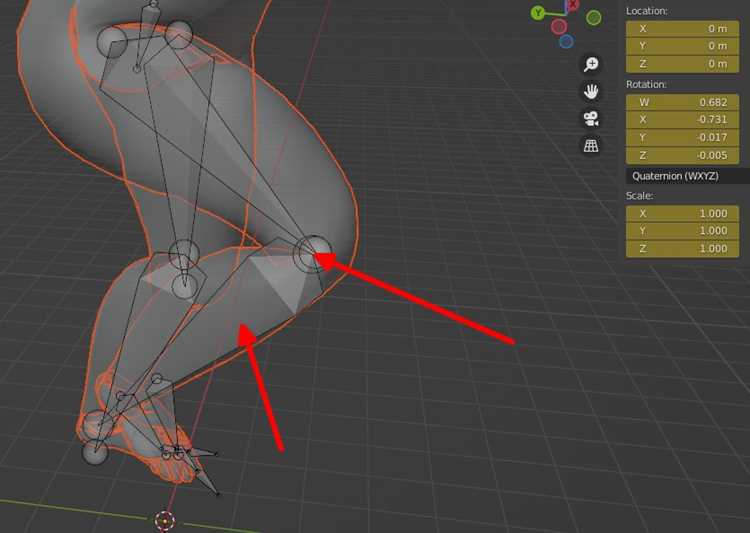
После переворота кости убедитесь, что все ключевые кадры корректно применились. В режиме Pose Mode выберите изменённую кость и просмотрите Timeline, перемещая ползунок по ключевым кадрам.
Используйте вкладку Dope Sheet, чтобы проверить сохранение всех ключевых поз. Любые пропуски или неожиданные смещения указывают на необходимость корректировки локальных трансформаций кости.
В Graph Editor анализируйте кривые вращения (Rotation) и положения (Location) для изменённой кости. При резких скачках добавьте плавные переходы с помощью F-Curve interpolation или вручную подправьте значения.
Проверьте влияние перевёрнутой кости на дочерние кости и меш. Включите режим Pose Position для всей скелетной структуры и убедитесь, что деформации кожи соответствуют исходной анимации.
Используйте просмотр в режиме Playback с включённым Motion Blur для выявления возможных рывков или «склеек» в движении. Если анимация выглядит неприродной, вернитесь к Pose Mode и исправьте ориентацию локальной оси кости.
После финальной проверки сохраните новый Action или добавьте дубль текущего, чтобы не потерять исходную анимацию. Это позволит безопасно экспериментировать с дальнейшими изменениями кости.
Вопрос-ответ:
Как правильно выбрать кость для переворота в Blender?
Выбор кости зависит от того, какая часть скелета должна изменять ориентацию. Обычно выбирают кость, отвечающую за сустав или сегмент, который нужно повернуть, например, предплечье или бедро. Важно проверить, чтобы кость была выделена и находилась в режиме позирования (Pose Mode), иначе инструменты вращения не будут активны.
Можно ли перевернуть кость без влияния на дочерние элементы?
Да, это возможно. В Blender кости связаны иерархически, и при вращении родительской кости дочерние тоже меняют положение. Чтобы этого избежать, можно использовать опцию «Invert Bone Roll» или временно отключить наследование трансформаций дочерними костями через свойства костей в панели «Relations». Это позволяет корректировать ориентацию одной кости без сдвига всего скелета.
Как изменить угол поворота кости точнее, чем при обычном вращении мышью?
Для точной настройки используется ввод значения вручную. В режиме позирования в панели справа есть вкладка Transform, где можно установить точный угол по осям X, Y и Z. Также можно использовать комбинацию клавиш R, затем X/Y/Z и ввод числового значения для вращения на конкретный градус, что особенно полезно для симметричных моделей или скелетов персонажей.
Что делать, если кость после переворота неправильно взаимодействует с мешем?
Причиной обычно является неправильный угол наклона кости (bone roll) или неаккуратный вес вершин. В таких случаях нужно проверить корректность веса через Weight Paint и при необходимости переназначить его. Также стоит использовать функцию Recalculate Roll в панели «Bone» для автоматической корректировки ориентации костей, чтобы меш реагировал на движения естественно.
Можно ли сохранить перевернутую кость для будущих проектов?
Да, кости можно сохранять вместе с настройками скелета. Для этого используют режим сохранения поз (Pose Library), где фиксируются текущие трансформации костей. Затем эту библиотеку можно импортировать в другой проект, что позволяет быстро применять заранее подготовленные ориентации без ручной настройки каждой кости заново.
Как правильно выбрать ось для переворота кости в Blender?
Выбор оси зависит от того, как кость должна двигаться в скелете. В Blender каждая кость имеет локальную систему координат: X, Y и Z. Если переворот нужен вдоль длинной части кости, обычно используют локальную ось Y или Z, в зависимости от ориентации скелета. Можно временно включить отображение локальных осей кости в настройках вида, чтобы точно определить направление вращения. Такой подход помогает избежать нежелательных деформаций при анимации.
Можно ли перевернуть кость без нарушения связей с другими костями?
Да, но для этого важно учитывать родительские и дочерние связи в скелете. Если кость имеет родителя, вращение по локальной оси может вызвать смещение всего поддерева. В Blender есть режимы, которые позволяют вращать кость в режиме редактирования, не влияя на дочерние кости, или применять вращение только к текущей кости в режиме позирования. Также стоит проверять, не активирован ли автоматический контроль IK, так как он может изменять поведение при перевороте.

 Загрузка...