Содержание статьи
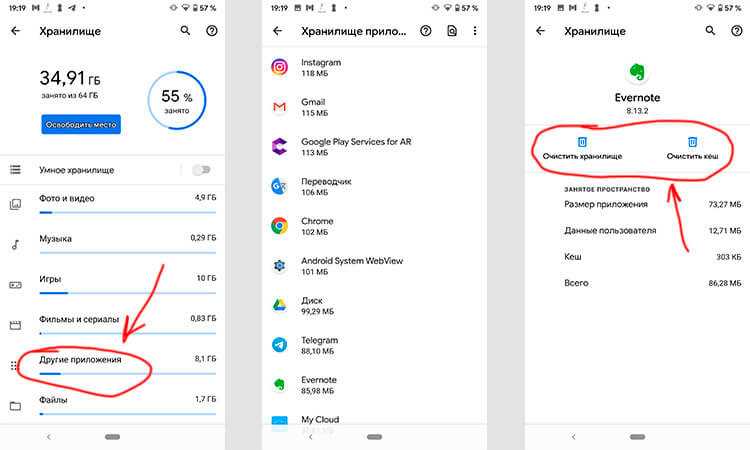
Кэш на устройствах Samsung занимает значительный объем памяти, особенно на моделях с ограниченным внутренним хранилищем. На Galaxy S21 или A52 кэш приложений может достигать 1–2 ГБ, замедляя работу системы и вызывая зависания отдельных программ. Регулярная очистка позволяет ускорить запуск приложений и освободить место для новых данных.
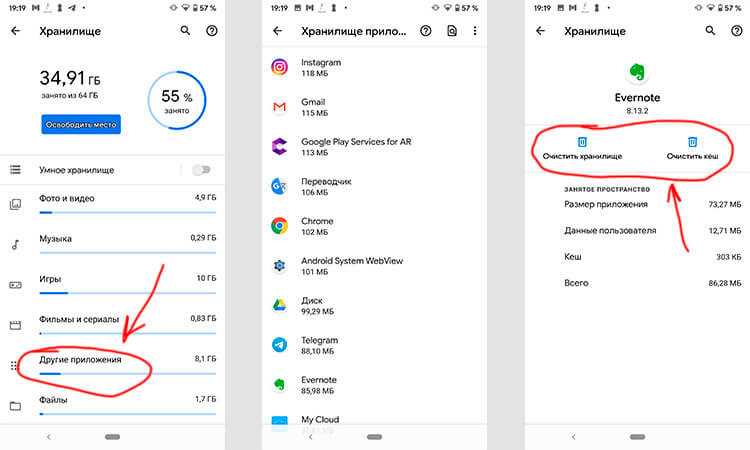
На смартфонах Samsung очистка кэша делится на два уровня: кэш отдельных приложений и системный кэш. Для отдельных приложений нужно зайти в Настройки → Приложения → [название приложения] → Хранилище → Очистить кэш. Этот способ безопасен: данные пользователя, такие как учетные записи или сохраненные файлы, не удаляются, а освобождается только временная память.
Для системного кэша требуется перезагрузка в режиме восстановления. На устройствах с Android 12–13 комбинация кнопок увеличение громкости + питание при выключенном телефоне открывает меню восстановления. Далее выбираем Wipe Cache Partition. Этот метод удаляет накопленные временные файлы системы, которые могут вызывать сбои интерфейса или медленную работу Samsung One UI.
Простые действия, такие как автоматическая очистка кэша через встроенный Smart Manager или сторонние приложения Samsung, позволяют поддерживать стабильность устройства без ручного вмешательства. Регулярная проверка кэша, особенно после крупных обновлений или установки новых приложений, снижает риск замедления и повышает общую производительность смартфона.
Очистка кэша через настройки приложений
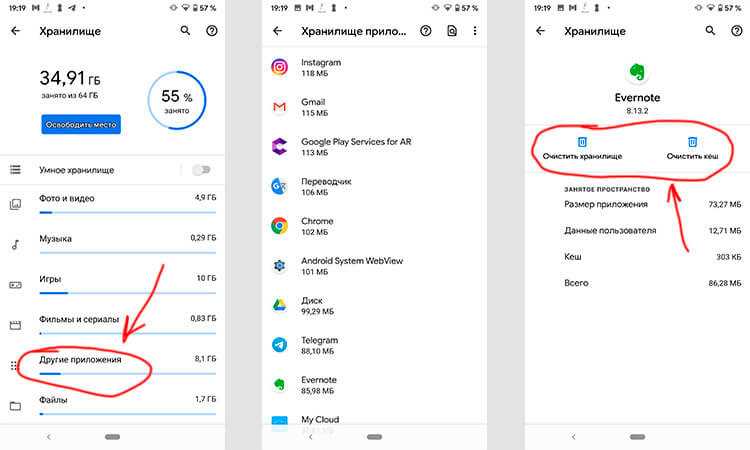
Для точечной очистки кэша отдельных приложений на смартфонах Samsung используйте встроенные настройки:
- Откройте Настройки и выберите раздел Приложения.
- Найдите приложение, кэш которого требуется очистить. Для быстрого поиска используйте строку поиска вверху экрана.
- Перейдите в Хранилище приложения. Здесь отображается объем кэша, занимаемый программой.
- Нажмите Очистить кэш. Данные пользовательских настроек и аккаунтов сохраняются, удаляется только временная информация.
- Повторите процедуру для других приложений, которые потребляют наибольшее пространство.
Рекомендуется регулярно проверять приложения с большим объемом кэша, например:
- Мессенджеры (WhatsApp, Telegram) – часто хранят медиаданные.
- Социальные сети (Instagram, Facebook) – кэшируют видео и фото.
- Браузеры (Chrome, Samsung Internet) – сохраняют историю и временные файлы.
Очистка кэша через настройки приложений помогает освободить сотни мегабайт памяти без удаления пользовательских данных и ускоряет работу смартфона при долгой эксплуатации.
Удаление кэша отдельных приложений для освобождения памяти
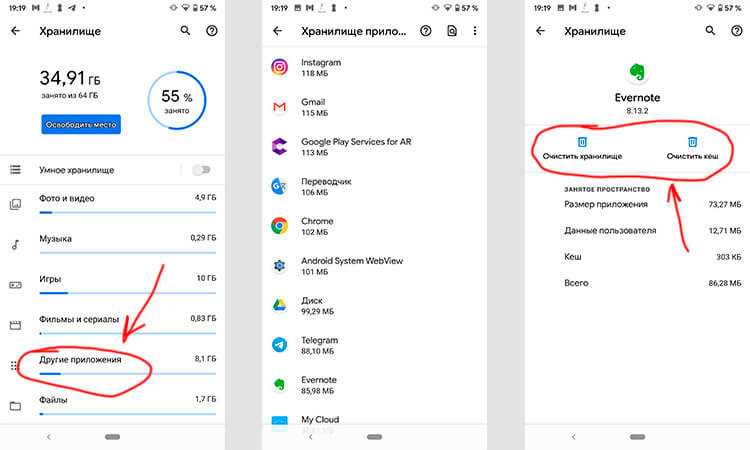
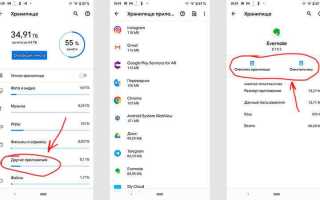
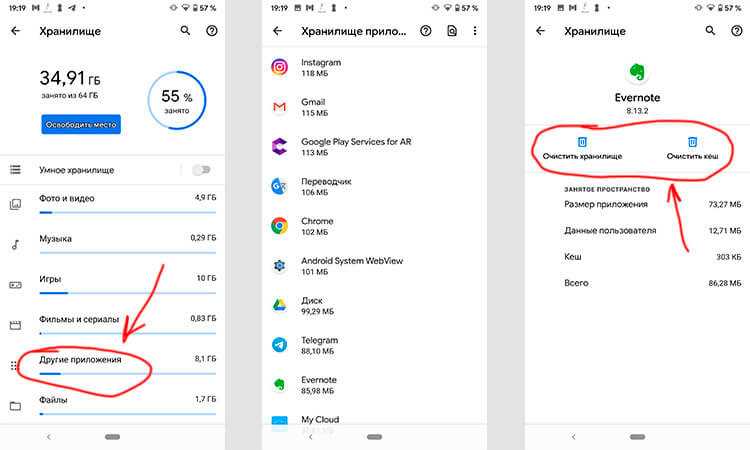
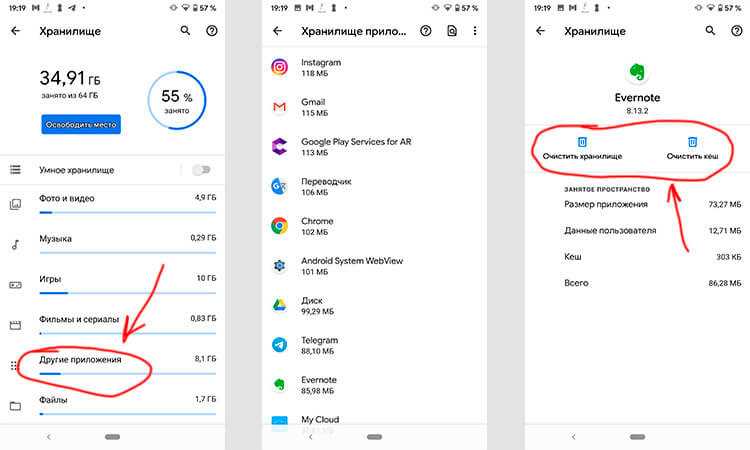
На смартфонах Samsung каждое приложение сохраняет временные файлы, которые со временем занимают значительный объем памяти. Чтобы удалить кэш конкретного приложения, откройте Настройки → Приложения, выберите нужное приложение и нажмите Хранилище. Здесь доступна кнопка Очистить кэш, которая удаляет только временные данные, не затрагивая учетные записи и настройки приложения.
Применяйте этот метод для приложений с большим объемом данных: мессенджеров, социальных сетей, стриминговых сервисов. Например, кэш Instagram или TikTok может достигать 1–2 ГБ, а WhatsApp – до 500 МБ. Регулярная очистка освобождает значительное место без потери пользовательской информации.
Для быстрого поиска приложений с наибольшим кэшем откройте Настройки → Хранилище → Приложения и отсортируйте по размеру данных. Это позволяет целенаправленно очистить крупные приложения, экономя время и ресурсы устройства.
Если приложение активно использует кэш и его размер растет быстрее, чем хотелось бы, рекомендуется повторять очистку раз в 2–3 недели. Для системных приложений, например «Samsung Internet», также доступна опция Очистить кэш в разделе Хранилище приложения, что помогает ускорить работу браузера и снизить нагрузку на память.
Очистка системного кэша через режим восстановления
Системный кэш на смартфонах Samsung хранит временные файлы, ускоряющие работу системы и приложений. Со временем эти данные могут замедлять устройство или вызывать сбои. Очистка через режим восстановления (Recovery Mode) безопасна для пользовательских данных и эффективна для устранения таких проблем.
Для входа в Recovery Mode выполните следующие шаги:
| Шаг | Действие |
|---|---|
| 1 | Выключите смартфон полностью. |
| 2 | Нажмите и удерживайте одновременно кнопки Громкость вверх + Питание + Bixby (если есть) до появления логотипа Samsung. |
| 3 | Отпустите кнопки после появления логотипа и дождитесь загрузки меню Recovery. |
В меню Recovery используйте кнопки громкости для навигации и кнопку питания для подтверждения действий. Для очистки системного кэша выполните:
| Действие | Описание |
|---|---|
| Выбор «Wipe cache partition» | Подтвердите действие кнопкой питания. Система удалит временные файлы кэша без затрагивания личных данных. |
| Подтверждение «Yes» | Начнется процесс очистки. Обычно занимает 30–60 секунд. |
| Перезагрузка устройства «Reboot system now» | После очистки смартфон загрузится с оптимизированной производительностью. |
Регулярная очистка системного кэша рекомендуется при заметных торможениях после обновлений системы или установки крупных приложений. Эта процедура не удаляет контакты, фото или установленные приложения.
Использование встроенной функции «Обслуживание устройства»
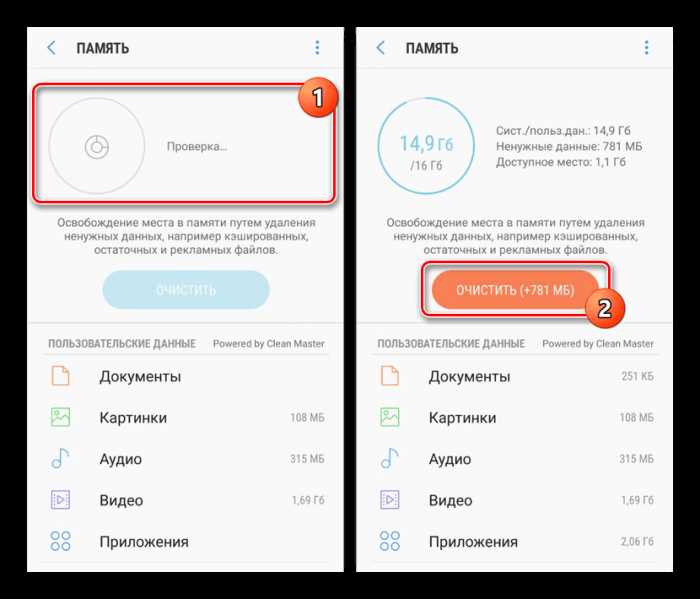
На смартфонах Samsung встроенная функция «Обслуживание устройства» позволяет очистить кэш системных и пользовательских приложений без установки сторонних программ. Для доступа откройте Настройки → Обслуживание устройства → Память. Здесь отображается объём занятого кэша и временных файлов.
Нажмите «Очистить», чтобы удалить файлы кэша, остаточные данные приложений и временные файлы системы. Процесс не затрагивает важные данные пользователей, такие как фото, контакты или документы.
Рекомендуется проводить очистку кэша через «Обслуживание устройства» хотя бы раз в 2–3 недели при активном использовании смартфона. После процедуры наблюдается ускорение работы приложений и уменьшение нагрузки на память.
Функция также отображает рекомендации по оптимизации памяти и батареи. Используйте вкладку Оптимизация, чтобы автоматически закрыть фоновые приложения и очистить ненужные файлы, что дополнительно снижает вероятность замедлений и зависаний.
Очистка кэша браузера на Самсунг
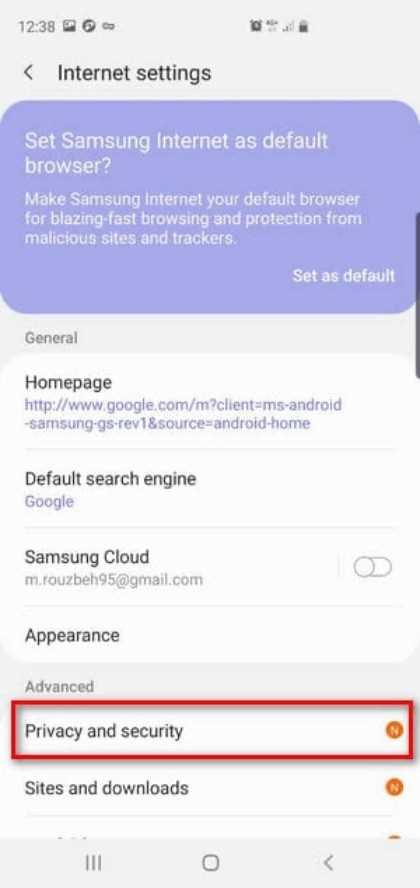
В стандартном браузере Samsung откройте Приложения → Интернет, нажмите Меню (три точки) → Настройки → Конфиденциальность → Очистить данные. Отметьте Кэш и подтвердите удаление. Действие удаляет временные файлы, сохраняя закладки и пароли.
В Google Chrome откройте Меню → Настройки → Конфиденциальность и безопасность → Очистить данные просмотров. Выберите Файлы кэша и период: За последний час, 24 часа, 7 дней или Всё время. Рекомендуется выполнять раз в 2–4 недели для стабильной работы браузера.
Через настройки устройства можно очистить кэш Samsung Internet: Настройки → Приложения → Samsung Internet → Хранилище → Очистить кэш. Метод эффективен при медленной загрузке страниц или сбоях браузера.
После удаления кэша перезапустите браузер. Это ускоряет работу и освобождает память, но первые загрузки сайтов могут быть медленнее до повторного формирования кэша.
Автоматическая очистка кэша с помощью приложений Samsung
На смартфонах Samsung встроенные приложения, такие как Smart Manager и Device Care, позволяют настроить автоматическую очистку кэша без необходимости ручного вмешательства.
Для настройки автоматической очистки выполните следующие шаги:
- Откройте Настройки → Обслуживание устройства (Device Care).
- Выберите Память → Очистить кэш.
- Активируйте опцию Автоматическая оптимизация, чтобы система очищала временные файлы по расписанию.
Приложение позволяет настроить следующие параметры:
- Интервал очистки: ежедневно, еженедельно или при снижении свободной памяти ниже заданного уровня.
- Типы данных для удаления: кэш приложений, временные файлы системы и остаточные файлы установленных приложений.
- Уведомления: система может уведомлять пользователя после каждой автоматической очистки, что позволяет контролировать процесс.
Преимущества использования встроенных приложений Samsung:
- Полная совместимость с моделью устройства и версией One UI.
- Минимальное потребление батареи по сравнению с сторонними очистками.
- Сохранение настроек отдельных приложений и отсутствие риска удаления важных данных.
Регулярная автоматическая очистка кэша через Device Care повышает производительность устройства и предотвращает накопление временных файлов, особенно на смартфонах с объемом памяти до 128 ГБ.
Вопрос-ответ:
Почему мой Samsung стал медленно работать и нужно ли чистить кэш?
Со временем на смартфоне накапливаются временные файлы, которые создаются приложениями для ускорения работы. Если их становится слишком много, телефон может замедляться, а некоторые программы — подтормаживать. Очистка этих данных помогает освободить память и ускорить работу устройства без удаления важных файлов.
Можно ли удалить кэш у всех приложений одновременно?
Да, на Samsung есть возможность очистить данные всех приложений через настройки памяти устройства. Нужно открыть раздел с хранилищем, найти пункт временных файлов и выбрать удаление. Однако стоит учитывать, что некоторые приложения при следующем запуске могут дольше загружаться, так как им придётся заново создать кэш.
Очистка кэша удаляет мои личные данные?
Нет, удаление временных файлов не затрагивает контакты, фото, сообщения или другие личные файлы. Оно лишь убирает временные данные, которые программы используют для работы, поэтому после очистки ваши приложения будут функционировать как раньше, только без накопившегося «мусора».
Как часто стоит чистить кэш на смартфоне Samsung?
Частота очистки зависит от того, сколько приложений активно используется и как интенсивно они создают временные файлы. Для большинства пользователей достаточно проводить процедуру один раз в несколько недель. Если же телефон стал заметно тормозить, очистку можно сделать и чаще, чтобы освободить оперативную память.
Есть ли способ очистить кэш без захода в настройки?
Да, на Samsung можно использовать встроенные инструменты оптимизации. Например, приложение «Smart Manager» или раздел «Обслуживание устройства» позволяет быстро очистить память, включая временные файлы, без необходимости заходить в каждый пункт настроек. Это удобно для тех, кто хочет ускорить телефон за пару шагов.

 Загрузка...