Конвертация файлов Word в XML востребована при интеграции документов с базами данных, системами управления контентом и автоматизированными процессами обработки информации. Формат XML сохраняет структуру текста, стили и метаданные, что позволяет использовать документы в системах, требующих строгой разметки данных.
Прямой экспорт через Microsoft Word обеспечивает сохранение стилей заголовков, таблиц и списков в виде тегов XML. Для этого достаточно выбрать «Сохранить как» и указать формат XML 2003, который создает иерархию элементов, соответствующую структуре документа. Этот метод удобен для небольших файлов и простых документов без сложных макросов.
Использование программных библиотек, таких как Apache POI для Java или OpenXML SDK для C#, позволяет извлекать содержимое Word и формировать XML с точной настройкой тегов, атрибутов и структуры данных. Такой подход подходит для массовой конвертации, интеграции в корпоративные системы и автоматизации процессов обработки текстов.
Онлайн-сервисы и конвертеры предоставляют быстрый способ преобразования без установки дополнительных программ, но могут ограничивать обработку больших файлов и не всегда корректно сохраняют сложные элементы, например формулы или вложенные таблицы. Для проектов, где важна точность структуры и сохранение всех элементов документа, рекомендуется использовать локальные инструменты или скрипты на базе SDK.
Выбор метода конвертации зависит от объема данных, необходимости сохранения форматирования и степени автоматизации. Комбинация прямого экспорта для небольших документов и программных библиотек для массовой обработки обеспечивает оптимальный баланс скорости и точности преобразования.
Сохранение документа Word в XML через встроенный экспорт
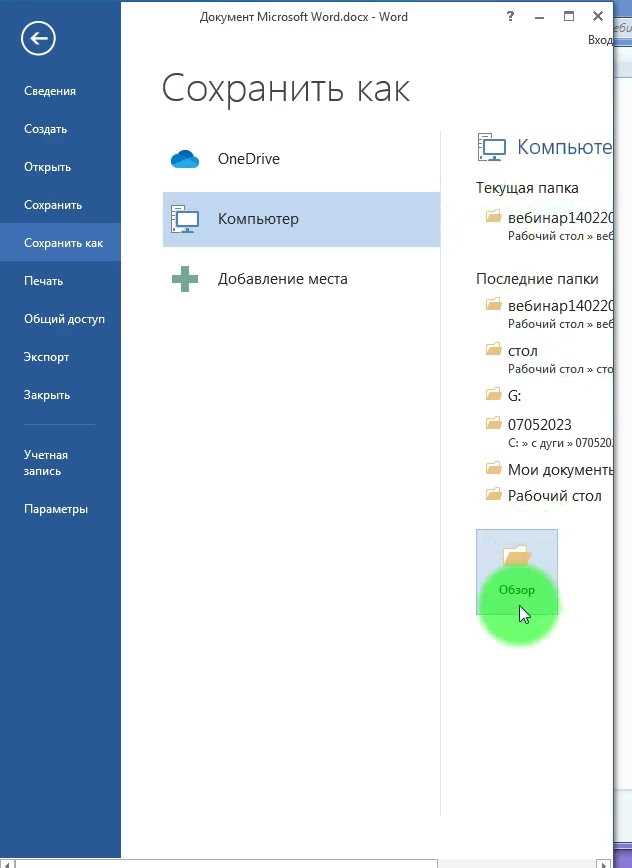
Microsoft Word позволяет сохранять документы напрямую в формат XML без использования сторонних утилит. Для этого необходимо открыть документ, перейти в меню Файл → Сохранить как и выбрать тип файла Word XML документ (*.xml). Этот метод формирует структурированный XML с тегами, соответствующими элементам документа: параграфам, таблицам, спискам и форматированию текста.
При сохранении Word создает отдельные блоки XML для каждого параграфа (<w:p>) и текста (<w:t>), сохраняя вложенные стили и разметку. Таблицы экспортируются через <w:tbl> с разделением на строки и ячейки. Для сохранения нумерованных и маркированных списков Word использует <w:numPr>, что позволяет последующей обработке или преобразованию в другие XML-форматы.
Перед экспортом рекомендуется проверить документ на сложные элементы: вставленные объекты, диаграммы или формулы. Они сохраняются в виде ссылок или специальных XML-узлов, что может потребовать дополнительной обработки при интеграции с внешними системами. Для минимизации подобных проблем следует использовать стандартные стили Word и избегать нестандартных шрифтов и макросов.
После сохранения файла в XML рекомендуется открыть его в текстовом редакторе для проверки структуры. Убедитесь, что основные разделы документа (<w:body>, <w:p>, <w:tbl>) корректно отображаются и не содержат лишних вложений. Это позволяет сразу выявить элементы, которые могут препятствовать автоматической обработке или импорту в другие системы.
Для регулярного экспорта в XML целесообразно создавать шаблоны документов с заранее установленными стилями и форматами. Это гарантирует консистентность структуры XML и уменьшает необходимость ручной корректировки после сохранения.
Использование макросов VBA для генерации XML из таблиц Word
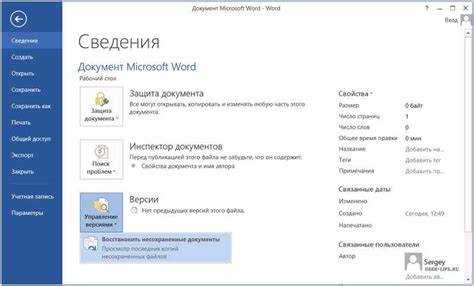
Макросы VBA позволяют напрямую извлекать данные из таблиц Word и формировать структурированный XML без промежуточных конверсий. Основной принцип – обход строк и столбцов таблицы через объекты Table, Row и Cell с последующей записью в файл с расширением .xml.
Для начала необходимо определить корневой элемент XML, например , и внутри него создавать элементы
Пример подхода: цикл For Each row In Table.Rows с вложенным циклом по столбцам, формирующий строки вида <columnName>значение</columnName>. Для специальных символов XML (<, >, &) требуется использовать функцию замены на экранированные последовательности.
Запись готового XML выполняется через объект FileSystemObject или стандартные методы VBA Open, Write, Close, что обеспечивает совместимость с любыми версиями Word. Рекомендуется включать форматирование с отступами для облегчения проверки и последующего импорта.
Для больших таблиц стоит использовать буферизацию строк в массив или переменную StringBuilder, чтобы минимизировать многократное обращение к файловой системе и повысить производительность макроса. Также полезно проверять наличие пустых ячеек и пропускать их или добавлять пустые теги, в зависимости от требований к структуре XML.
Для автоматизации процесса можно добавить пользовательскую форму или панель инструментов, позволяющую выбирать таблицу, задавать имя выходного файла и включать дополнительные настройки, например фильтрацию строк или преобразование форматов даты.
Регулярная отладка макросов через Immediate Window и проверка сгенерированного XML в XML-валидаторе позволяет гарантировать корректность структуры и избежать ошибок при последующем импорте в базы данных или внешние системы.
Конвертация Word в XML с помощью онлайн-сервисов
Онлайн-сервисы позволяют быстро преобразовать документы Word (.doc, .docx) в формат XML без установки программного обеспечения. Их преимущество – доступность из любого устройства с браузером и минимальные требования к ресурсам.
Наиболее эффективные платформы для конвертации:
- Convertio – поддерживает пакетную обработку до 100 МБ, сохраняет структуру таблиц и списков, позволяет выбрать кодировку XML.
- Online-Convert – позволяет конвертировать .docx в XML с настройкой формата выходного файла, включая UTF-8 и ISO-8859-1, поддерживает автоматическую обработку стилей.
- Zamzar – работает с файлами до 50 МБ, интегрируется с облачными хранилищами, обеспечивает уведомление по электронной почте о завершении конверсии.
- Aconvert – позволяет сохранять вложенные объекты и изображения как отдельные теги XML, предлагает выбор версии XML Schema.
Практические рекомендации при использовании онлайн-сервисов:
- Проверяйте размер файла: большинство сервисов ограничивают размер загрузки.
- Используйте пакетную конвертацию, если требуется обработка нескольких документов одновременно.
- Перед загрузкой удаляйте конфиденциальные данные, так как файлы обрабатываются на сервере третьей стороны.
- Настраивайте параметры кодировки и схемы XML, чтобы результат корректно интегрировался в целевое приложение.
- После конверсии проверяйте структуру документа: теги таблиц, списков и заголовков могут требовать ручной корректировки.
Онлайн-конвертация подходит для разовых или небольших проектов, когда нет необходимости интегрировать процесс в автоматизированные рабочие процессы. Для больших объемов документов предпочтительнее использовать локальные инструменты или скрипты.
Применение Python для извлечения текста и структуры Word в XML
- python-docx – извлечение текста, таблиц, списков и стилей абзацев.
- lxml – построение и сериализация XML с возможностью точного контроля структуры.
- docx2python – альтернативный инструмент для извлечения вложенных таблиц и текста, сохраняющего иерархию документа.
Процесс преобразования можно разделить на этапы:
- Чтение документа: с помощью python-docx открывается DOCX-файл, извлекаются параграфы, заголовки, таблицы и списки.
- Определение структуры: каждый элемент документа классифицируется: заголовок, абзац, элемент списка, ячейка таблицы. Для заголовков удобно использовать уровень
paragraph.style.name. - Формирование XML: lxml позволяет создавать узлы XML с атрибутами, отражающими тип элемента, уровень вложенности и форматирование.
- Сохранение результата: с помощью
lxml.etree.tostring()формируется корректный XML с кодировкой UTF-8 и отступами для читаемости.
Рекомендации при реализации:
- Использовать уникальные теги для элементов документа:
<heading level="2">,<paragraph>,<list item>. - При работе с таблицами хранить структуру строк и ячеек:
<table><row><cell>. - Для больших документов применять итеративное чтение параграфов и таблиц, чтобы избежать потребления памяти.
- Сохранять информацию о стиле текста: жирный, курсив, подчеркнутый, используя атрибуты XML, что облегчает последующую обработку.
- Проверять корректность XML после генерации с помощью
lxml.etree.XMLSchemaилиxml.dom.minidomдля форматирования.
Использование Python позволяет не только преобразовать текст Word в XML, но и сохранить логическую структуру документа, что важно для автоматизированного анализа, интеграции с базами данных и генерации отчетов.
Создание схемы XML для специфичных элементов документа
Для точного преобразования элементов Word в XML необходимо определить структуру данных, соответствующую уникальным компонентам документа. Начните с идентификации ключевых элементов: заголовки, таблицы, списки, примечания и встроенные объекты. Каждому элементу присваивается уникальный тег XML, отражающий его тип и иерархию.
Используйте XSD (XML Schema Definition) для задания правил содержимого и ограничений. Например, для таблиц можно определить элементы

| Элемент Word | Соответствующий тег XML | Примечание |
|---|---|---|
| Текстовое поле | <TextField name=»Имя»> | Содержимое поля формы |
| Чекбокс | <Checkbox name=»Согласие»> | Значение true/false |
| Выпадающий список | <Dropdown name=»Выбор»> | Выбранное значение |
| Таблица | <Table name=»Данные»> | Каждая строка преобразуется в <Row> |
Для надежного преобразования рекомендуется предварительно стандартизировать формы Word: использовать Content Controls вместо legacy-форм, унифицировать названия полей и исключить объединённые ячейки в таблицах. Это минимизирует ошибки сопоставления и ускоряет автоматическую конвертацию.
При пакетной обработке документов важно контролировать логи ошибок и конфликты тегов, чтобы XML соответствовал требуемой XSD-схеме. Все перечисленные программы позволяют сохранять журналы операций и создавать отчёты о некорректных данных.
Проверка и корректировка XML после конвертации из Word

После конвертации документа Word в XML необходимо убедиться в корректности структуры. Первым шагом проверяют наличие обязательных корневых тегов, соответствие открывающих и закрывающих элементов, а также правильность вложенности. Для крупных файлов удобнее использовать валидаторы XML, например, онлайн-инструменты W3C или локальные программы типа xmllint.
Следующий этап – проверка кодировки. Word часто сохраняет файлы с кодировкой UTF-16, тогда как большинство XML-приложений ожидают UTF-8. Несоответствие может вызвать ошибки при импорте или парсинге. Корректировку кодировки выполняют через текстовый редактор или специализированные конвертеры, при этом важно сохранить BOM, если приложение его требует.
Особое внимание уделяют тегам, генерируемым Word для форматирования. Часто встречаются лишние
Проверяют корректность атрибутов, особенно для ссылок, изображений и таблиц. Word может вставлять абсолютные пути или внутренние идентификаторы, несовместимые с системой-получателем. Их заменяют относительными путями или стандартными URI, а пустые теги
Для автоматизации исправлений используют XSLT-преобразования, регулярные выражения или скрипты на Python с библиотекой lxml. Это позволяет массово удалять лишние элементы, переименовывать теги и унифицировать структуру без ручного редактирования.
После всех исправлений XML необходимо повторно валидировать файл на соответствие схеме и проверить открытие в целевом приложении. Только после успешного тестирования можно использовать документ для обмена данными или импорта в другие системы.
Вопрос-ответ:
Какие существуют способы конвертации документа Word в XML?
Существует несколько методов преобразования документов Word в формат XML. Один из них — использование встроенной функции сохранения в Word: через меню «Файл» выбирается «Сохранить как» и выбирается формат XML. Другой вариант — применение специализированных программ или утилит, которые позволяют преобразовывать файлы Word в XML с дополнительными настройками структуры и тегов. Также можно использовать скрипты на языках программирования, таких как Python с библиотеками для работы с документами, чтобы автоматически формировать XML на основе содержимого документа.
Можно ли конвертировать Word в XML без установки дополнительных программ?
Да, это возможно с помощью самой программы Word. Достаточно открыть документ, выбрать «Сохранить как» и указать формат XML. В этом случае Word создаст файл, где структура документа будет отображена с использованием тегов, соответствующих элементам текста, заголовкам, спискам и таблицам. Такой способ не требует стороннего программного обеспечения и подходит для большинства стандартных документов, хотя контроль над структурой XML при этом ограничен.
Как сохранить структуру документа при преобразовании в XML?
Чтобы сохранить структуру документа, нужно учитывать особенности разметки Word и выбрать метод конвертации, который поддерживает соответствующие теги. Встроенный экспорт в XML сохраняет базовую структуру текста, заголовки и списки, но сложные элементы, такие как рисунки, таблицы и вложенные стили, могут потребовать дополнительной обработки. При использовании специализированных программ или скриптов можно настроить правила отображения каждого элемента документа в XML, что позволяет максимально точно передать структуру исходного файла.
Можно ли автоматизировать процесс преобразования нескольких документов Word в XML?
Да, автоматизация возможна с помощью скриптов или утилит, которые обрабатывают несколько файлов одновременно. Например, на Python можно использовать библиотеки для работы с Word, считывать содержимое документа и записывать его в XML с заранее заданной структурой. Также существуют программы, которые поддерживают пакетную обработку файлов: они позволяют выбрать папку с документами Word и сохранить все файлы в XML, сохраняя основные элементы и структуру документа без ручного вмешательства.
 (пока оценок нет)
 Загрузка...